Šablona kalendáře pro Excel
Vytvořit kalendář Excel
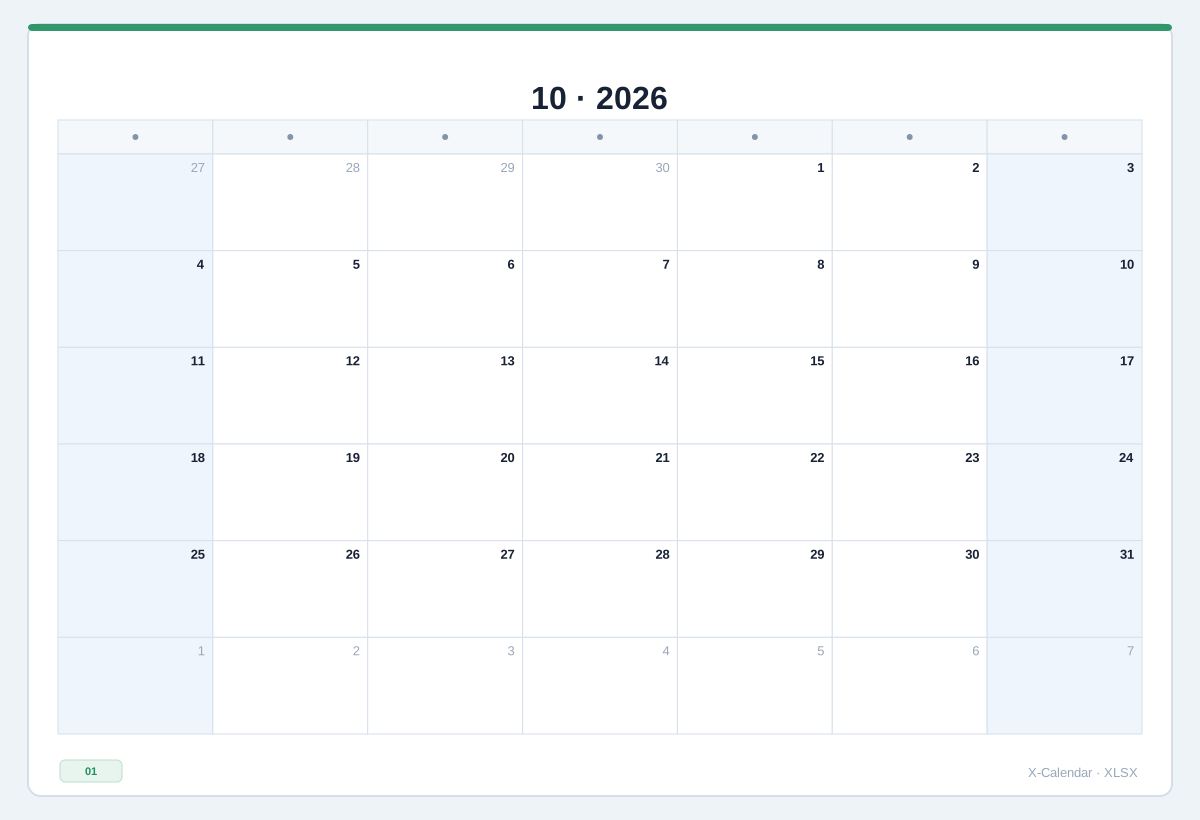 Klasický měsíční kalendářPřehledná měsíční mřížka s prostorem pro běžné plánování.
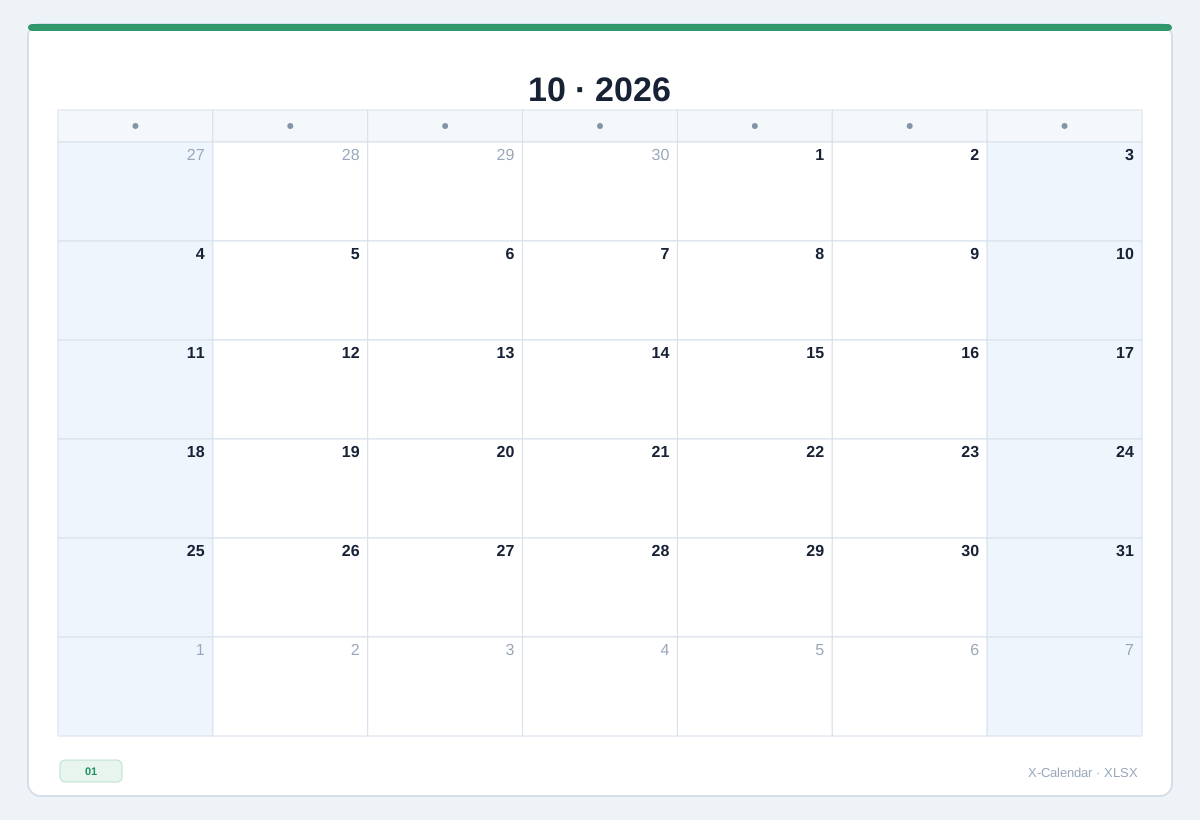 Měsíční plánovač s velkými poliVětší políčka pro schůzky, úkoly a ruční poznámky.
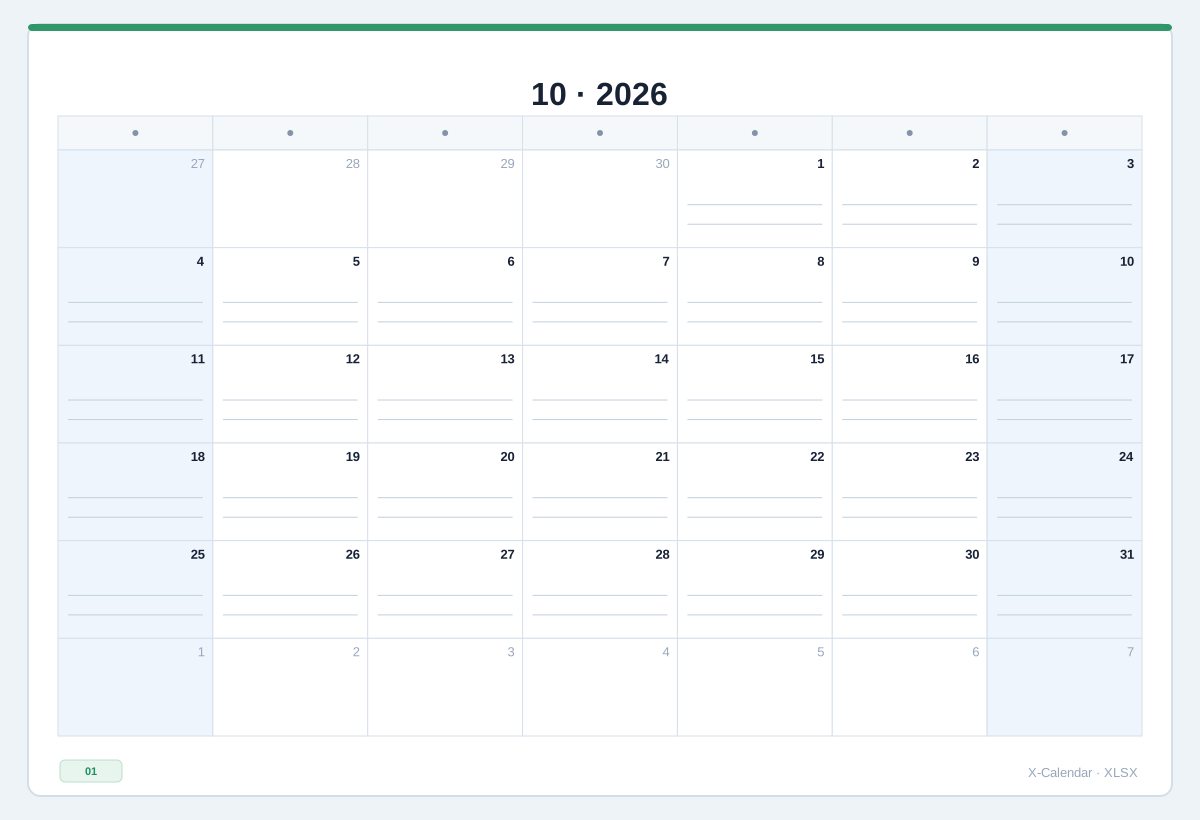 Linkovaný měsíční kalendářŘádky pro psaní uvnitř každého dne.
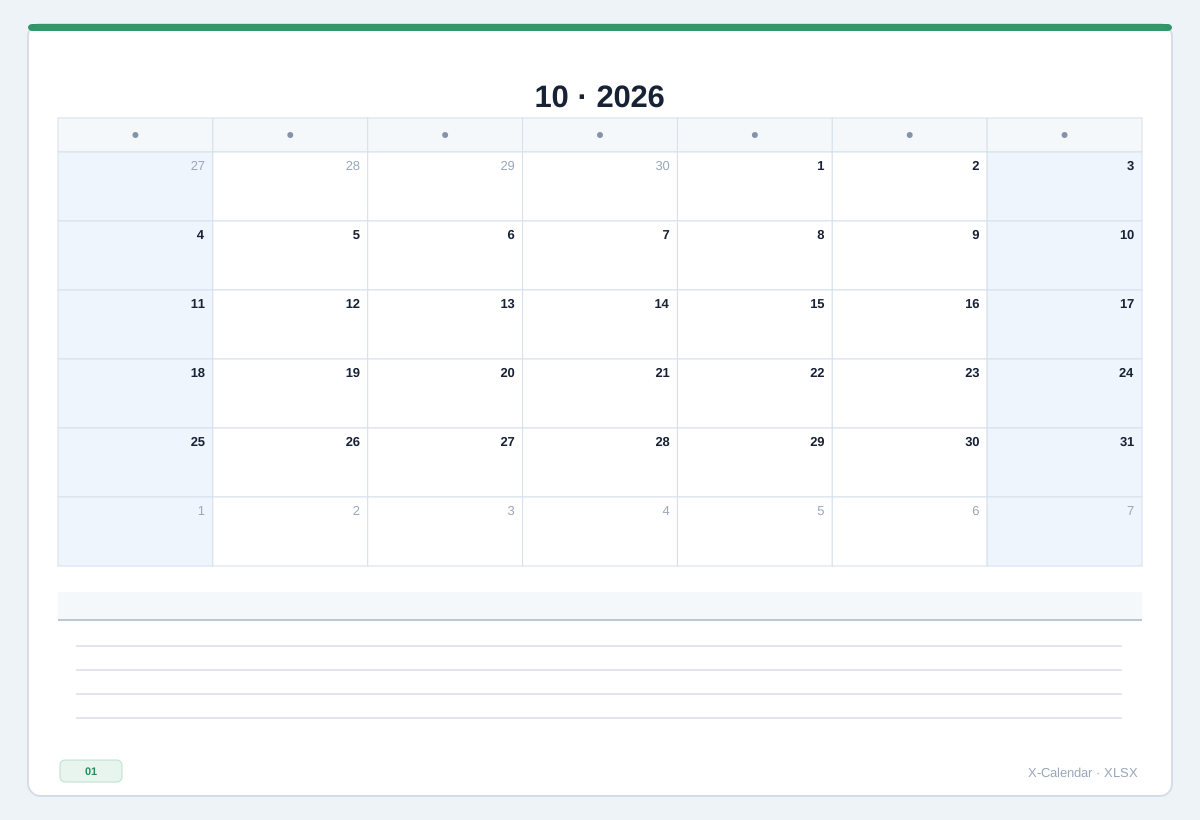 Kalendář s poznámkami doleŠiroká oblast pro poznámky pod měsíční mřížkou.
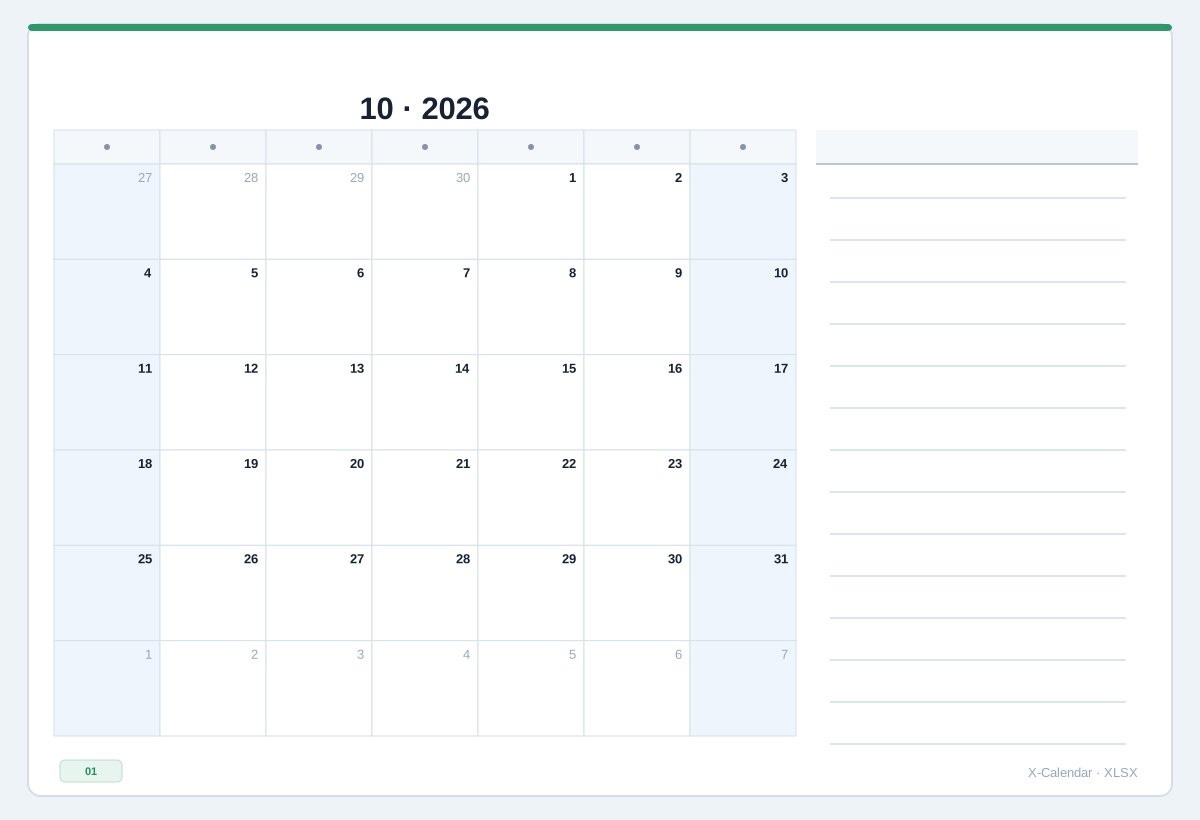 Kalendář s poznámkami vpravoMěsíční mřížka vedle samostatného sloupce pro poznámky.
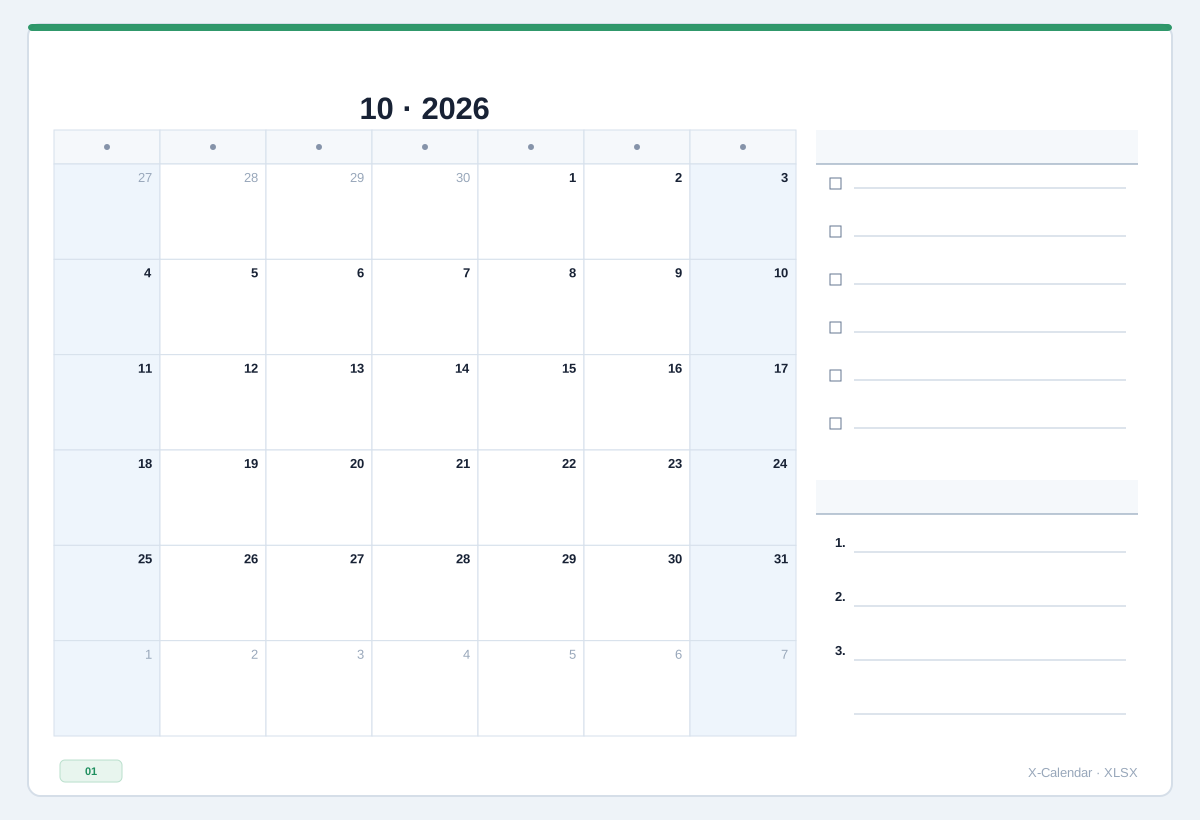 Měsíční plánovač úkolůMěsíční kalendář s oddělenými oblastmi pro úkoly a priority.
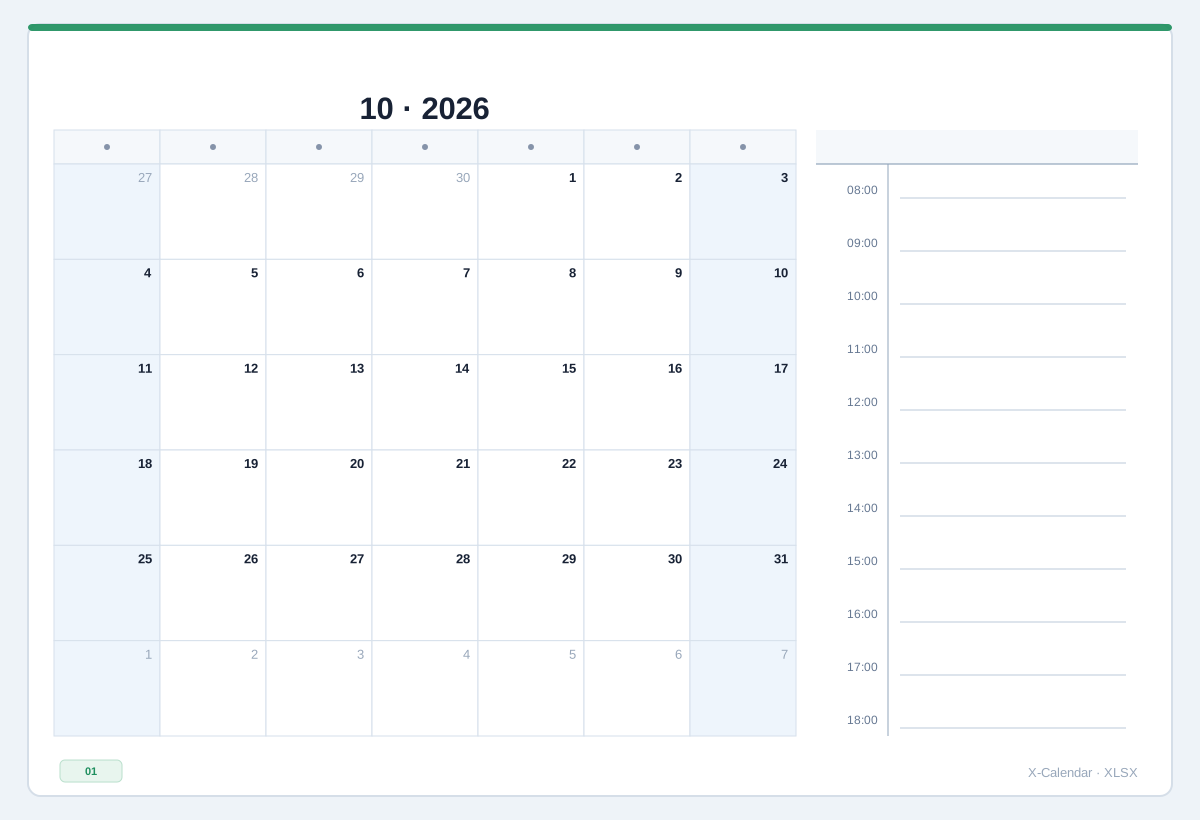 Měsíční kalendář schůzekMěsíční mřížka se strukturovaným seznamem schůzek na stejné straně.
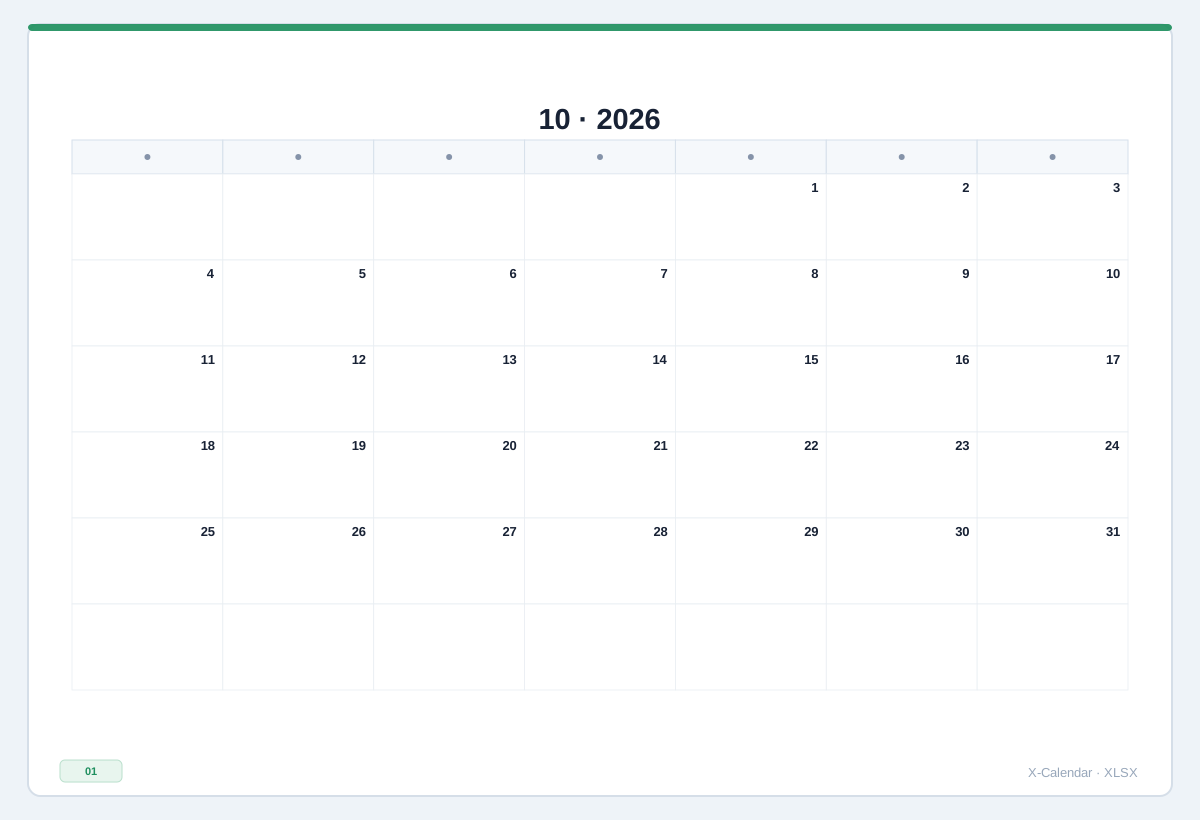 Minimalistický měsíční kalendářČisté černobílé rozložení s minimem rušivých prvků.
Vytvořit kalendář Excel
Náhled sešitu
2026 · Sešit na 12 měsíců
Pomocí ročního přehledu, výběru měsíce nebo 12 měsíčních karet zkontrolujte libovolný list. V režimu Celý rok se mění pouze náhled.
Šablona kalendáře pro Excel
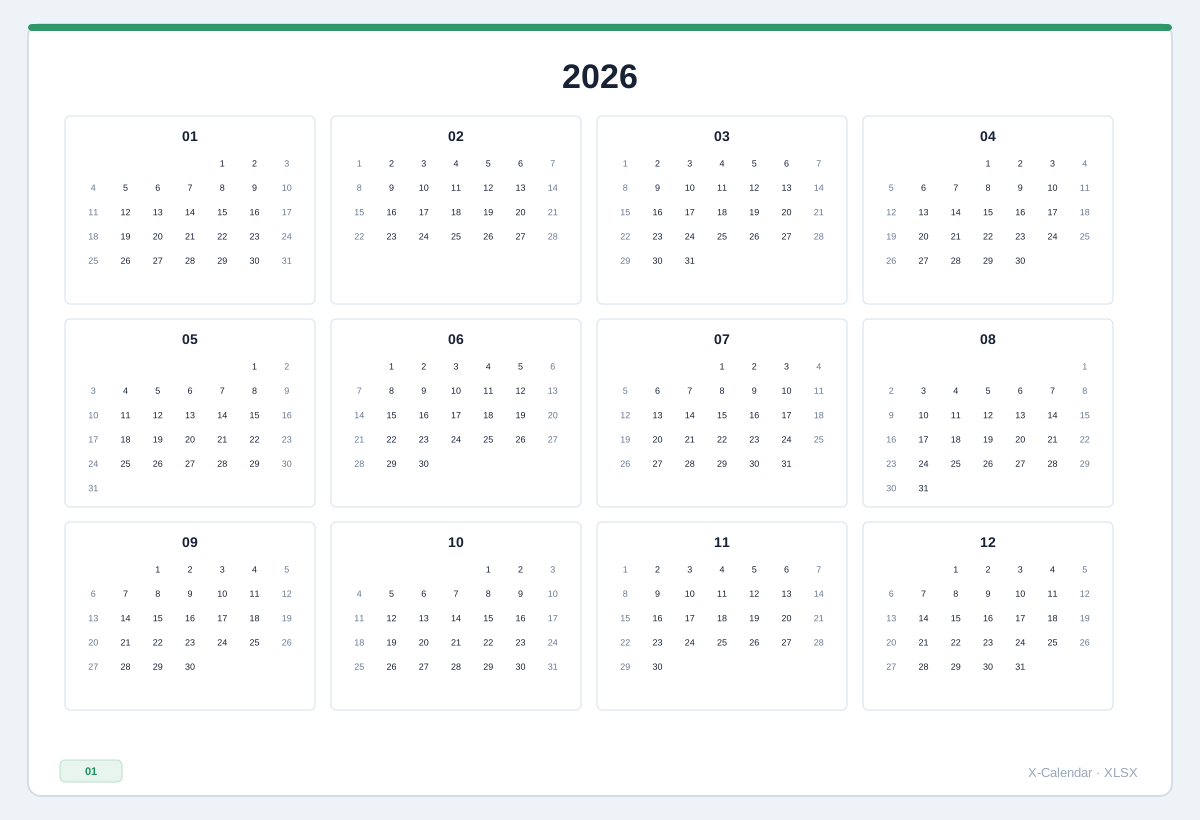
2026 Roční přehled
Všech 12 měsíců na jedné kompaktní straně.
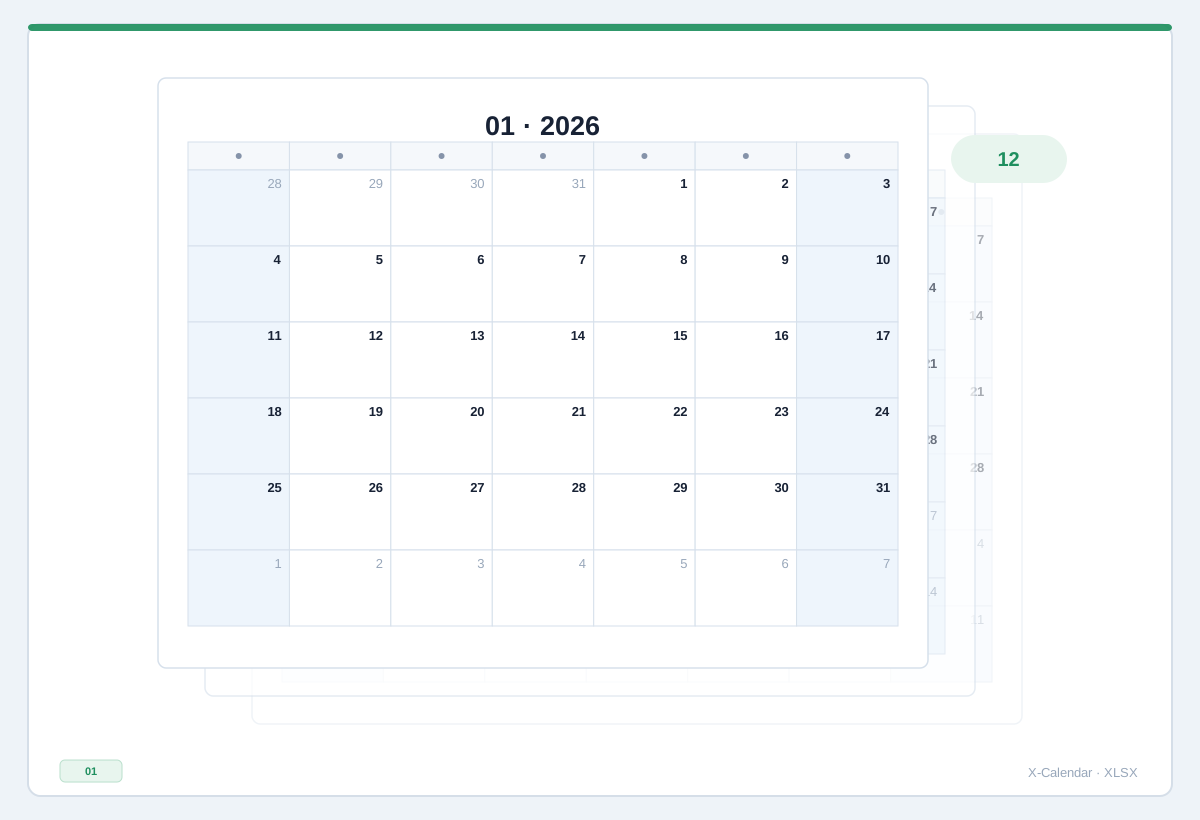
2026 Roční kalendář na 12 stran
Každý měsíc má vlastní plnou kalendářní stranu.
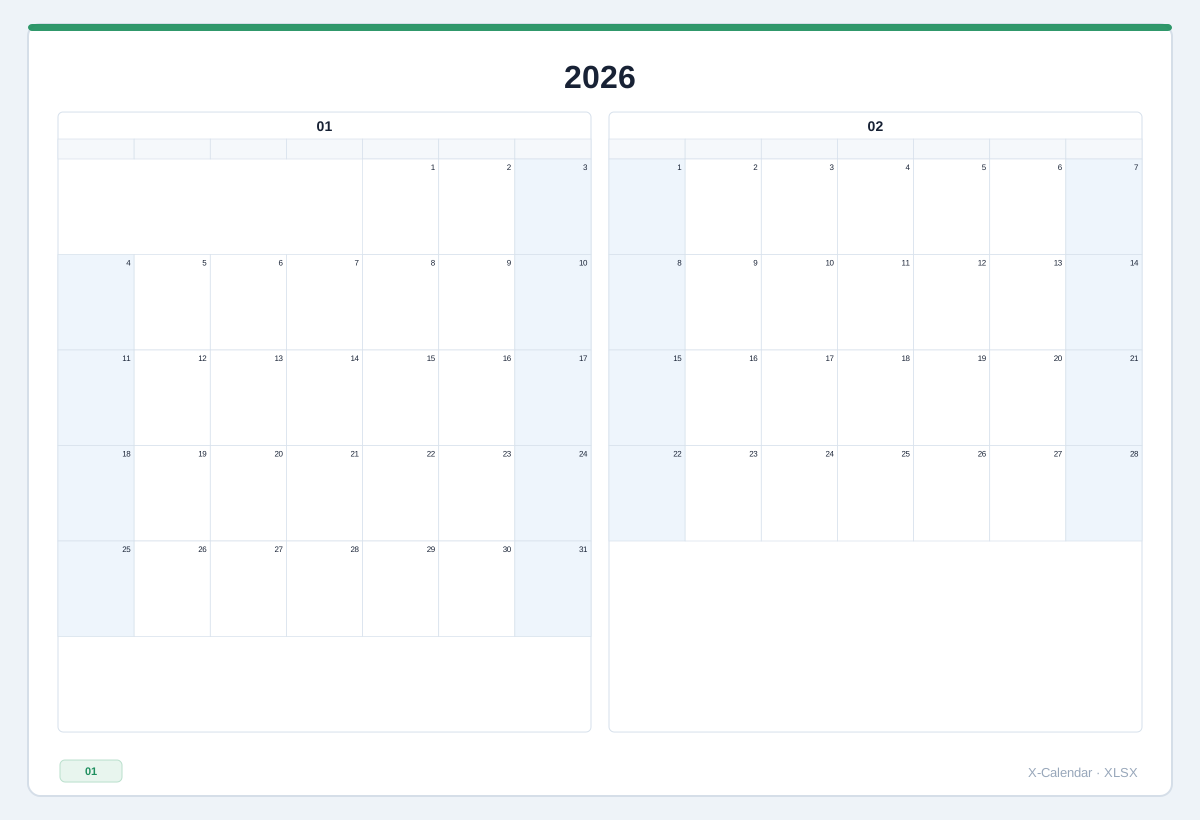
2026 Dva měsíce na stránku
Šest stran za rok, vždy dva měsíce vedle sebe.
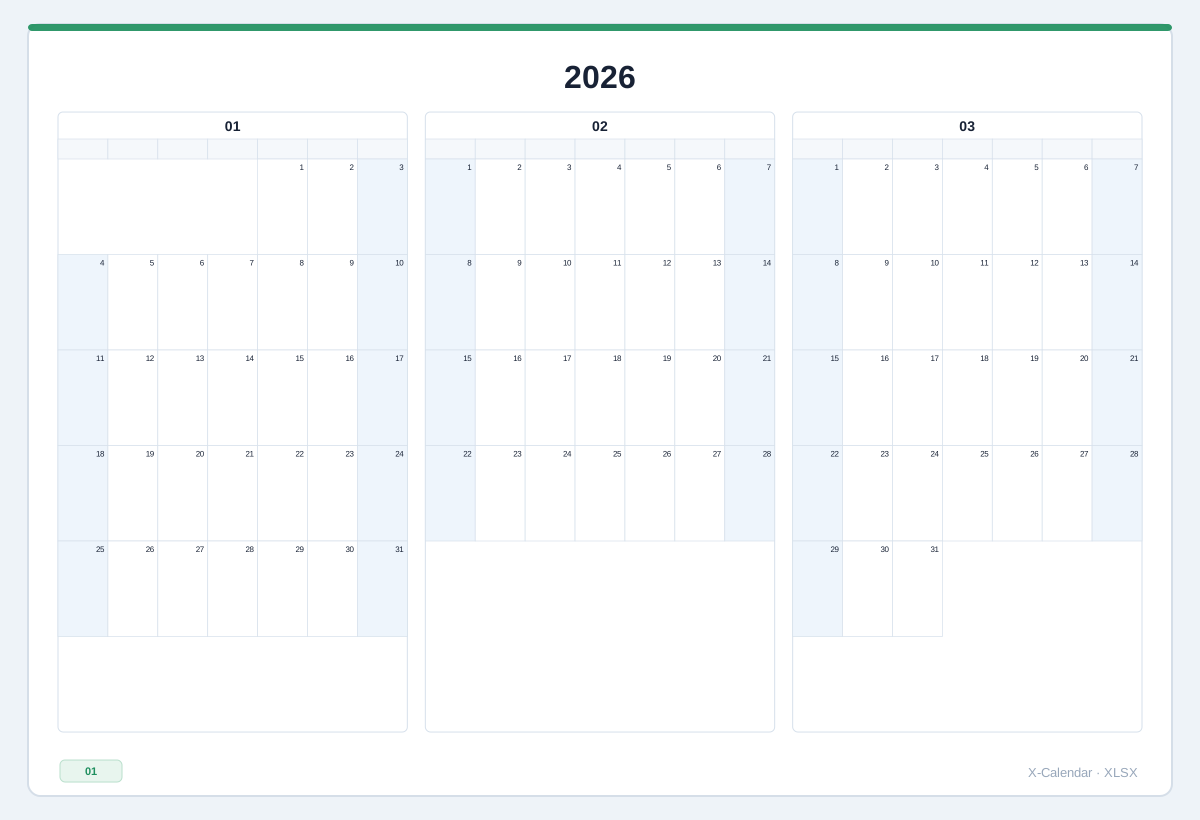
2026 Čtvrtletní kalendář
Čtyři strany, na každé jedno čtvrtletí.
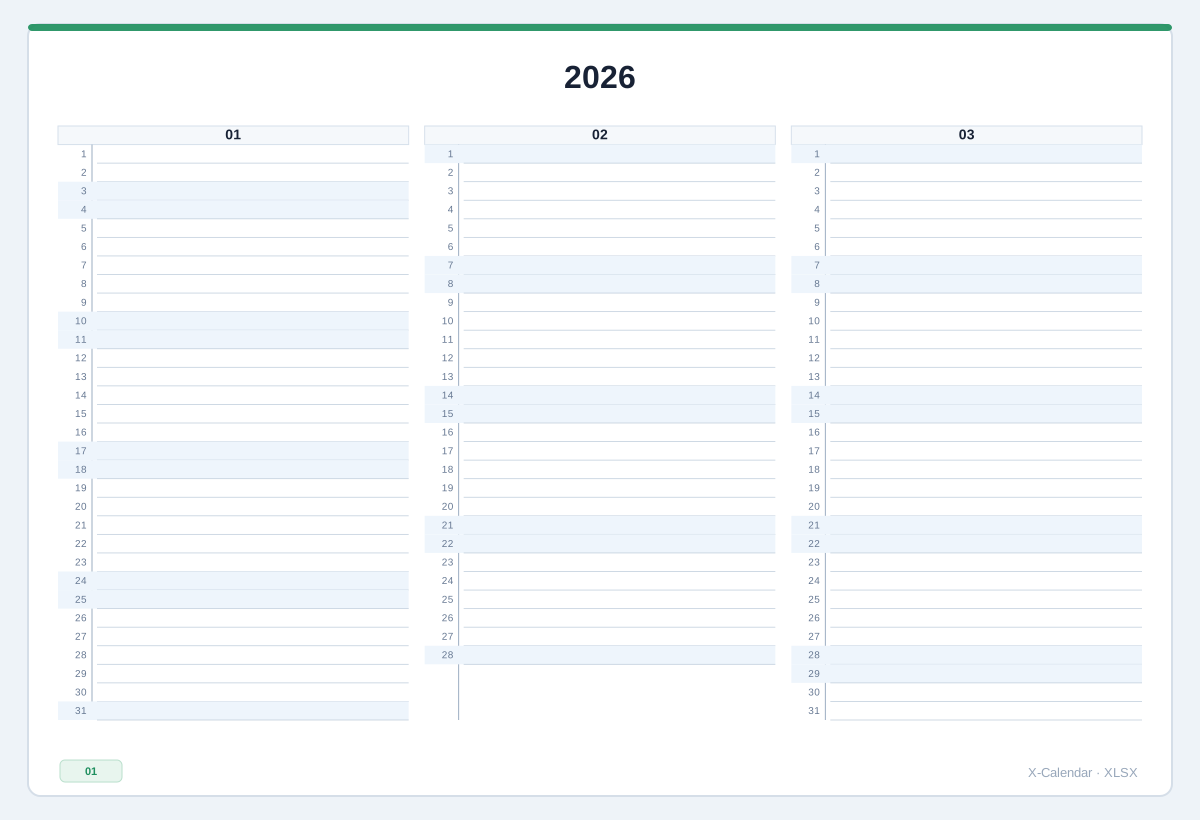
2026 Čtvrtletní plánovač
Tři měsíční sloupce s vlastním řádkem pro každý den.
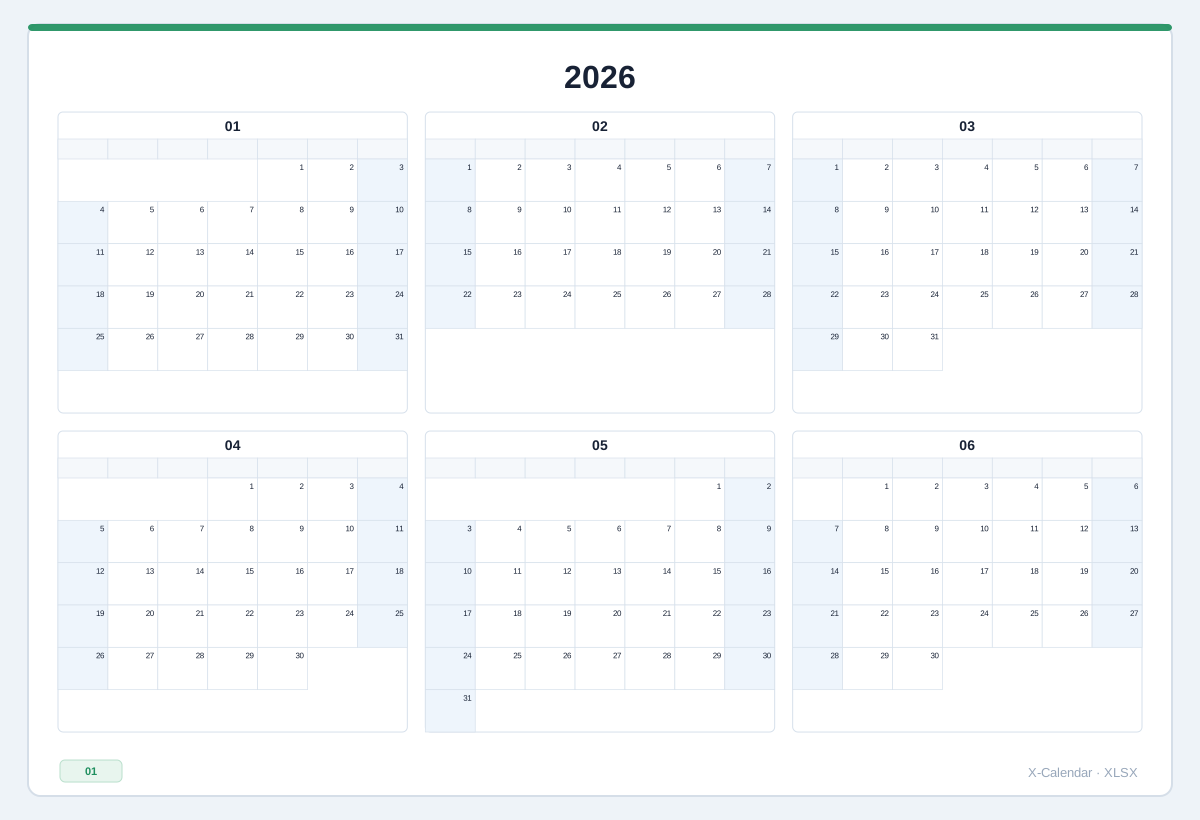
2026 Pololetní kalendář
Dvě strany, na každé šest měsíců.
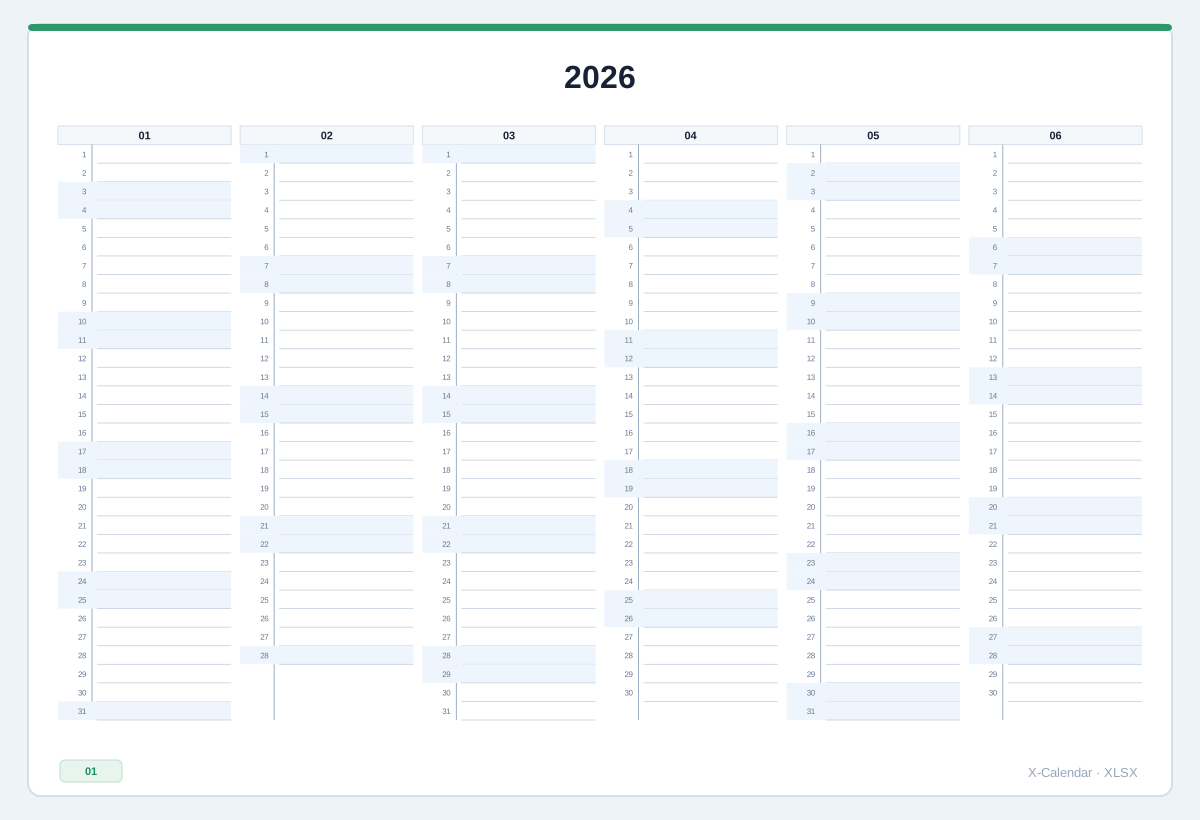
2026 Pololetní plánovač
Šest měsíčních sloupců pro termíny, směny a opakované úkoly.
2026 Klasický měsíční kalendář
Přehledná měsíční mřížka s prostorem pro běžné plánování.
2026 Měsíční plánovač s velkými poli
Větší políčka pro schůzky, úkoly a ruční poznámky.
2026 Linkovaný měsíční kalendář
Řádky pro psaní uvnitř každého dne.
2026 Kalendář s poznámkami dole
Široká oblast pro poznámky pod měsíční mřížkou.
2026 Kalendář s poznámkami vpravo
Měsíční mřížka vedle samostatného sloupce pro poznámky.
2026 Měsíční plánovač úkolů
Měsíční kalendář s oddělenými oblastmi pro úkoly a priority.
2026 Měsíční kalendář schůzek
Měsíční mřížka se strukturovaným seznamem schůzek na stejné straně.
2026 Minimalistický měsíční kalendář
Čisté černobílé rozložení s minimem rušivých prvků.
Formát: Excel
- Formát
- .xlsx
- Období
- Celý rok · Jeden měsíc
- Sešit
- 12 měsíčních listů · Roční přehled
- Funguje v
- Excel · Google Sheets · WPS · LibreOffice
Oddělte období, strukturu sešitu a nastavení kalendáře
12 měsíčních stran: Jeden celý kalendářní měsíc na každé straně. 2 měsíce na stránku: Šest stran za rok, vždy dva měsíce vedle sebe. Čtvrtletní kalendář: Čtyři strany za rok, tři měsíce na každé straně. Pololetní kalendář: Dvě strany za rok, šest měsíců na každé straně. Roční přehled: Všech 12 měsíců na jedné kompaktní straně.
Vyberte až 3 moduly. Obsah lze umístit vpravo od kalendáře nebo pod něj. Předchozí a následující měsíc se zobrazí vedle hlavního názvu měsíce a nezabere prostor pro poznámky. Poznámky a dny sousedních měsíců se používají hlavně u jednoměsíčních stran. Víceměsíční a roční přehled zůstávají kompaktní.
Jak nástroj funguje
1. Období kalendáře
Nejprve zvolte období a rozvržení dokumentu. Poté nastavte velikost papíru, orientaci, poznámky, začátek týdne a možnosti zobrazení.
2. Rozvržení dokumentu
12 měsíčních stran: Jeden celý kalendářní měsíc na každé straně. 2 měsíce na stránku: Šest stran za rok, vždy dva měsíce vedle sebe. Čtvrtletní kalendář: Čtyři strany za rok, tři měsíce na každé straně. Pololetní kalendář: Dvě strany za rok, šest měsíců na každé straně. Roční přehled: Všech 12 měsíců na jedné kompaktní straně.
3. Strana a prostor pro psaní
Vyberte až 3 moduly. Obsah lze umístit vpravo od kalendáře nebo pod něj. Předchozí a následující měsíc se zobrazí vedle hlavního názvu měsíce a nezabere prostor pro poznámky. Plánovací sloupce řadí měsíce vedle sebe a data směrem dolů; hodí se pro projekty, směny a termíny.
4. Týden a zobrazení
Zvolte první den týdne a podle potřeby zapněte čísla týdnů, víkendy nebo data ze sousedních měsíců.
Vzhled
Barevný styl: Klasický · Modrý · Teplý · Černobílý · Mřížka: Jemná · Standardní
Standardní soubor .xlsx
Stejný soubor lze otevřít v Microsoft Excel, Google Sheets, LibreOffice, WPS a dalších aplikacích s podporou .xlsx.