Word-Kalendervorlage
Word-Kalender auswählen
Word-Kalender erstellen
Dokumentvorschau
2026 · 12 Monatsseiten
Prüfen Sie die Jahresübersicht oder jeden einzelnen Monat. Im Jahresmodus ändert die Navigation nur die Vorschau; der Download enthält weiterhin das vollständige gewählte Jahr.
Word-Kalendervorlagen
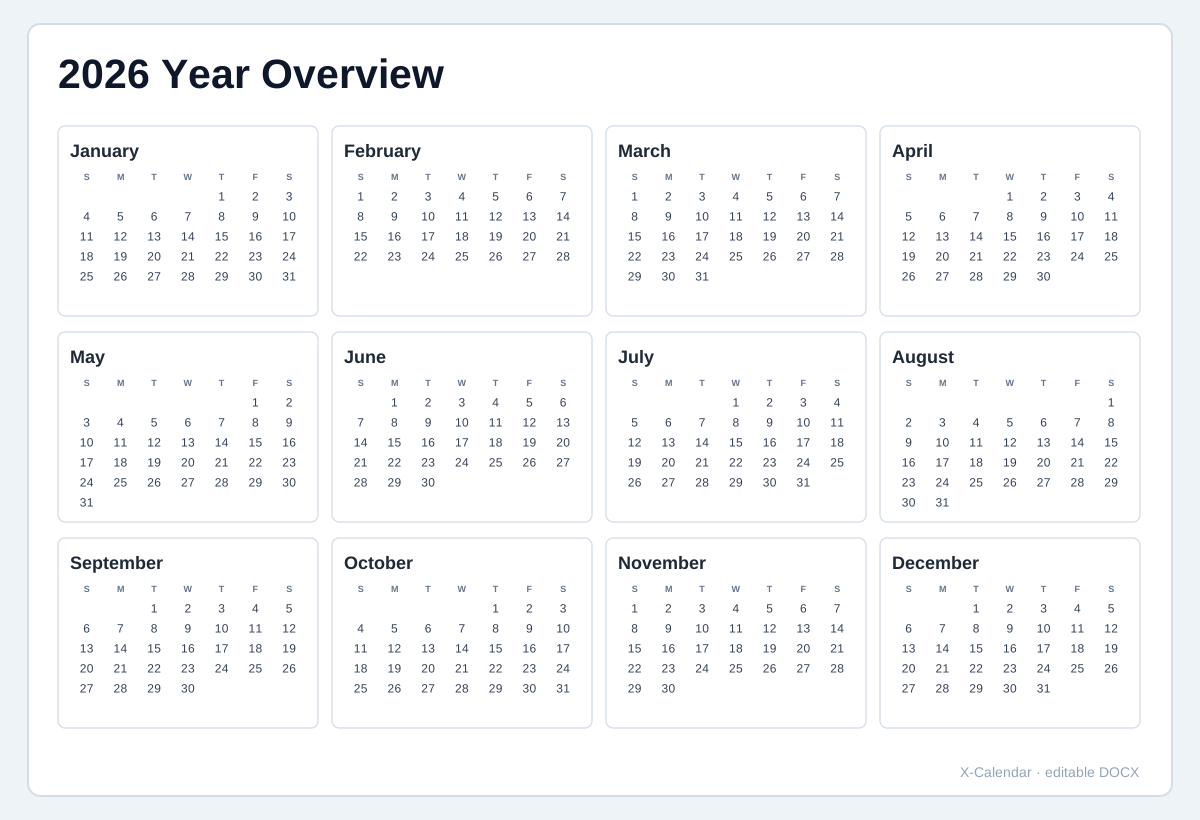
2026 Jahresübersicht
Alle 12 Monate kompakt auf einer Seite.
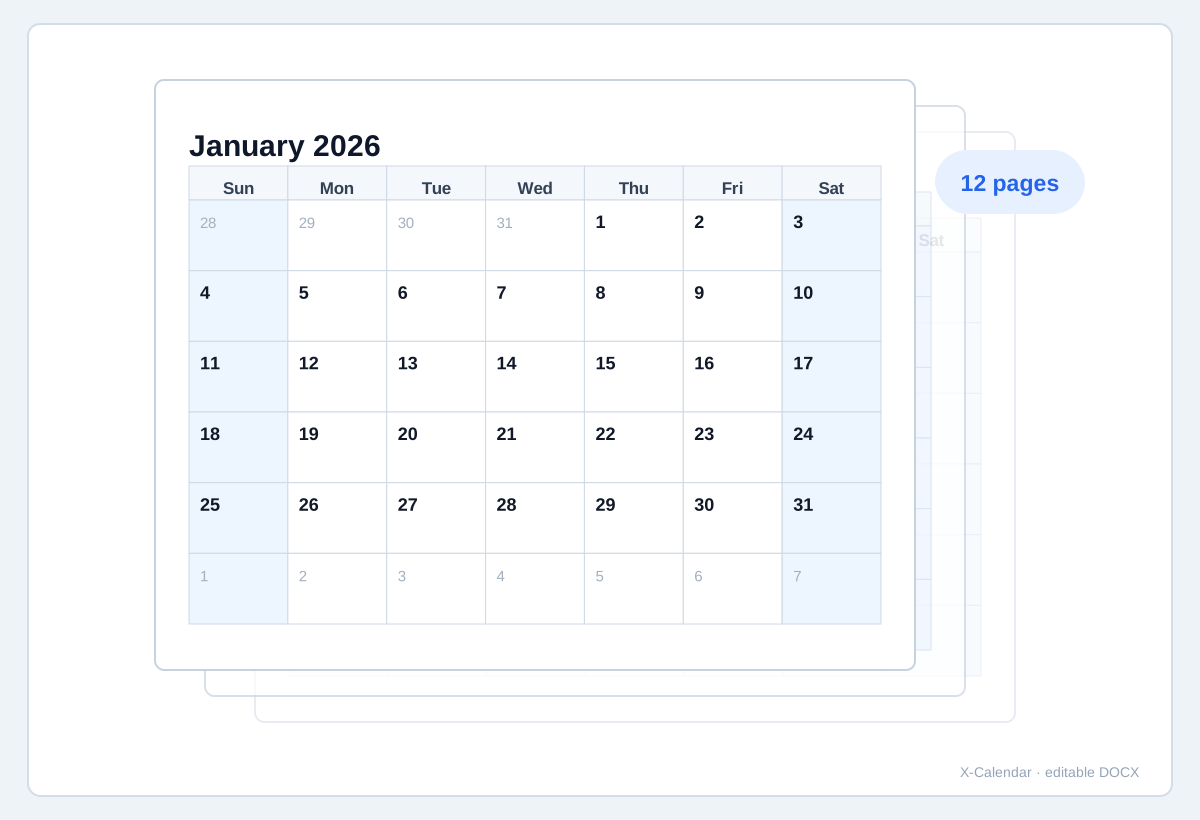
2026 Jahreskalender mit 12 Seiten
Für jeden Monat eine vollständige Kalenderseite.
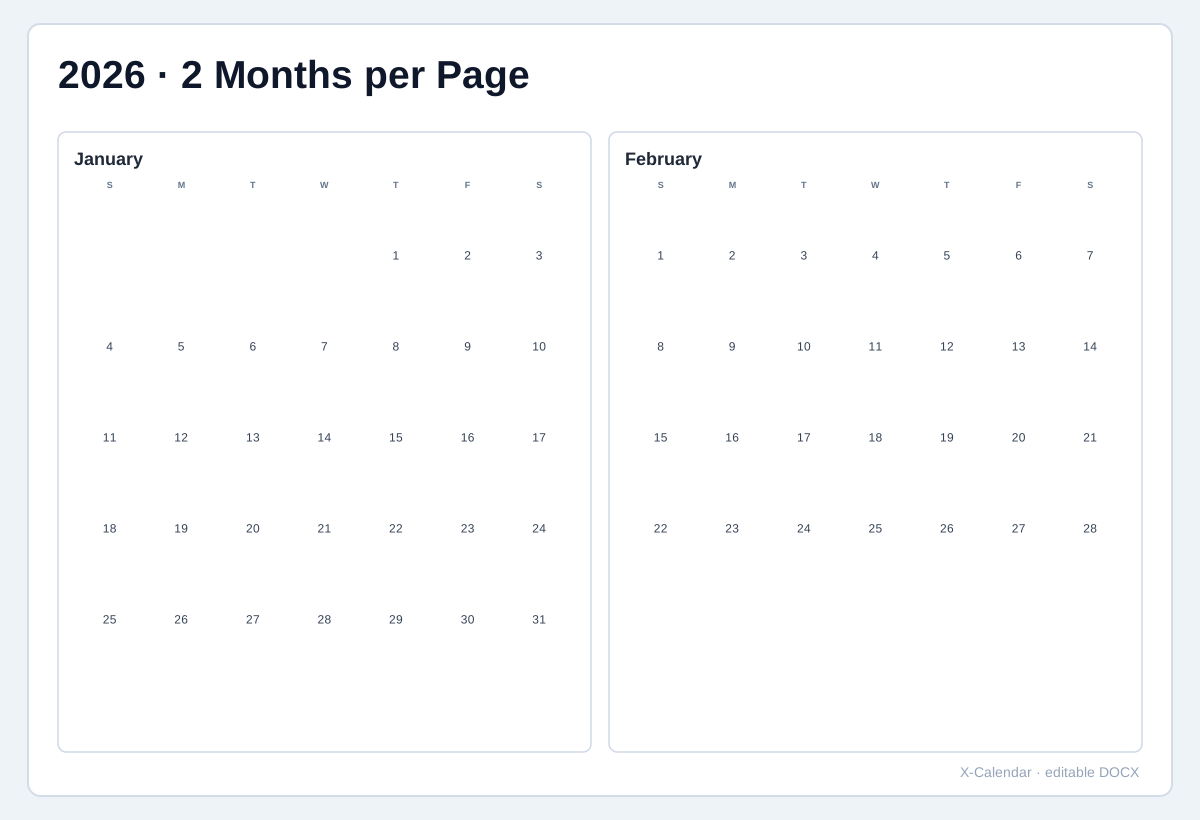
2026 Zwei Monate pro Seite
Sechs Jahresseiten mit je zwei Monaten.
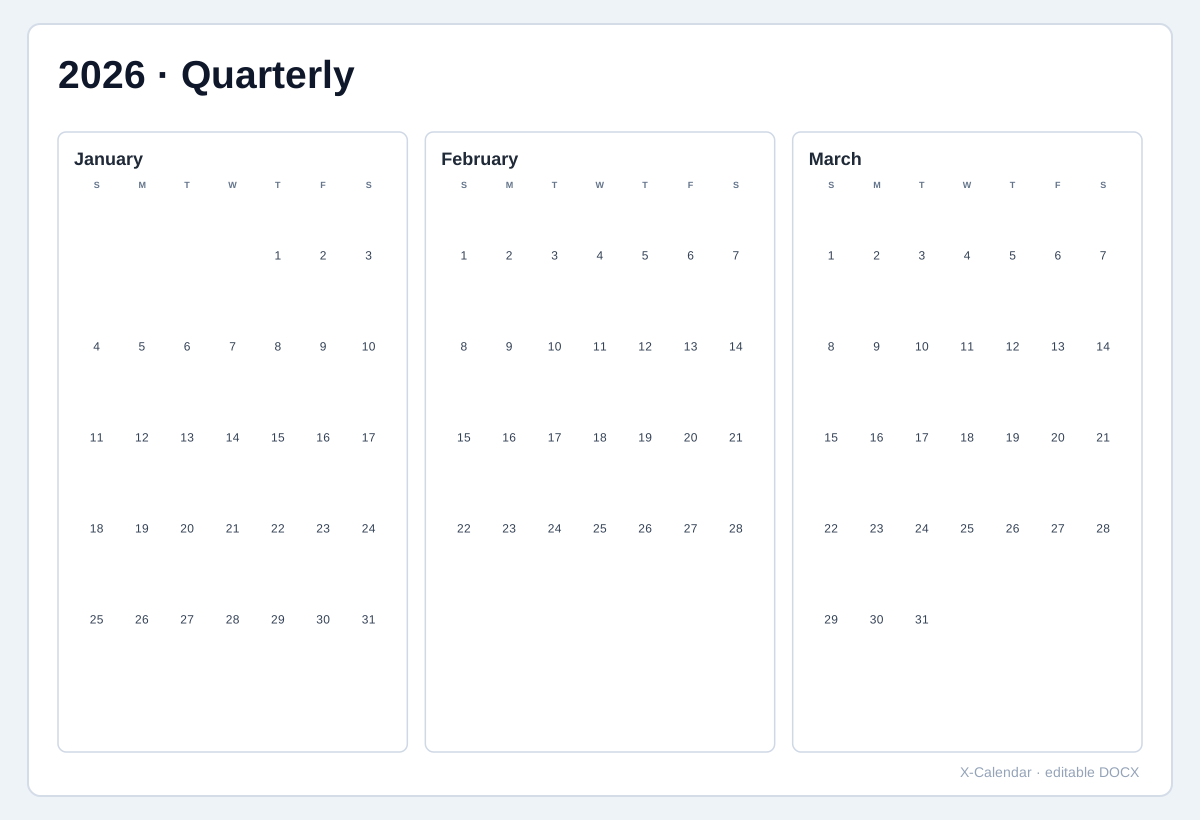
2026 Quartalskalender
Vier Seiten mit je einem Quartal.
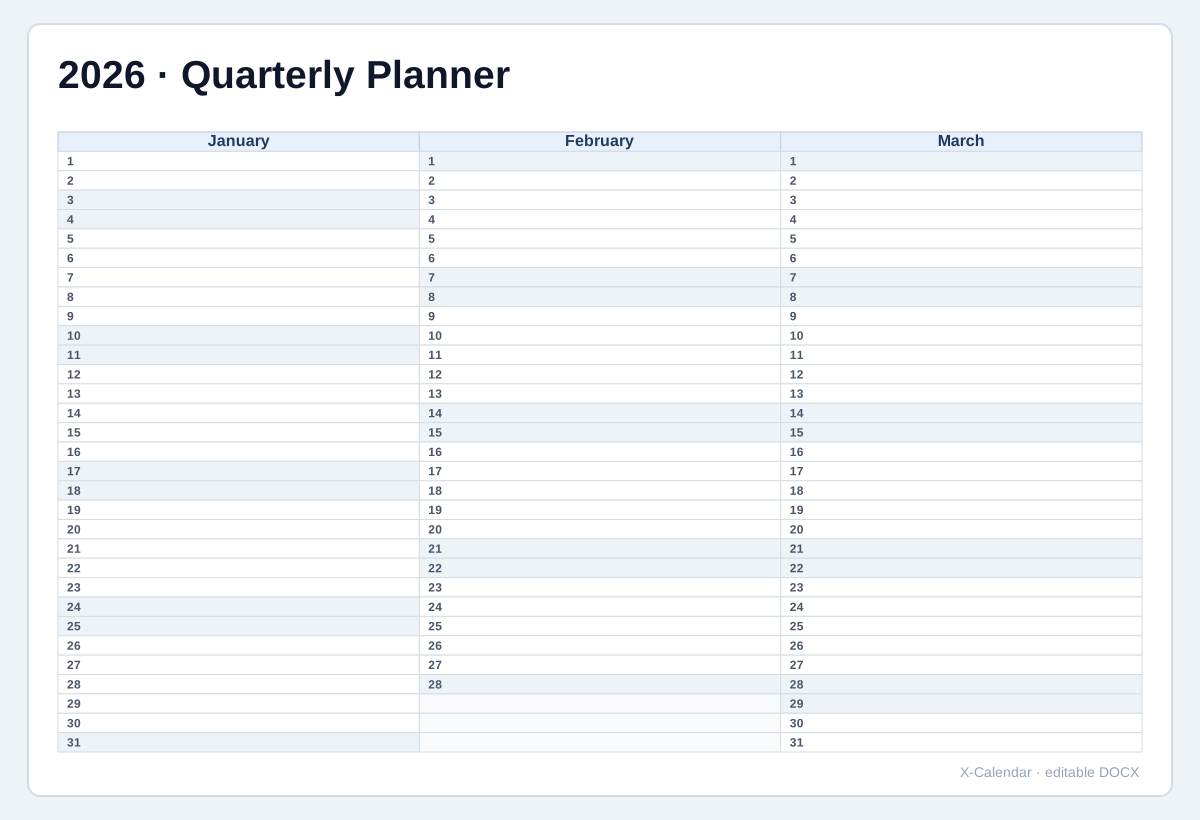
2026 Quartalsplaner
Drei Monatsspalten mit einer Zeile für jedes Datum.
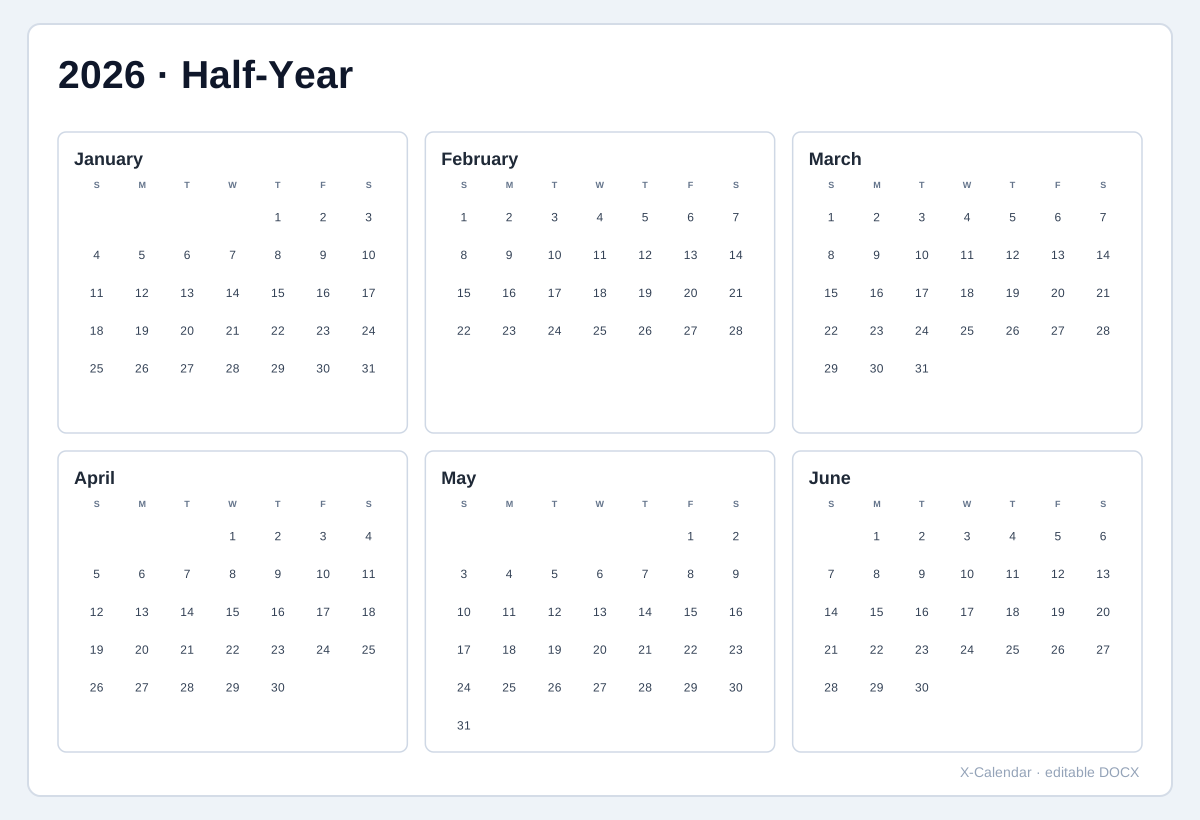
2026 Halbjahreskalender
Zwei Seiten mit je sechs Monaten.
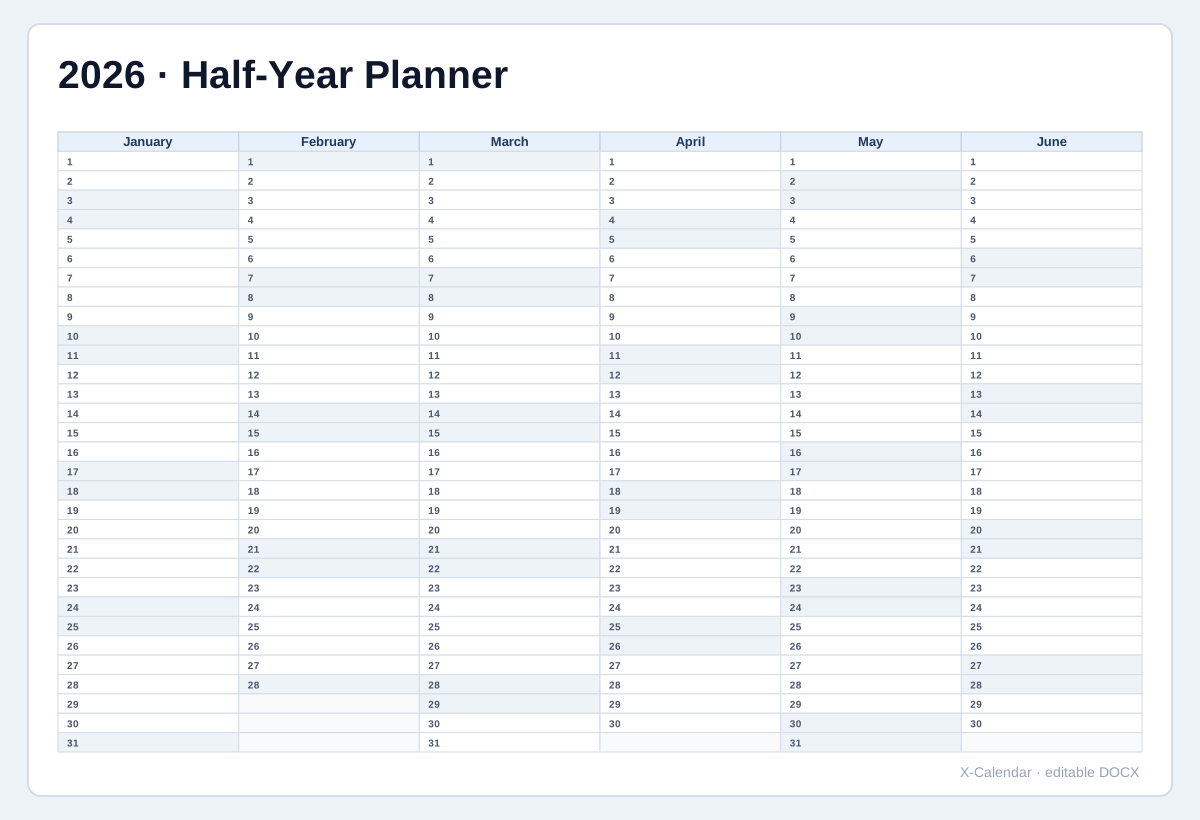
2026 Halbjahresplaner
Sechs Monatsspalten für Fristen, Schichten und wiederkehrende Termine.
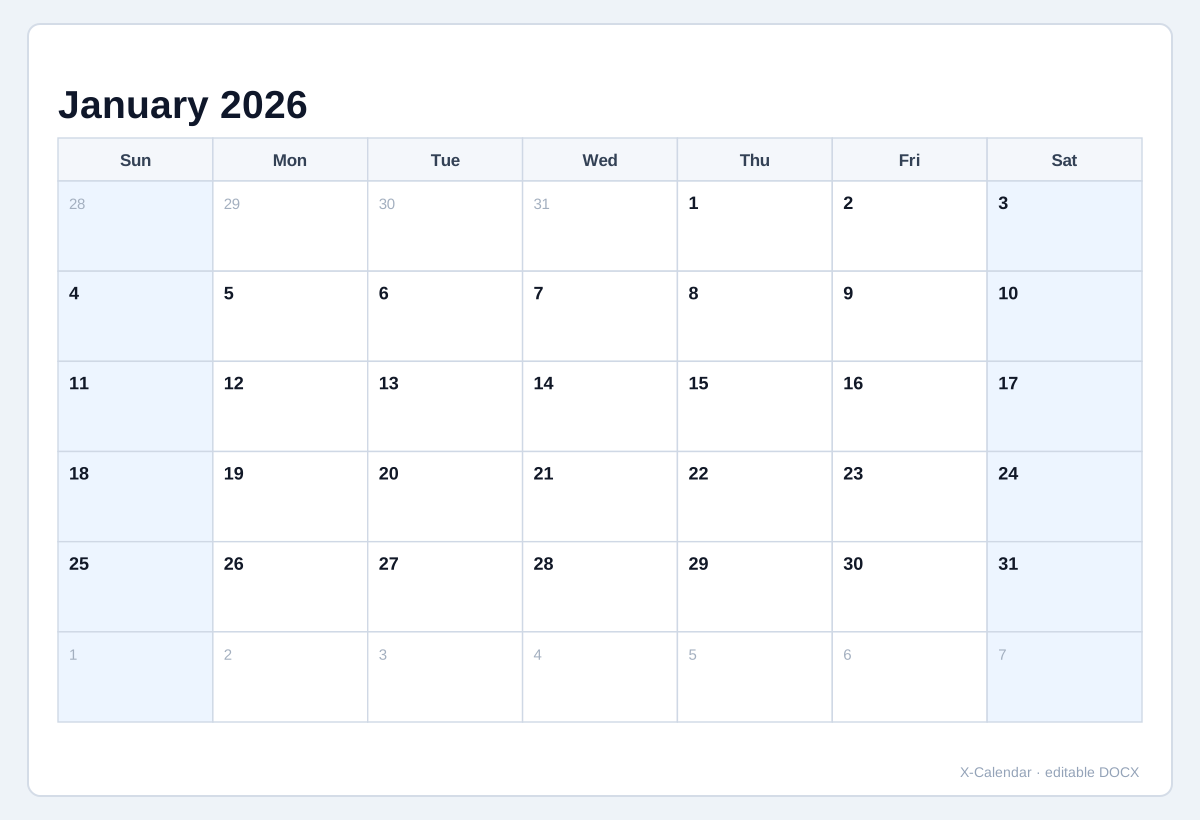
2026 Klassischer Monatskalender
Klares Monatsraster mit viel Platz für den Alltag.
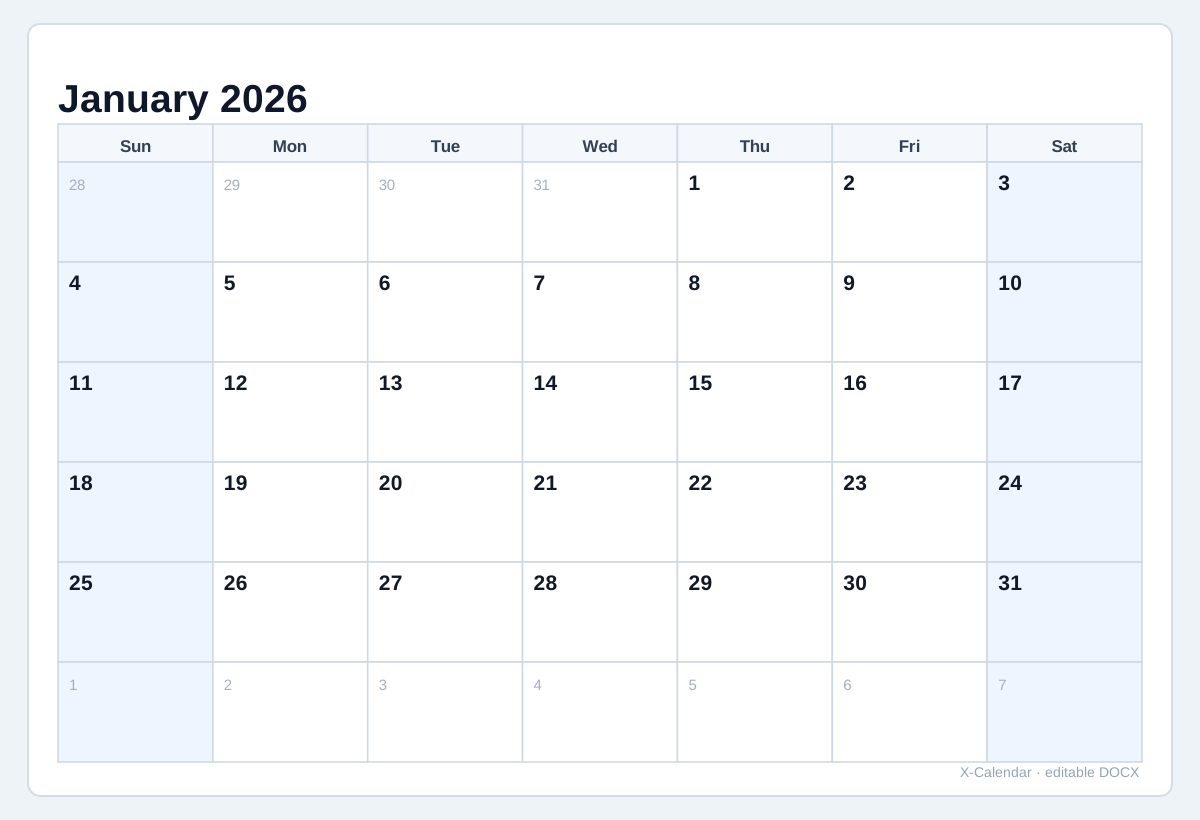
2026 Monatsplaner mit großen Feldern
Größere Tagesfelder für Termine, Aufgaben und Handschrift.
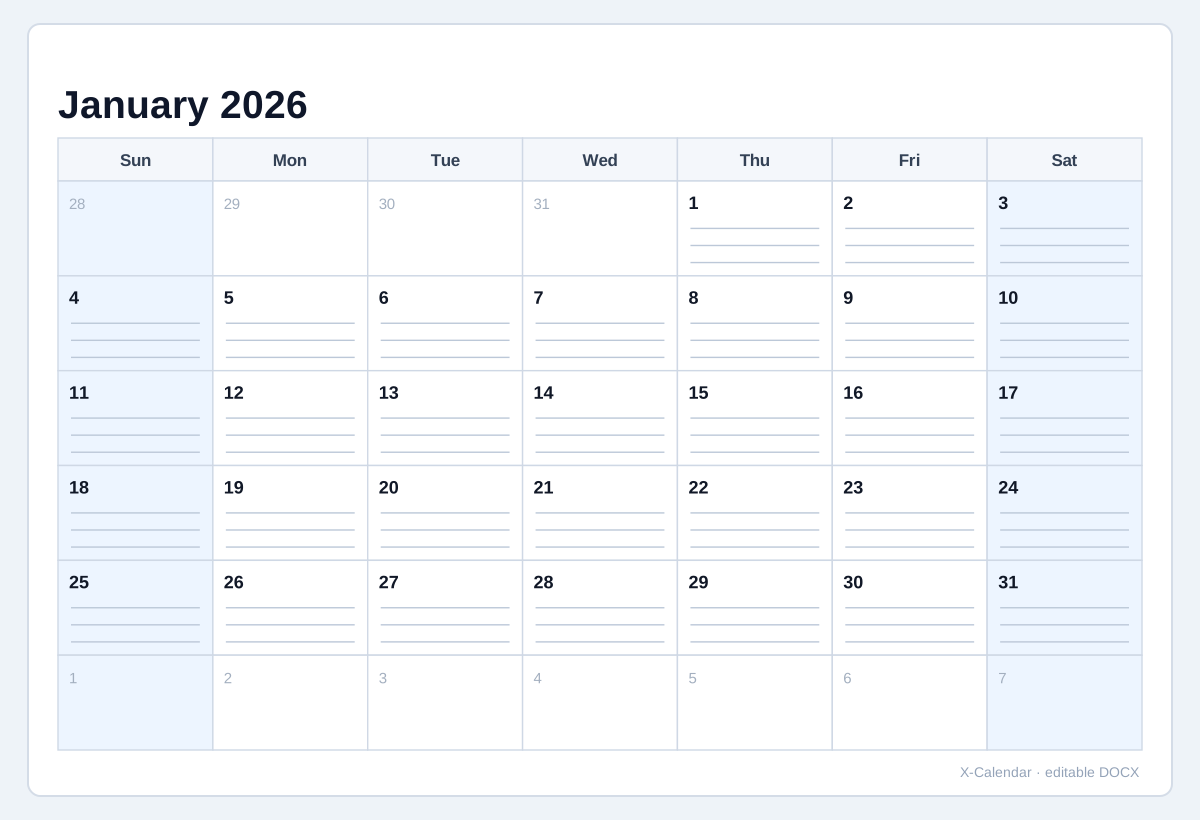
2026 Linierter Monatskalender
Schreiblinien in jedem Tagesfeld für Notizen und Erinnerungen.
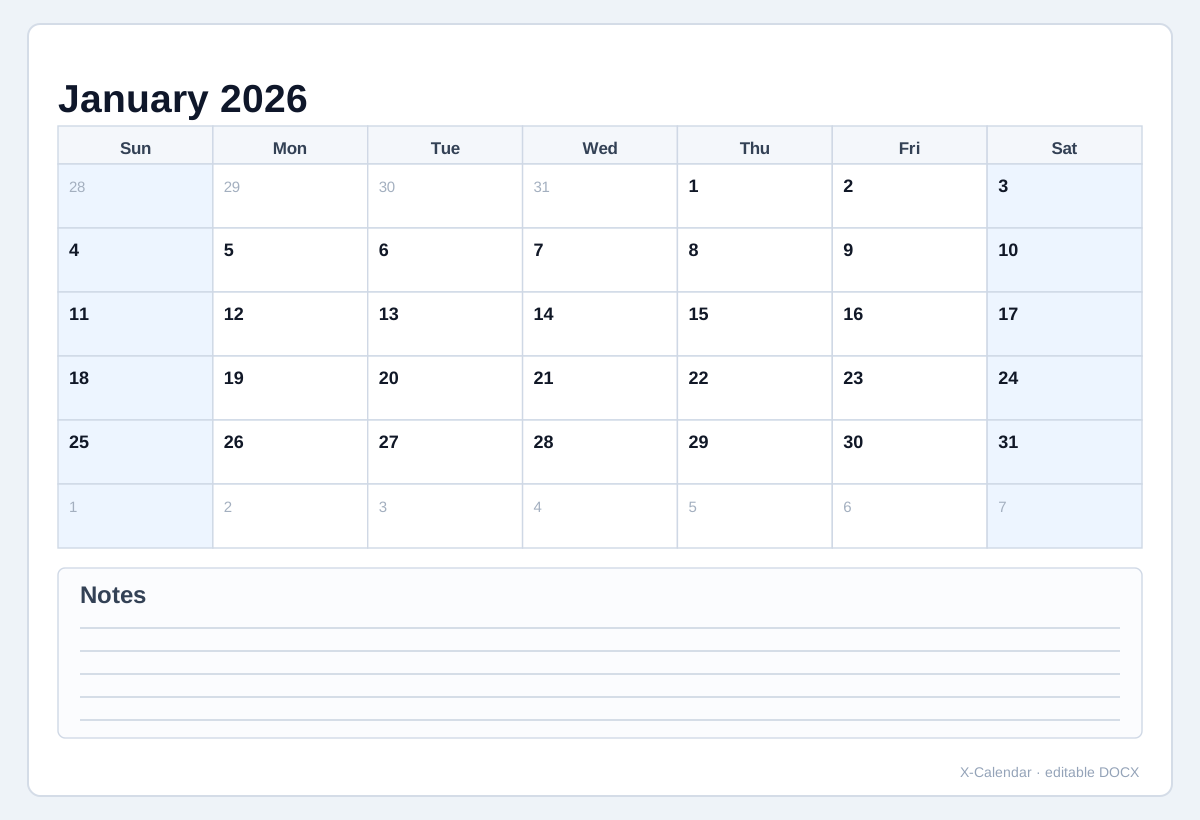
2026 Kalender mit Notizen unten
Breiter Notizbereich unter dem Monatskalender.
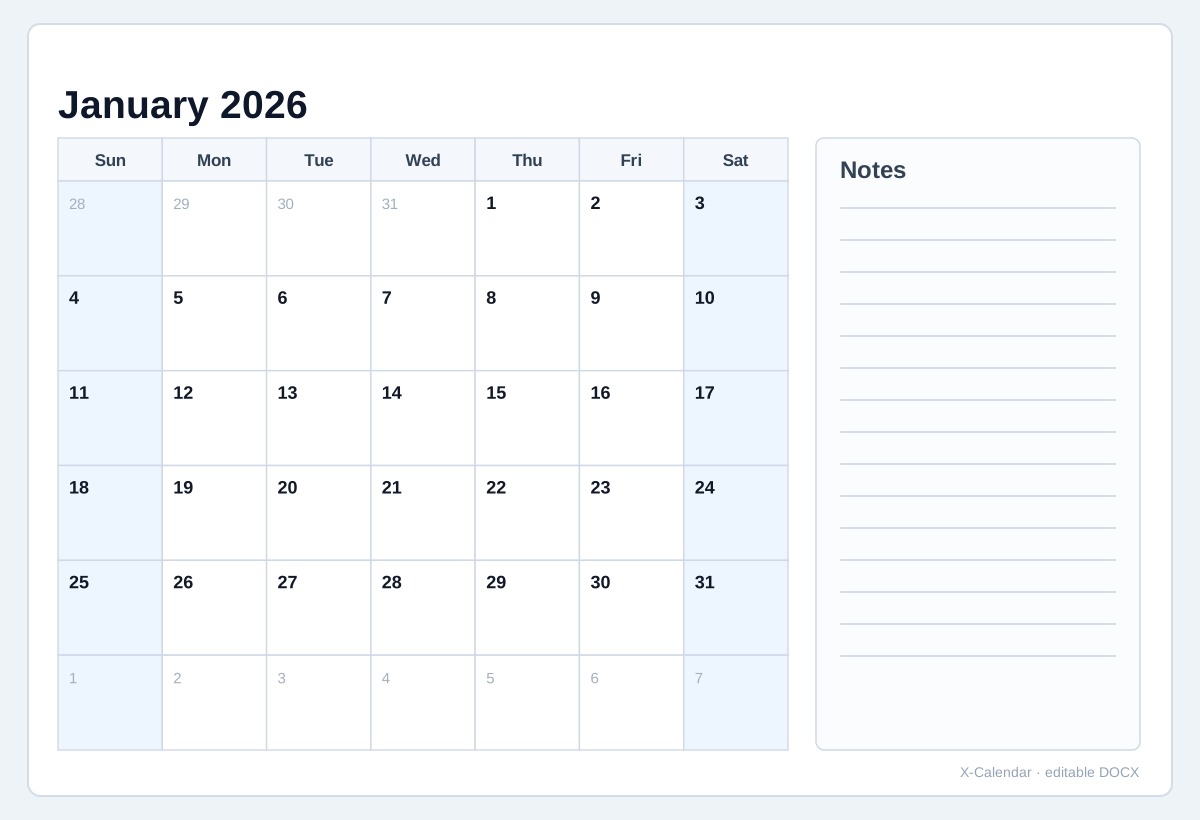
2026 Kalender mit Notizen rechts
Monatsraster neben einer eigenen Notizspalte.
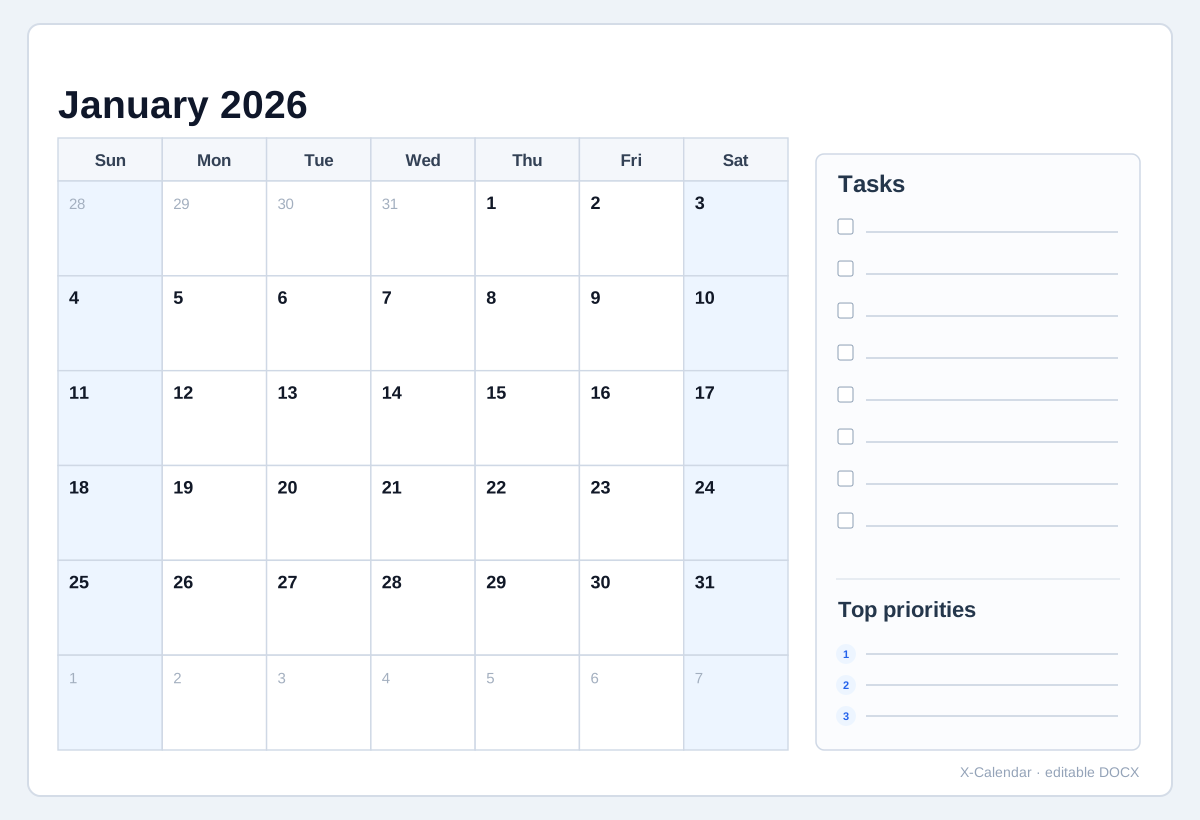
2026 Monatlicher Aufgabenplaner
Monatsraster mit Bereichen für Aufgaben und Prioritäten.
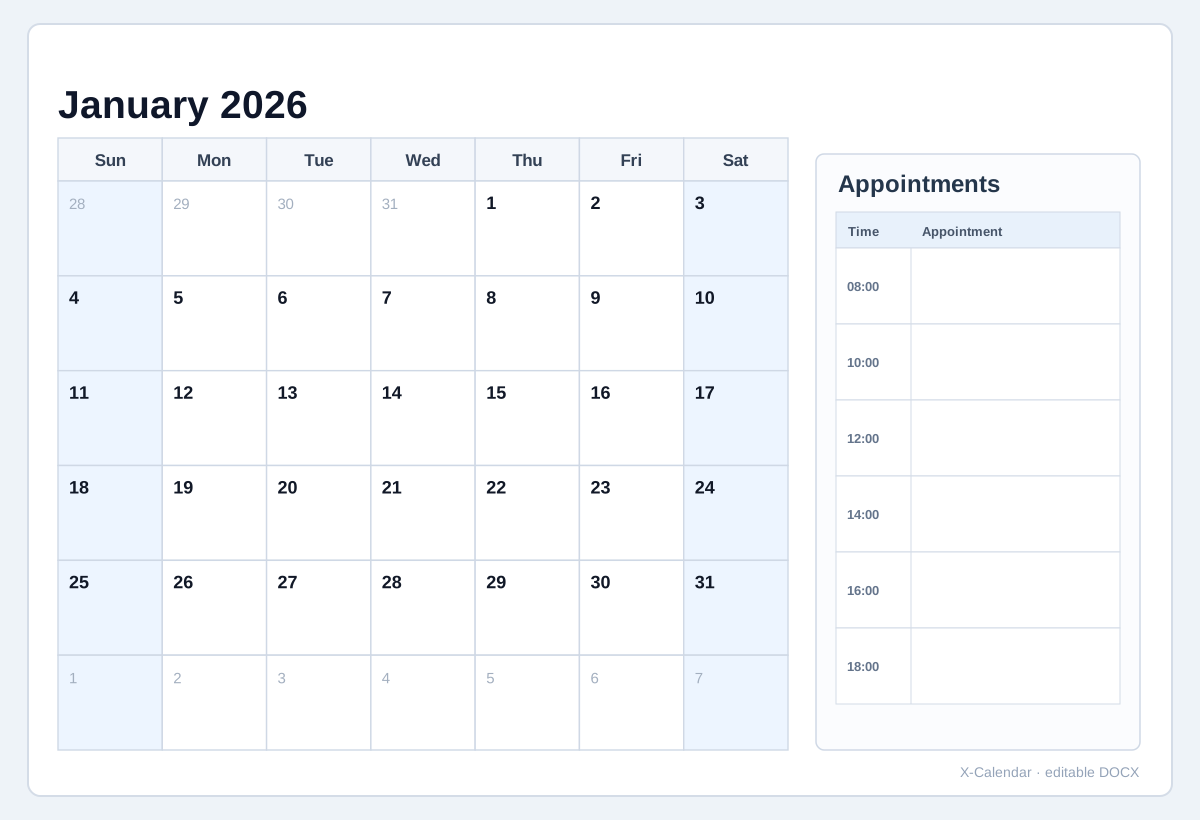
2026 Monatlicher Terminkalender
Monatsraster mit strukturierter Terminliste auf derselben Seite.
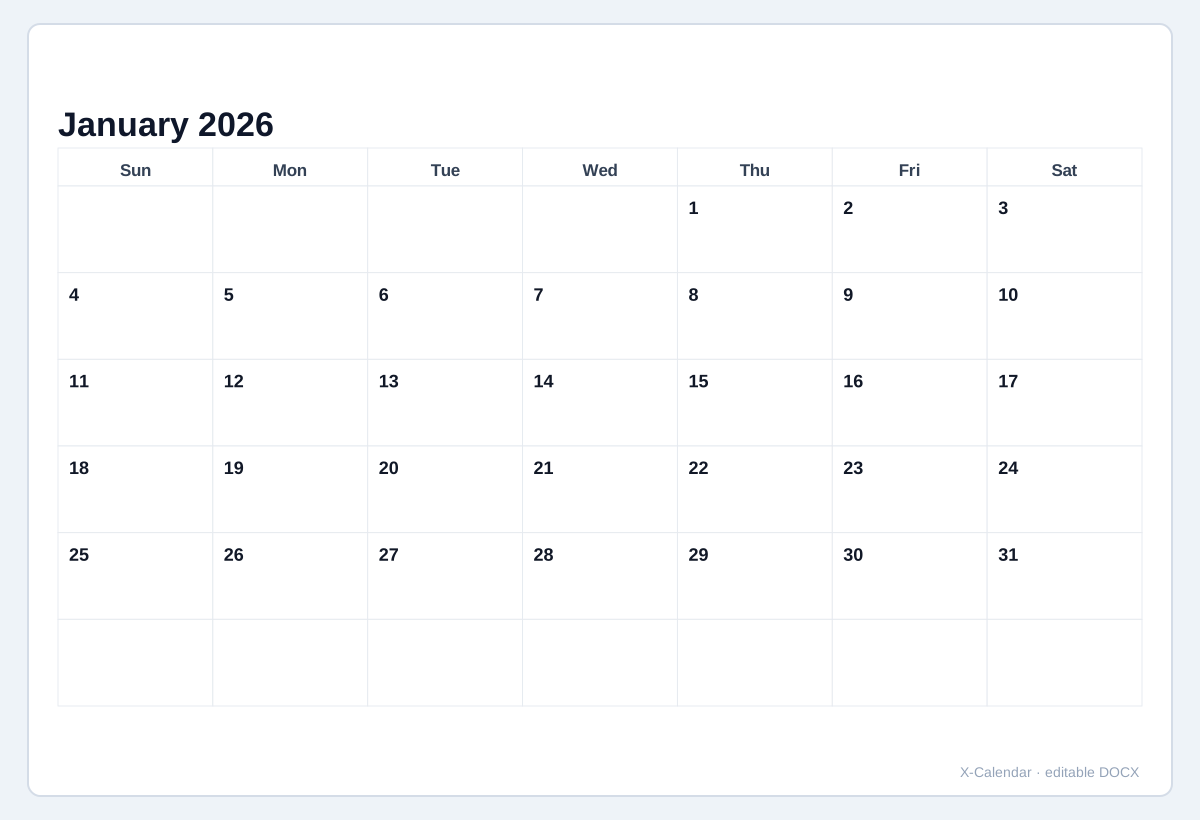
2026 Minimaler Monatskalender
Ruhiges Schwarz-Weiß-Layout mit weniger Ablenkung.
Details zur Word-Datei
- Format
- .docx
- Zeitraum
- Ganzes Jahr · Einzelner Monat
- Dokument
- 1 / 2 / 3 / 6 / 12 Monate pro Seite
- Kompatibel mit
- Microsoft Word · Google Docs · LibreOffice
Zeitraum, Dokumentaufbau und Kalenderoptionen getrennt steuern
Der Zeitraum bestimmt, welche Daten enthalten sind. Der Dokumentaufbau bestimmt, ob ein ganzes Jahr auf 12 Monatsseiten oder in einer kompakten Jahresübersicht angelegt wird. Papier, Ausrichtung, Notizen und Anzeigeoptionen bleiben unabhängig.
Bei einem 12-seitigen Jahresdokument können Sie jeden Monat prüfen, ohne den Download-Zeitraum zu verändern. Im Monatsmodus ändert die Monatsauswahl dagegen auch die Seite im heruntergeladenen Dokument.
So funktioniert der Word-Builder
1. Zeitraum wählen
Ganzes Jahr umfasst Januar bis Dezember. Bei Einzelner Monat wählen Sie genau den Monat, der im Dokument enthalten sein soll.
2. Dokumentaufbau wählen
Ein ganzes Jahr kann als 12 Monatsseiten oder als kompakte Jahresübersicht erstellt werden. Ein einzelner Monat nutzt eine Kalenderseite.
3. Seite und Notizen einstellen
Wählen Sie A4 oder Letter, Quer- oder Hochformat sowie keine Notizen, Notizen unten oder Notizen rechts.
4. Woche und Anzeige festlegen
Wählen Sie Sonntag oder Montag als Wochenstart und steuern Sie Kalenderwochen, Wochenend-Markierung und Tage aus Nachbarmonaten.
Vorschau ohne Änderung des Jahresdownloads
Im Jahresmodus ändert die Monatsnavigation nur die Vorschau. Das heruntergeladene Word-Dokument enthält weiterhin das vollständige Jahr.
Standard-.docx
Die bearbeitbare .docx-Datei lässt sich in Microsoft Word, Word Online, Google Docs, LibreOffice und anderen kompatiblen Textverarbeitungen öffnen.