PDF-Kalendervorlagen
PDF-Kalender auswählen
PDF-Kalender erstellen
PDF-Vorschau
2026 · 12 Monatsseiten
PDF-Kalendervorlagen
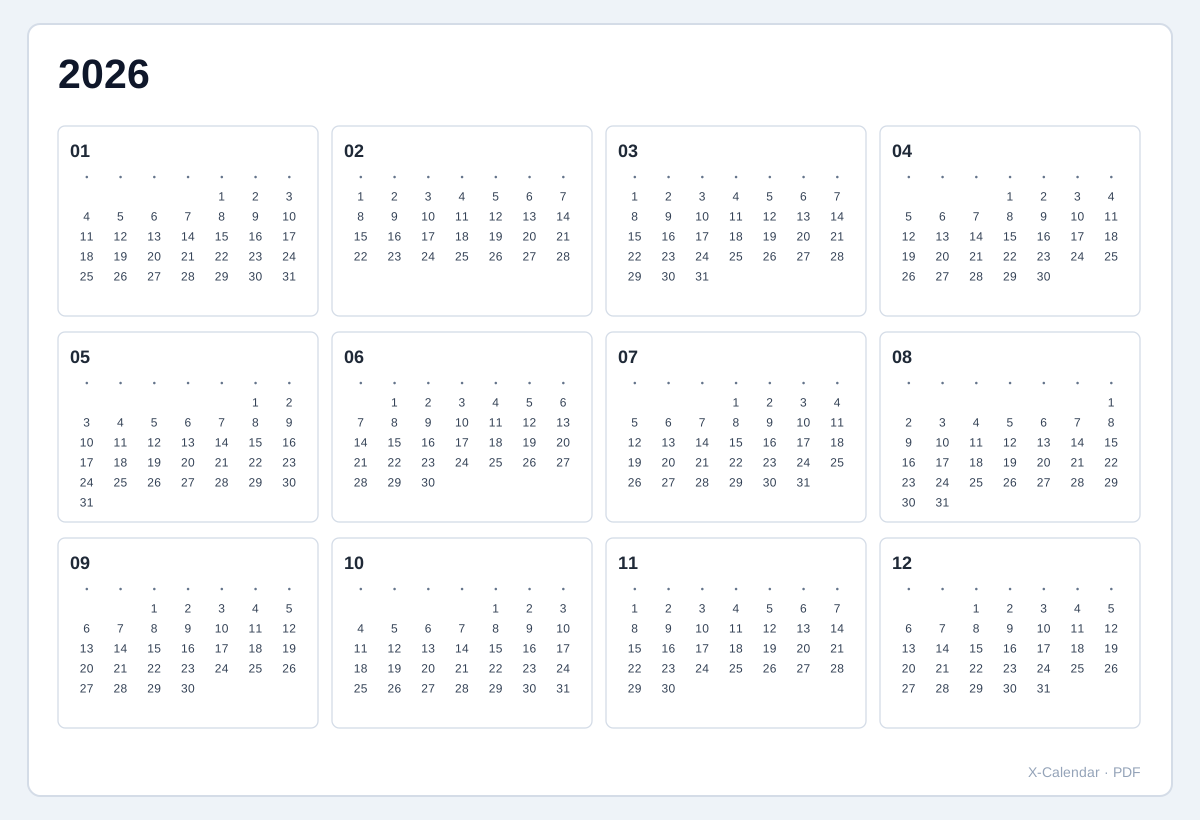
2026 Jahresübersicht
Alle 12 Monate kompakt auf einer Seite.
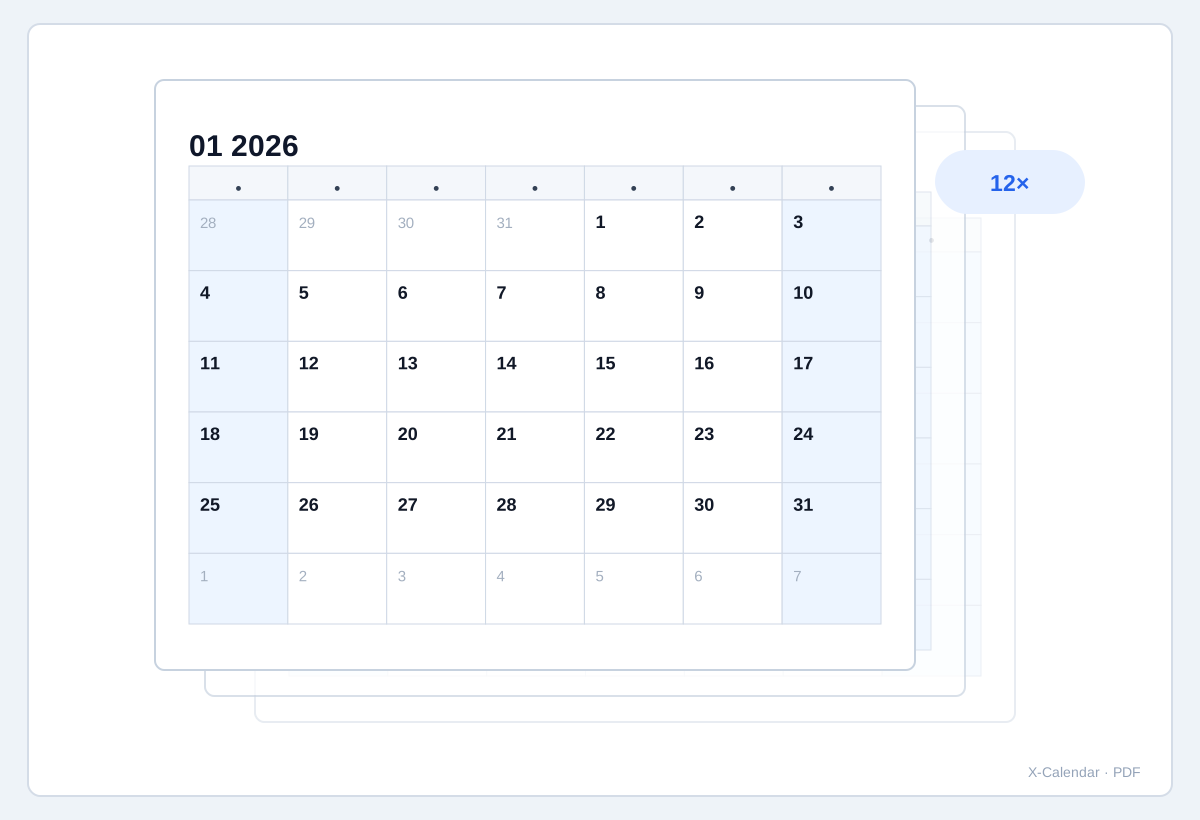
2026 Jahreskalender mit 12 Seiten
Für jeden Monat eine vollständige Kalenderseite.
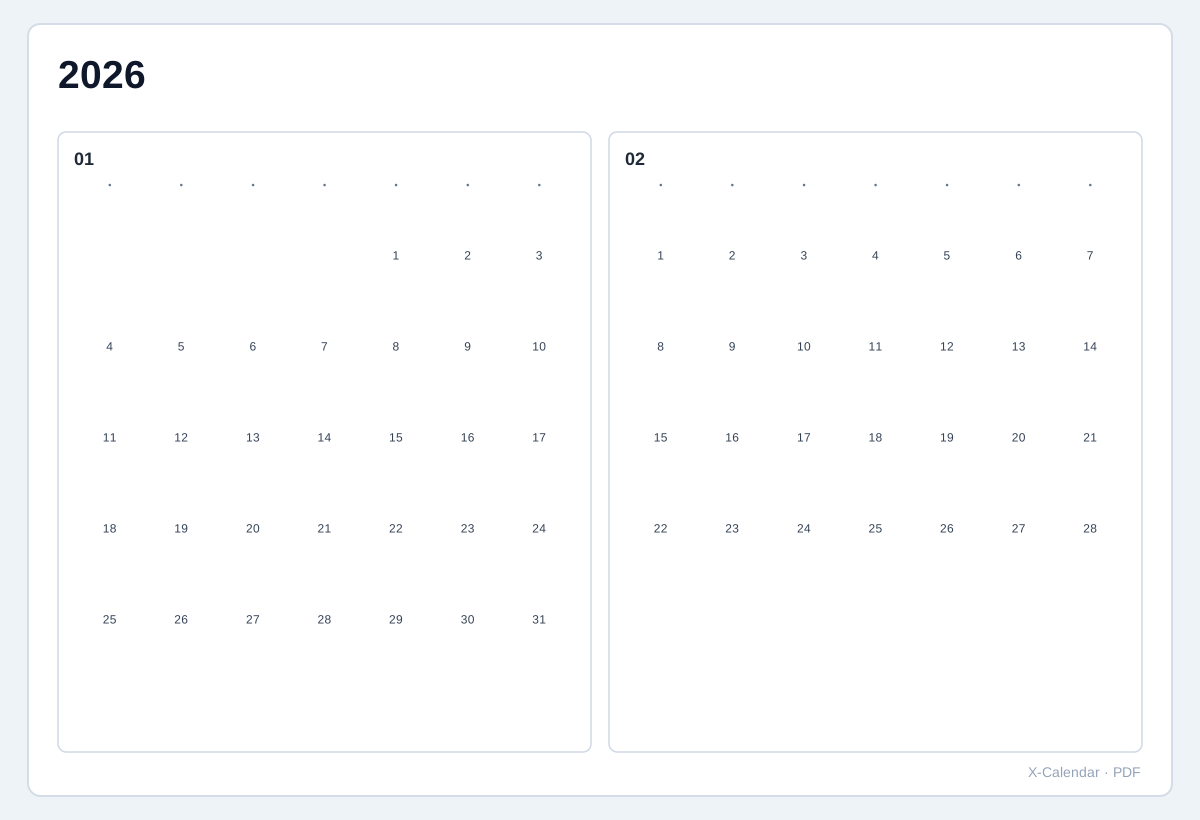
2026 Zwei Monate pro Seite
Sechs Jahresseiten mit je zwei Monaten.
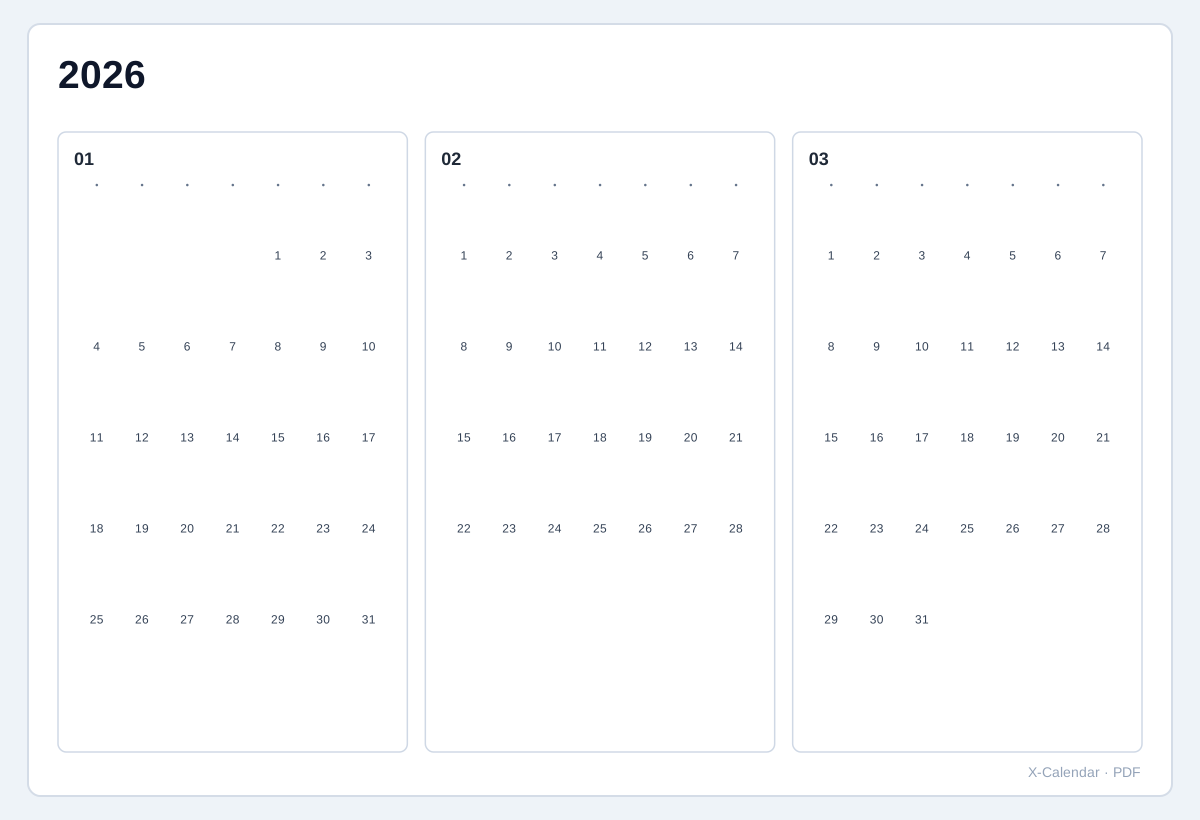
2026 Quartalskalender
Vier Seiten mit je einem Quartal.
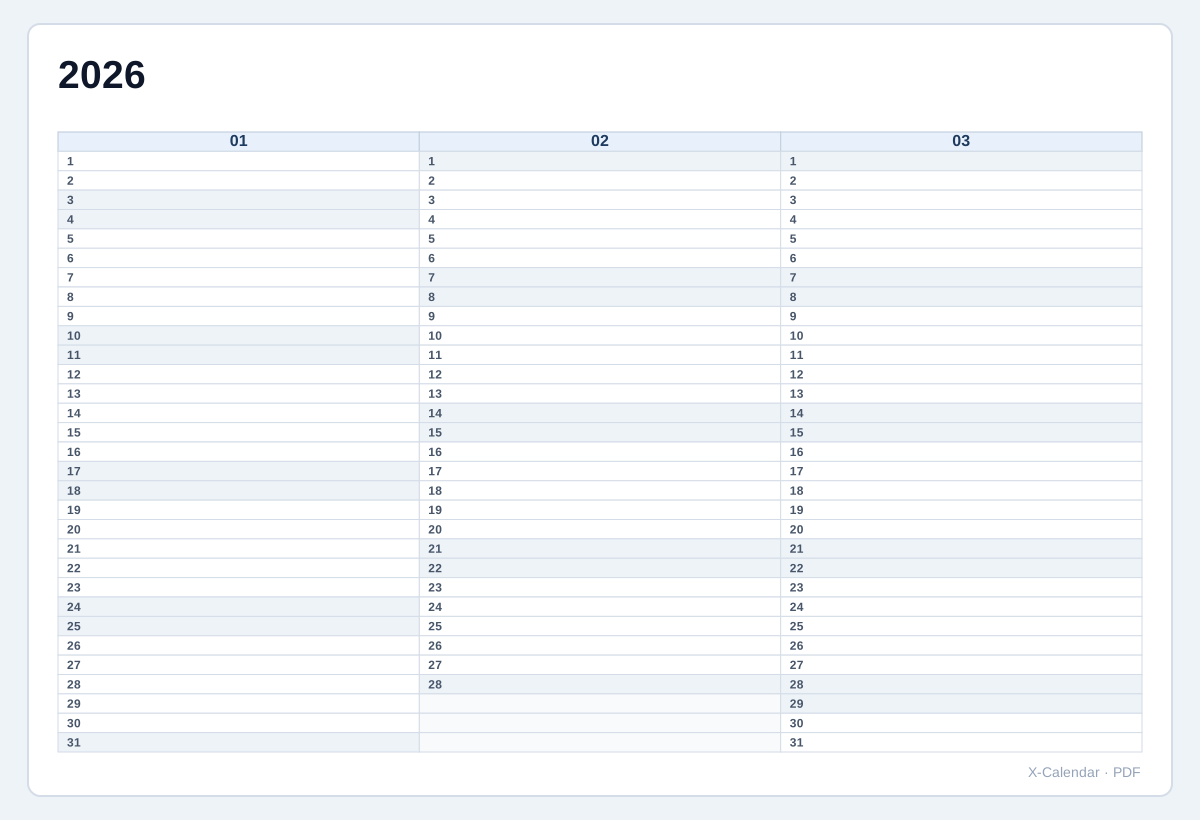
2026 Quartalsplaner
Drei Monatsspalten mit einer Zeile für jedes Datum.
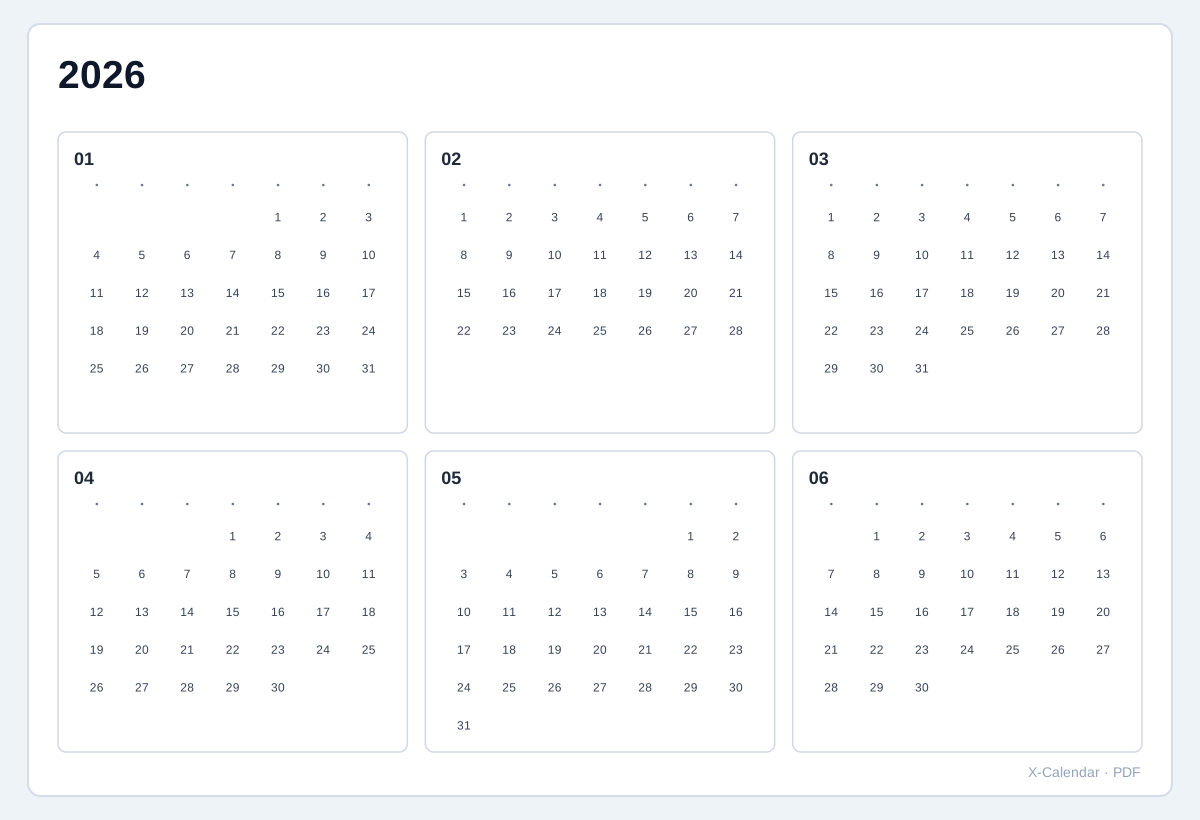
2026 Halbjahreskalender
Zwei Seiten mit je sechs Monaten.
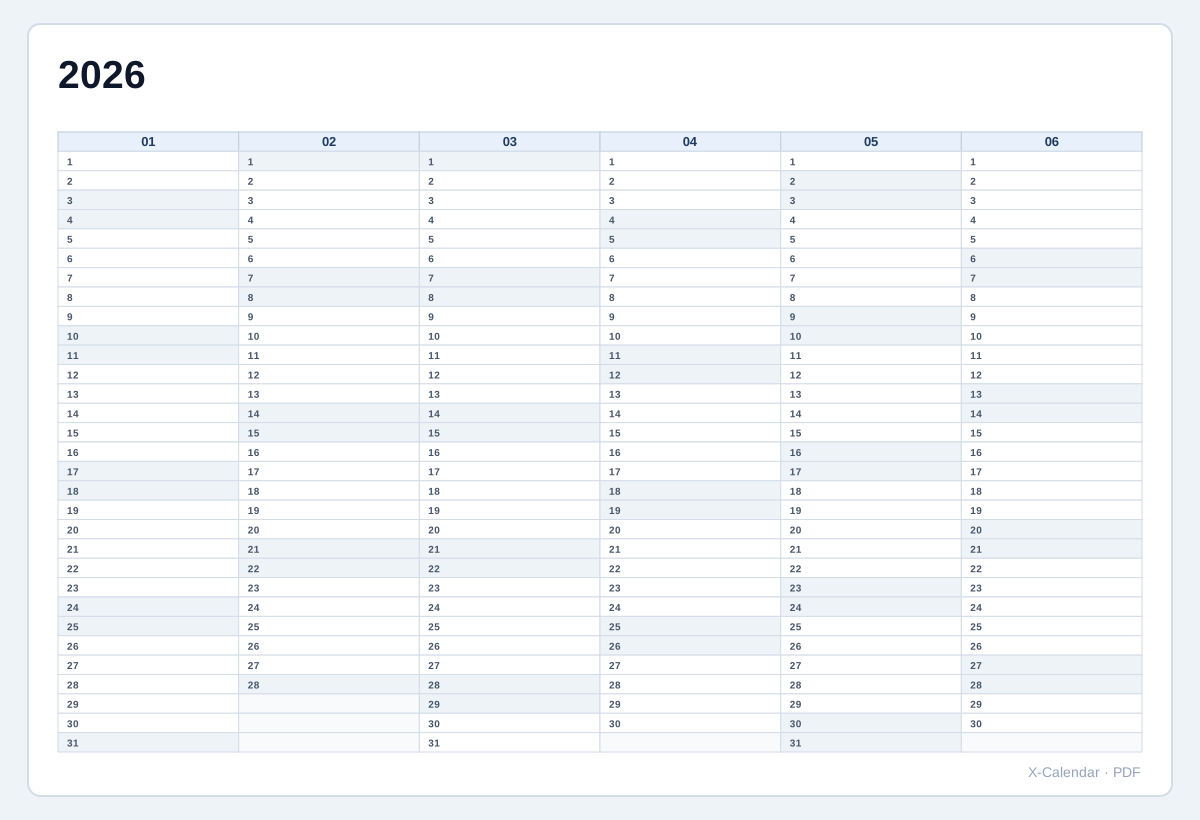
2026 Halbjahresplaner
Sechs Monatsspalten für Fristen, Schichten und wiederkehrende Termine.
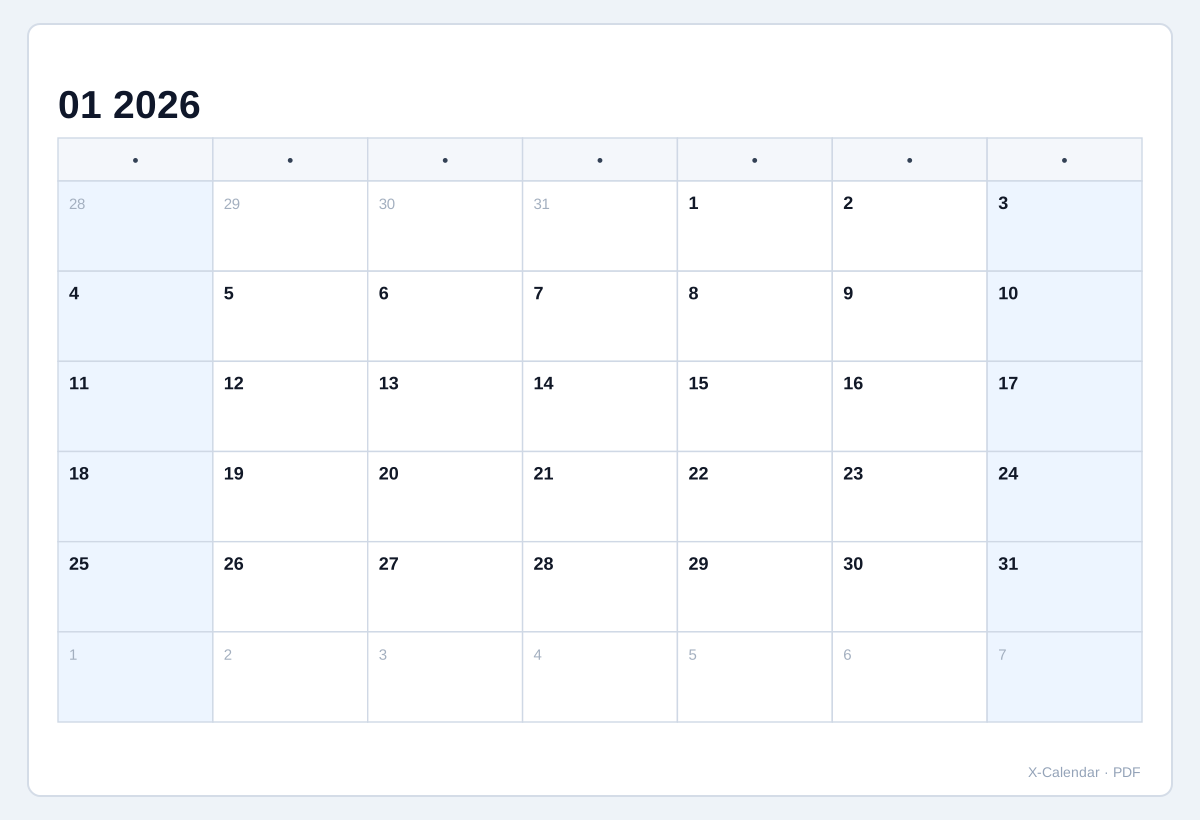
2026 Klassischer Monatskalender
Klares Monatsraster mit viel Platz für den Alltag.
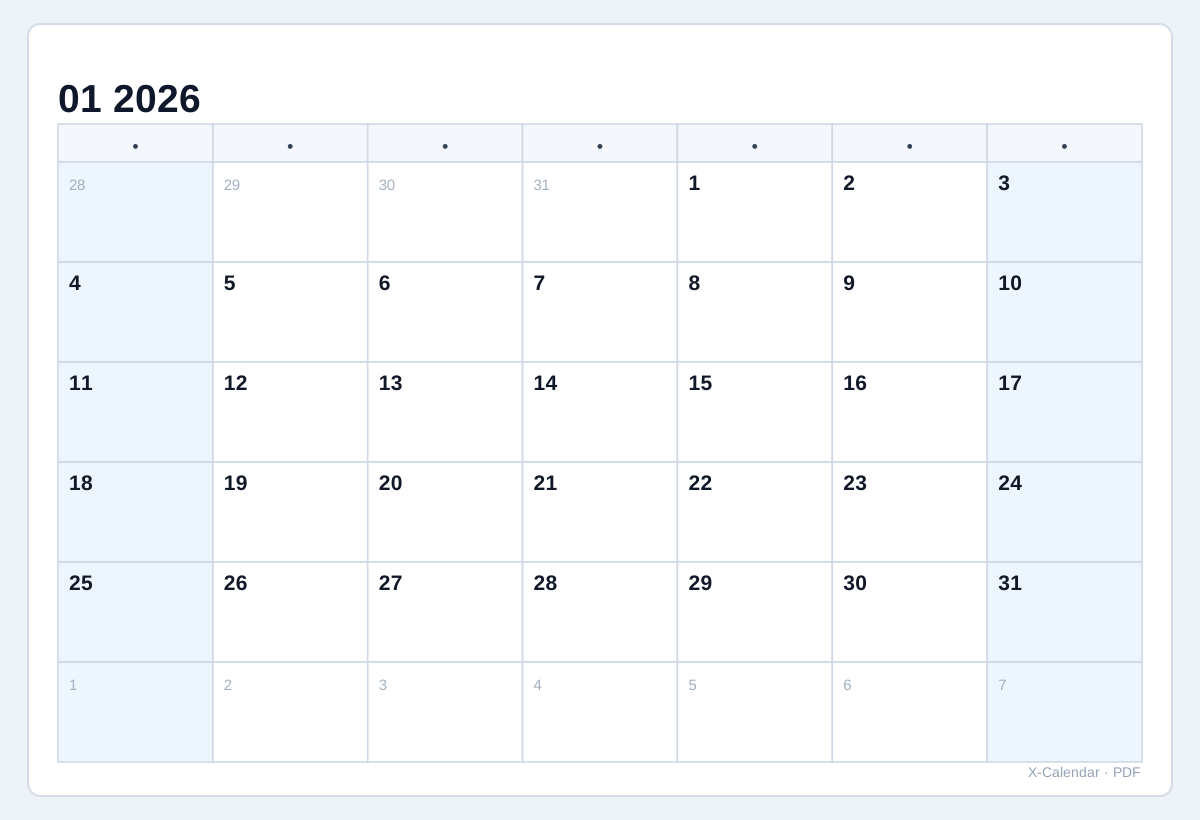
2026 Monatsplaner mit großen Feldern
Größere Tagesfelder für Termine, Aufgaben und Handschrift.
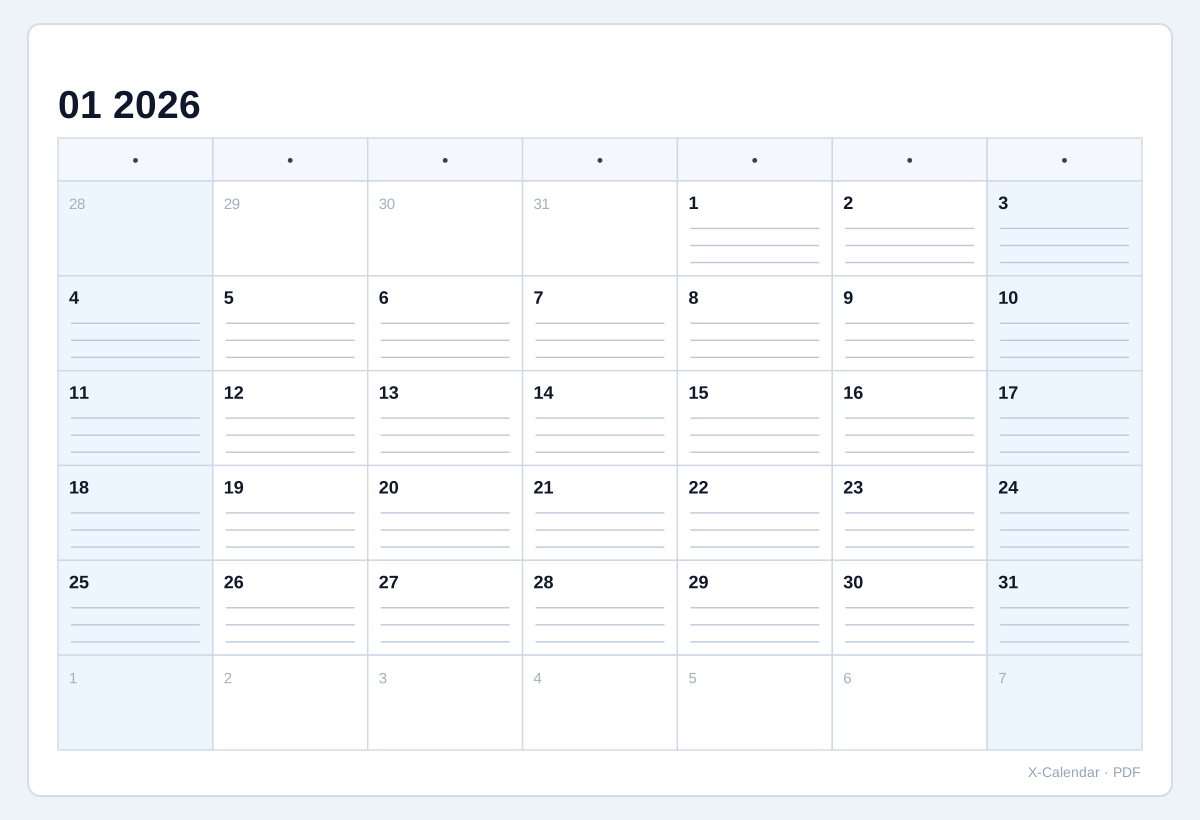
2026 Linierter Monatskalender
Schreiblinien in jedem Tagesfeld für Notizen und Erinnerungen.
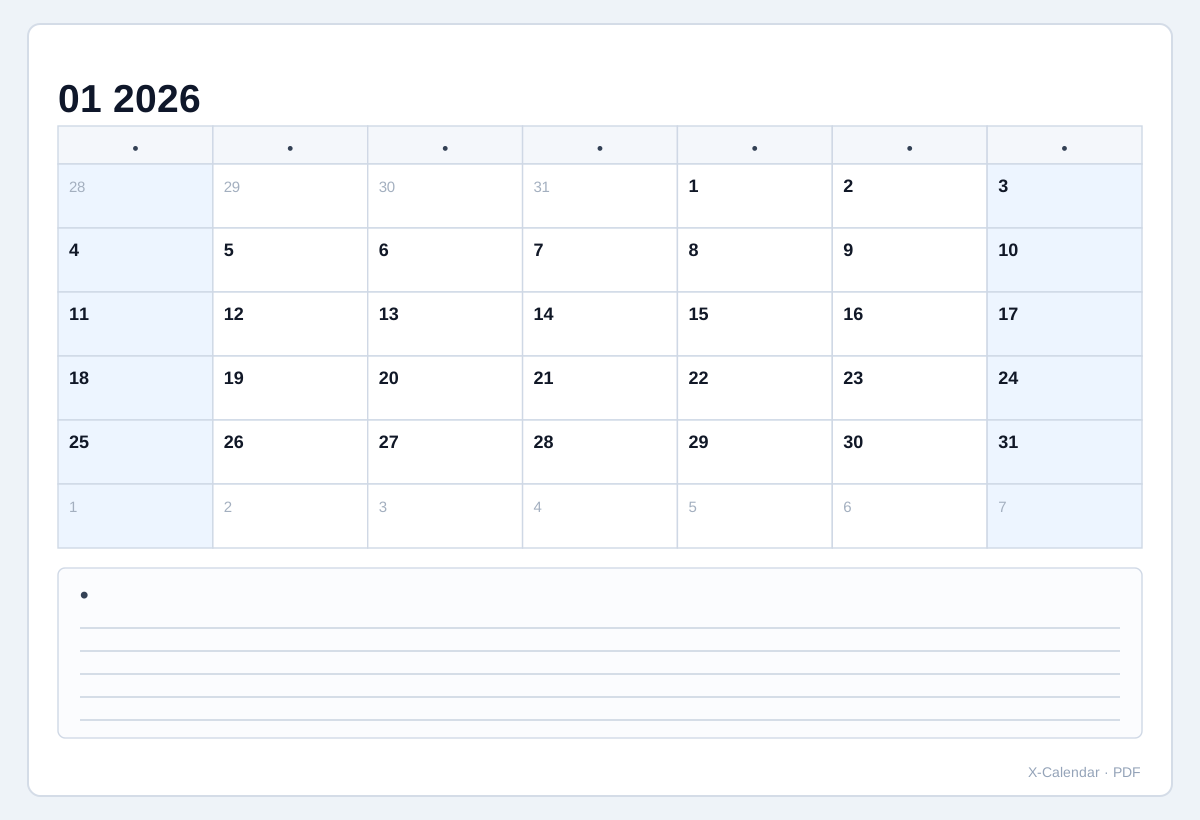
2026 Kalender mit Notizen unten
Breiter Notizbereich unter dem Monatskalender.
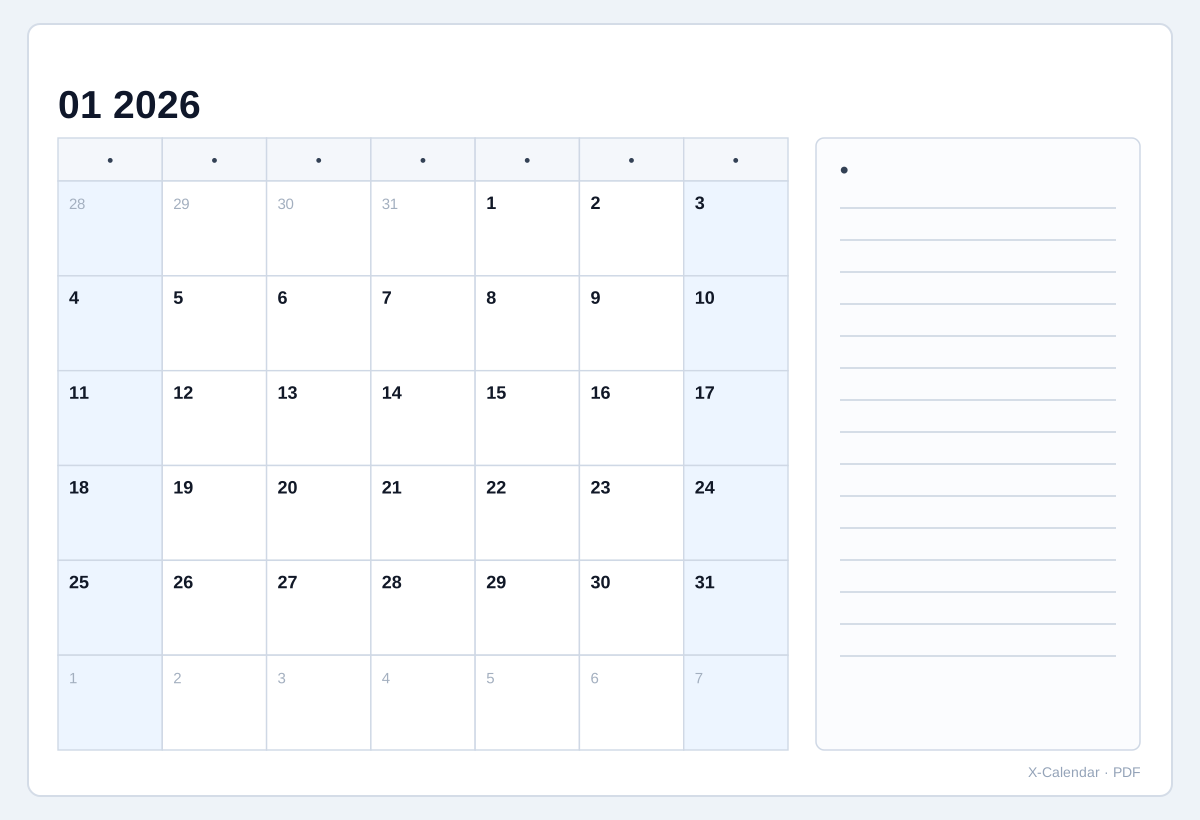
2026 Kalender mit Notizen rechts
Monatsraster neben einer eigenen Notizspalte.
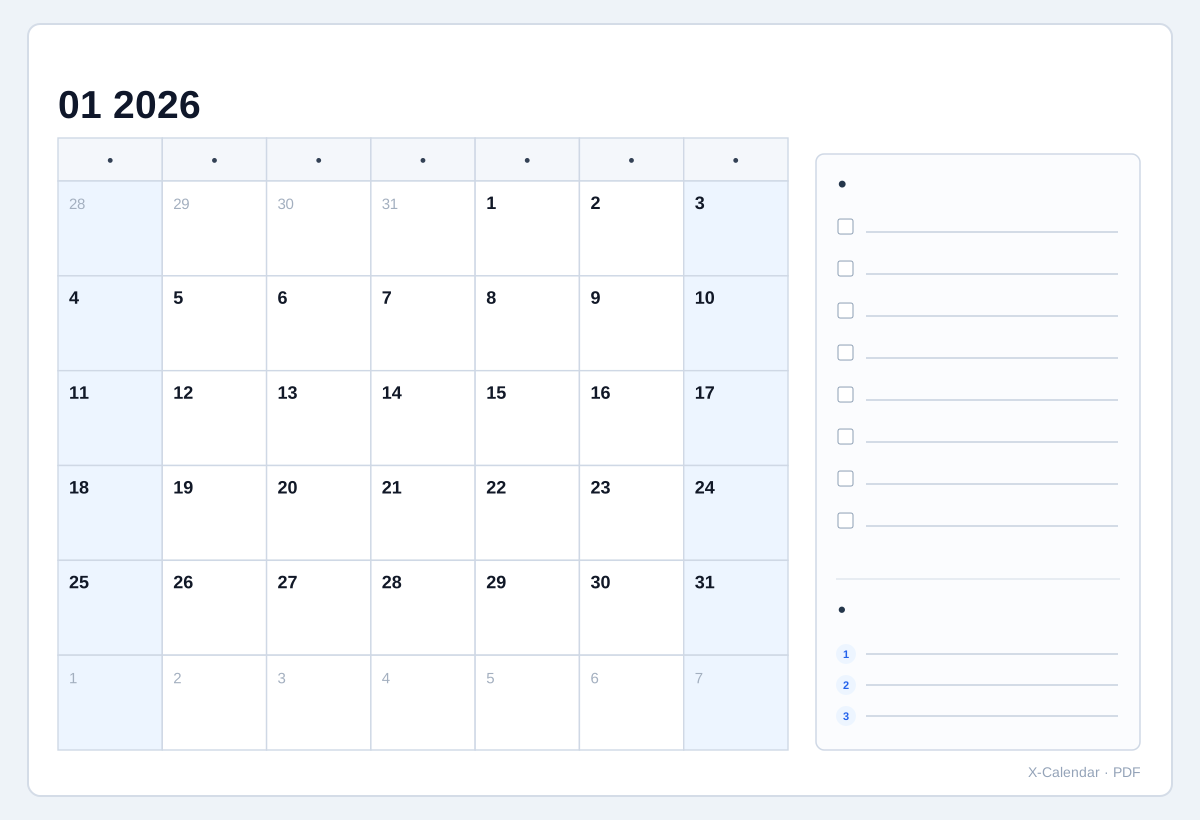
2026 Monatlicher Aufgabenplaner
Monatsraster mit Bereichen für Aufgaben und Prioritäten.
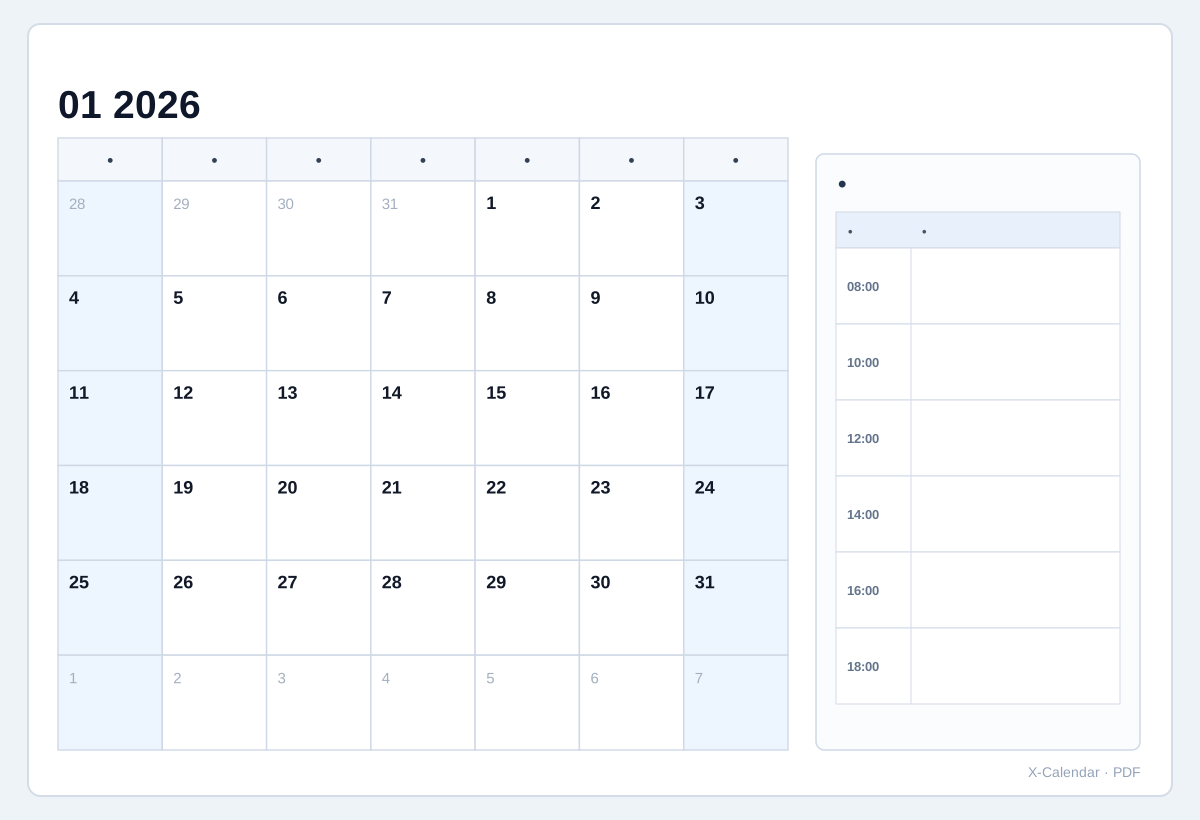
2026 Monatlicher Terminkalender
Monatsraster mit strukturierter Terminliste auf derselben Seite.
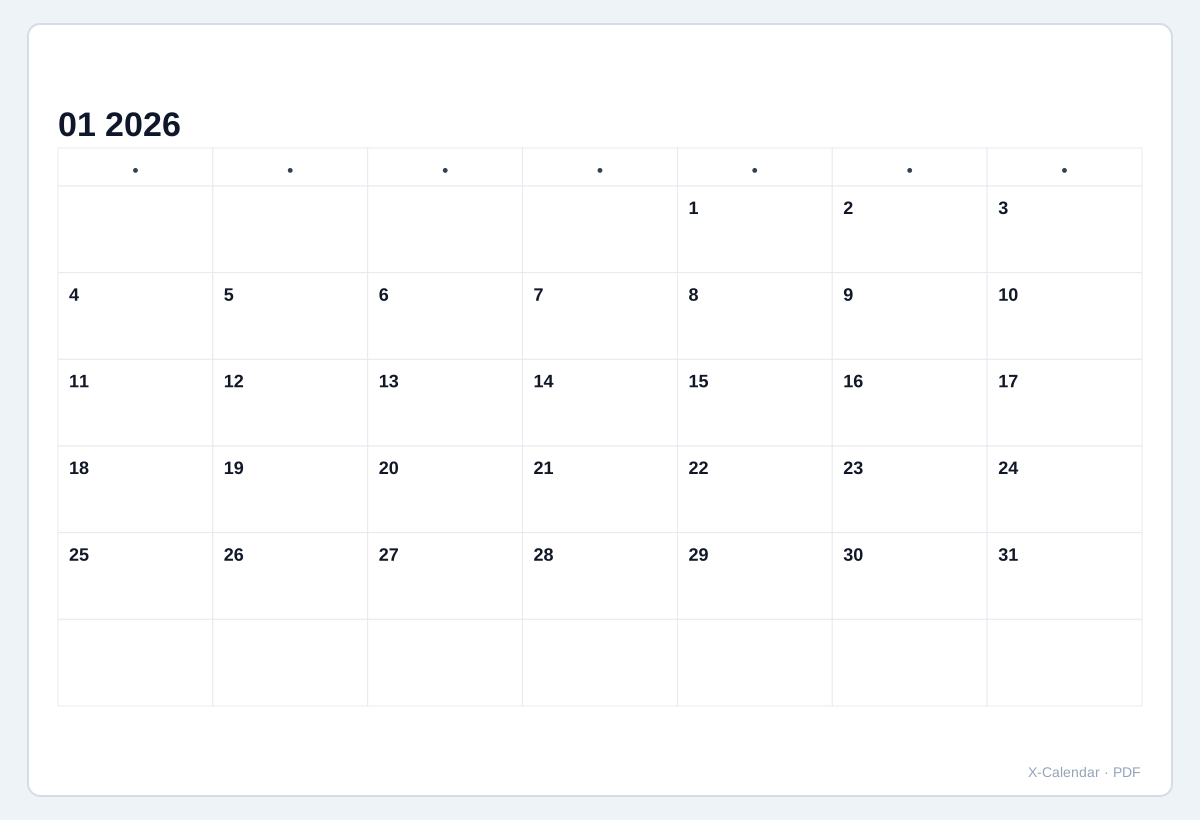
2026 Minimaler Monatskalender
Ruhiges Schwarz-Weiß-Layout mit weniger Ablenkung.
Details zur PDF-Datei
- Format
- Zeitraum
- Ganzes Jahr · Einzelner Monat
- Dokument
- 1 / 2 / 3 / 6 / 12 Monate pro Seite
- Kompatibel mit
- Chrome · Edge · Safari · Firefox
PDF für eine feste Druckansicht verwenden
PDF eignet sich für Druck, Weitergabe und Archivierung mit festem Layout. Der Zeitraum bestimmt die enthaltenen Daten; der PDF-Aufbau bestimmt, ob ein ganzes Jahr auf 12 Monatsseiten oder in einer kompakten Jahresübersicht erscheint.
Papier, Ausrichtung, Notizen und Wochenanzeige werden bereits vor dem Öffnen des Druckdialogs angewendet. Der Browser erstellt das PDF anschließend aus den sauberen Kalenderseiten.
So speichern Sie den Kalender als PDF
1. Zeitraum wählen
Ganzes Jahr umfasst Januar bis Dezember. Einzelner Monat speichert nur den ausgewählten Monat.
2. Dokumentaufbau wählen
Ein ganzes Jahr kann Monatsseiten, Mehrmonatsseiten oder eine kompakte Jahresübersicht verwenden.
3. Seite und Schreibfläche einstellen
Wählen Sie Schreibfläche, A4 oder Letter, Quer- oder Hochformat und optionale Seiteninhalte.
4. Woche und Anzeige festlegen
Wählen Sie Wochenstart, Kalenderwochen, Wochenend-Markierung und Tage aus Nachbarmonaten.
5. PDF herunterladen
Öffnen Sie den Druckdialog und wählen Sie Als PDF speichern statt eines physischen Druckers.
Feste Ausgabe
PDF hält das gewählte Seitenlayout für Druck, Weitergabe und Archivierung fest. Für spätere Inhaltsbearbeitung eignen sich Word oder Excel.