Plantilla de calendario Word
Elegir un calendario Word
Crear calendario de Word
Vista previa del documento de Word
2026 · 12 páginas mensuales
En el modo Año completo, cambiar de mes solo modifica la vista previa. El documento de Word descargado sigue incluyendo todo el año seleccionado.
Plantillas de calendario Word
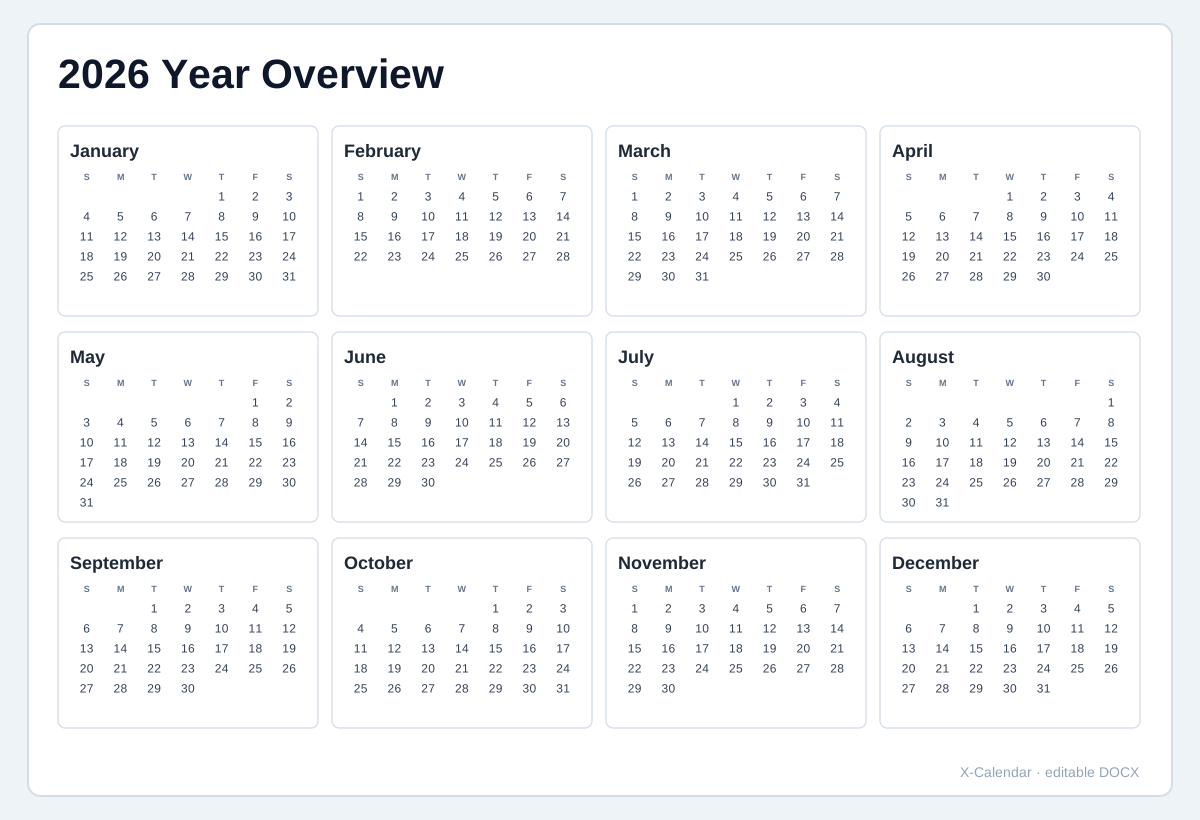
2026 Vista anual
Los 12 meses en una página compacta.
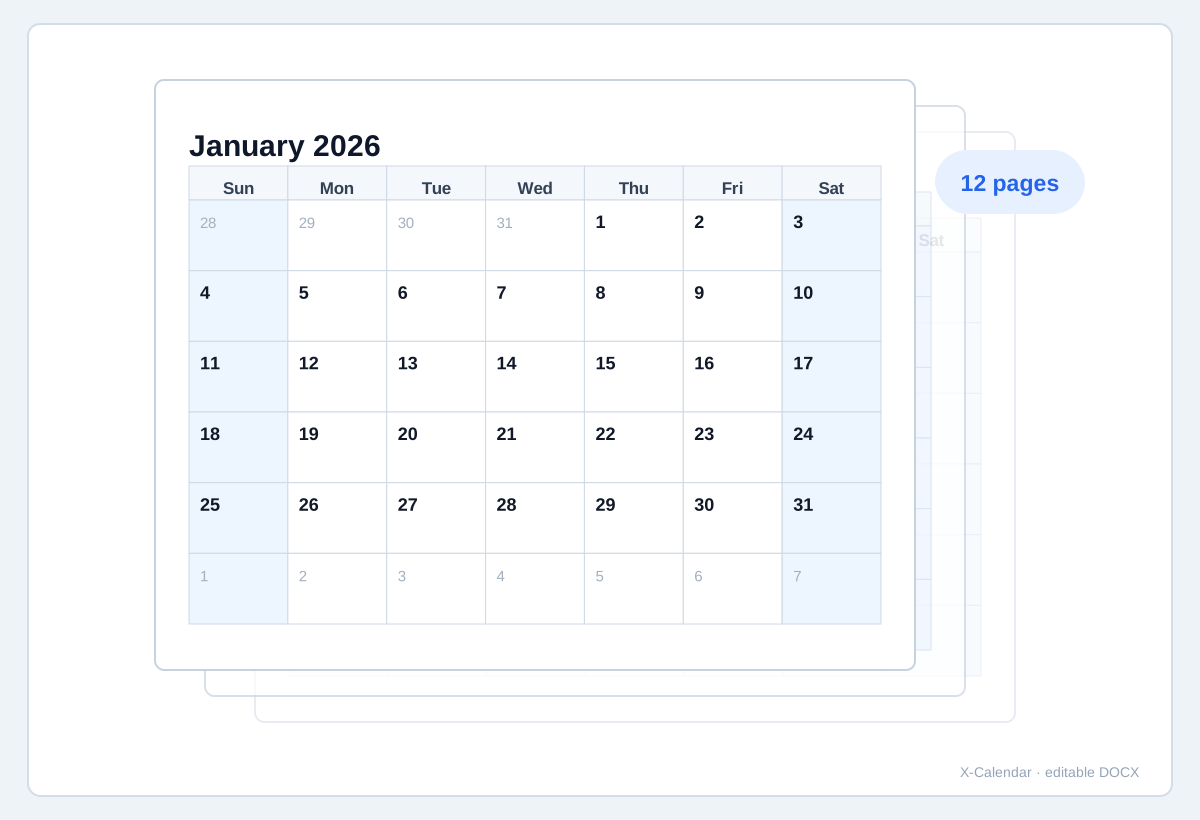
2026 Calendario anual de 12 páginas
Una página completa para cada mes del año.
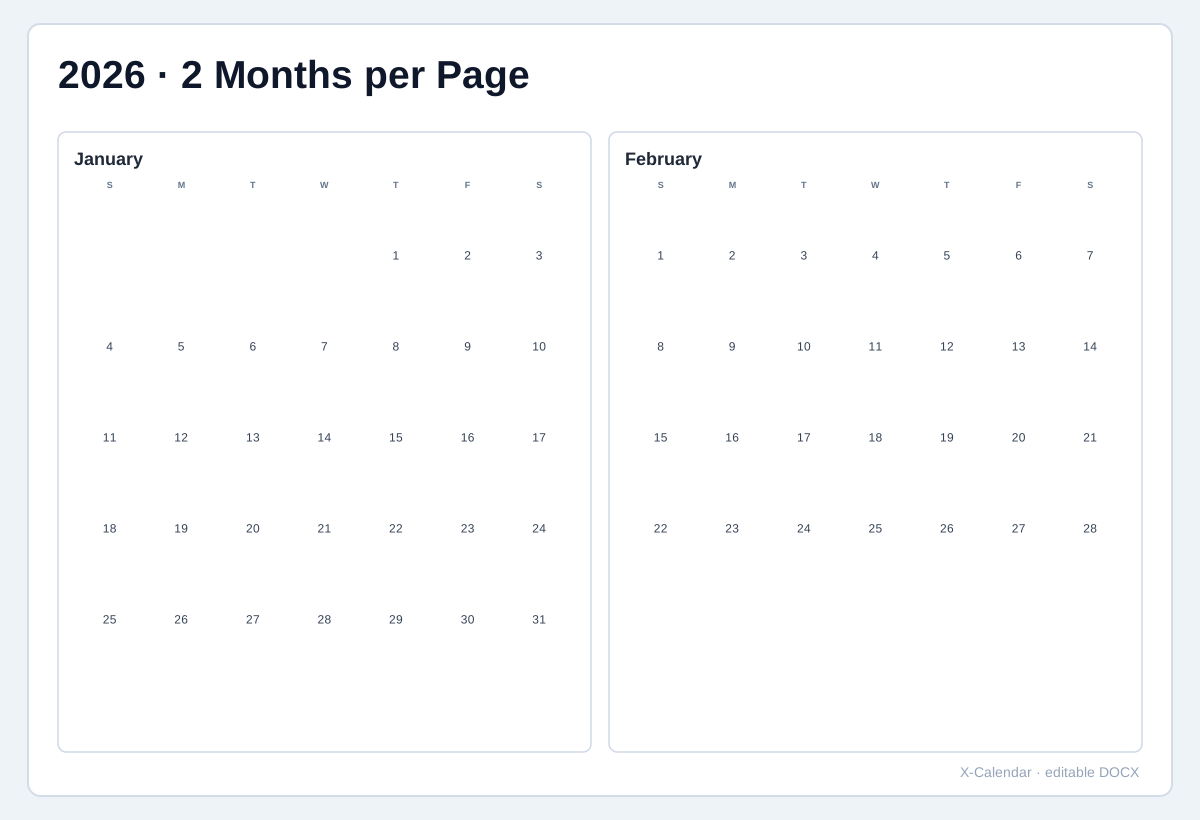
2026 Dos meses por página
Seis páginas anuales con dos meses por página.
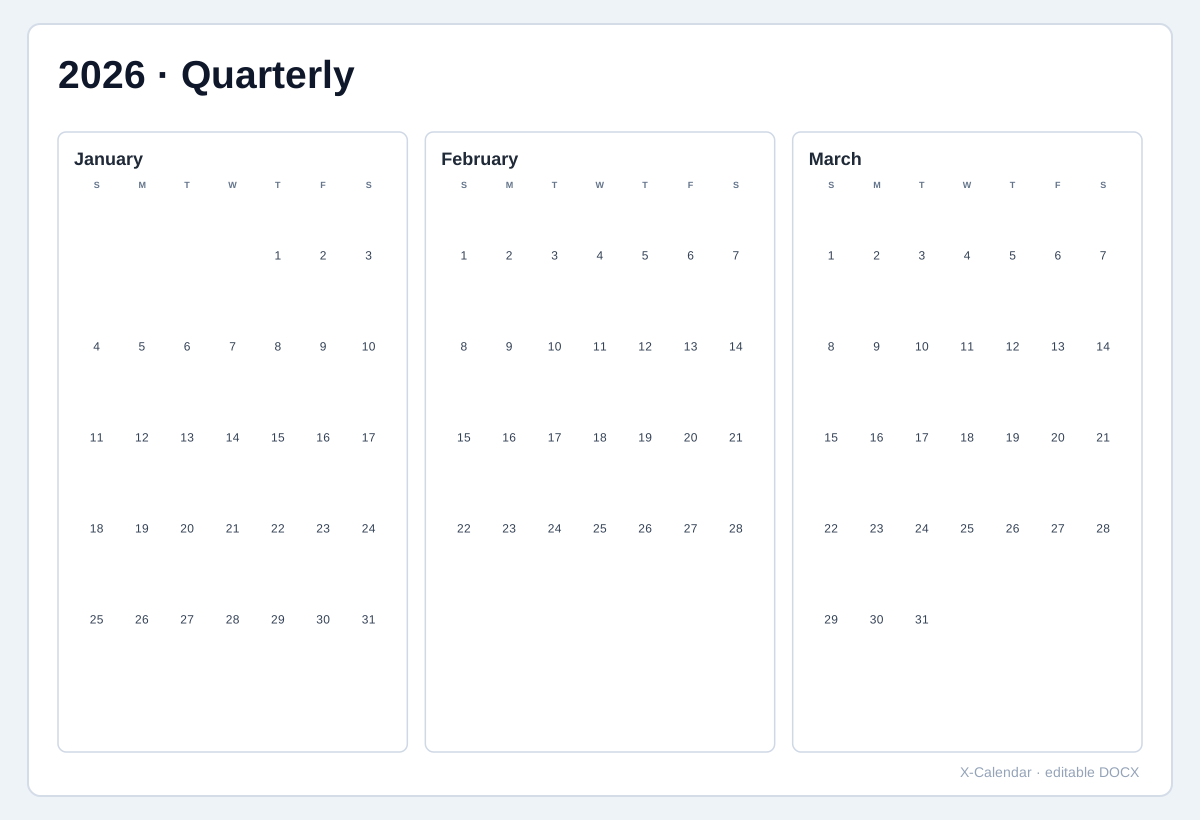
2026 Calendario trimestral
Cuatro páginas, un trimestre en cada una.
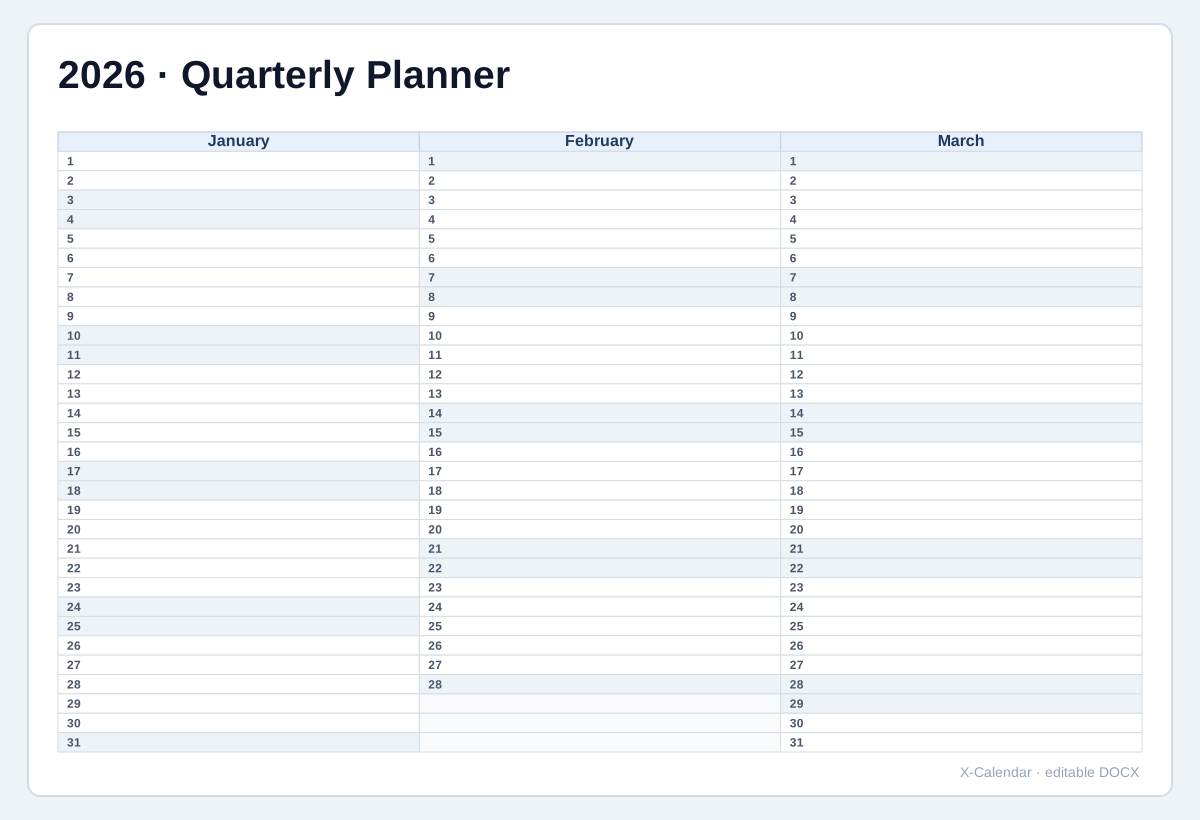
2026 Planificador trimestral
Tres columnas mensuales con una fila para cada fecha.
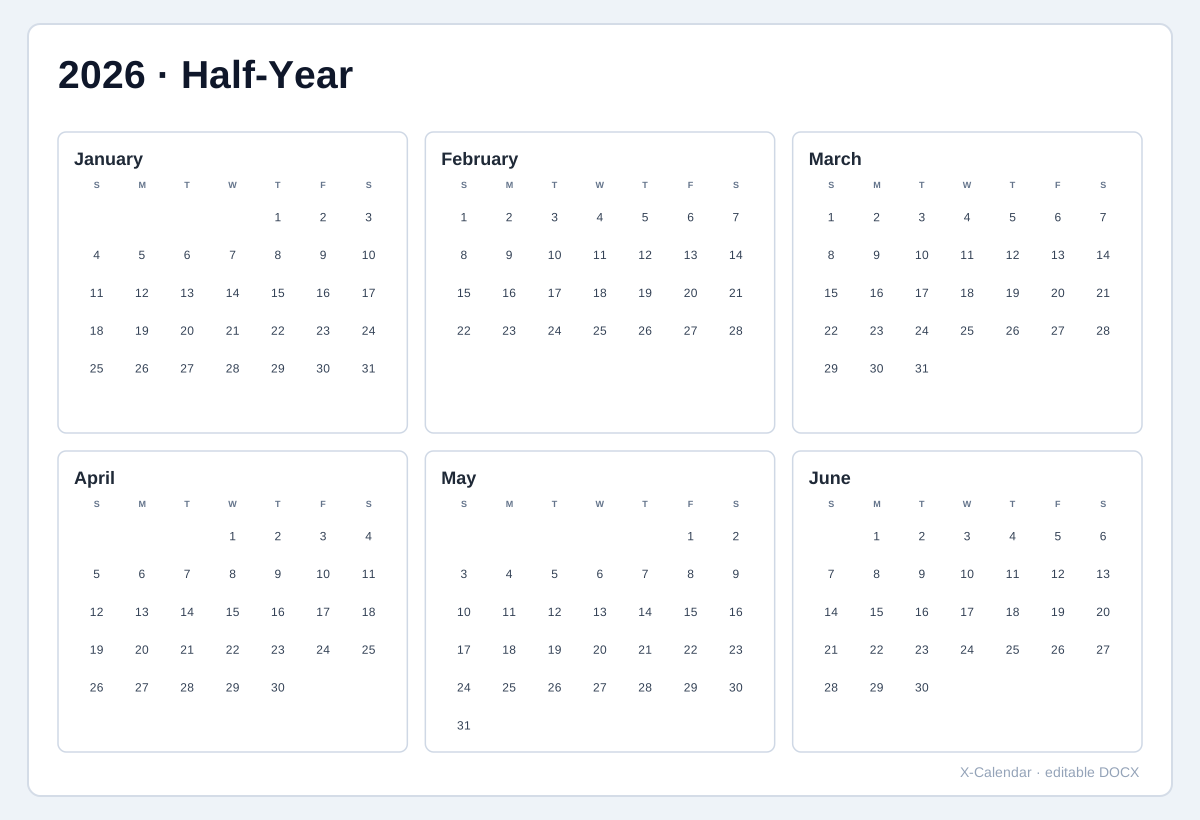
2026 Calendario semestral
Dos páginas con seis meses en cada una.
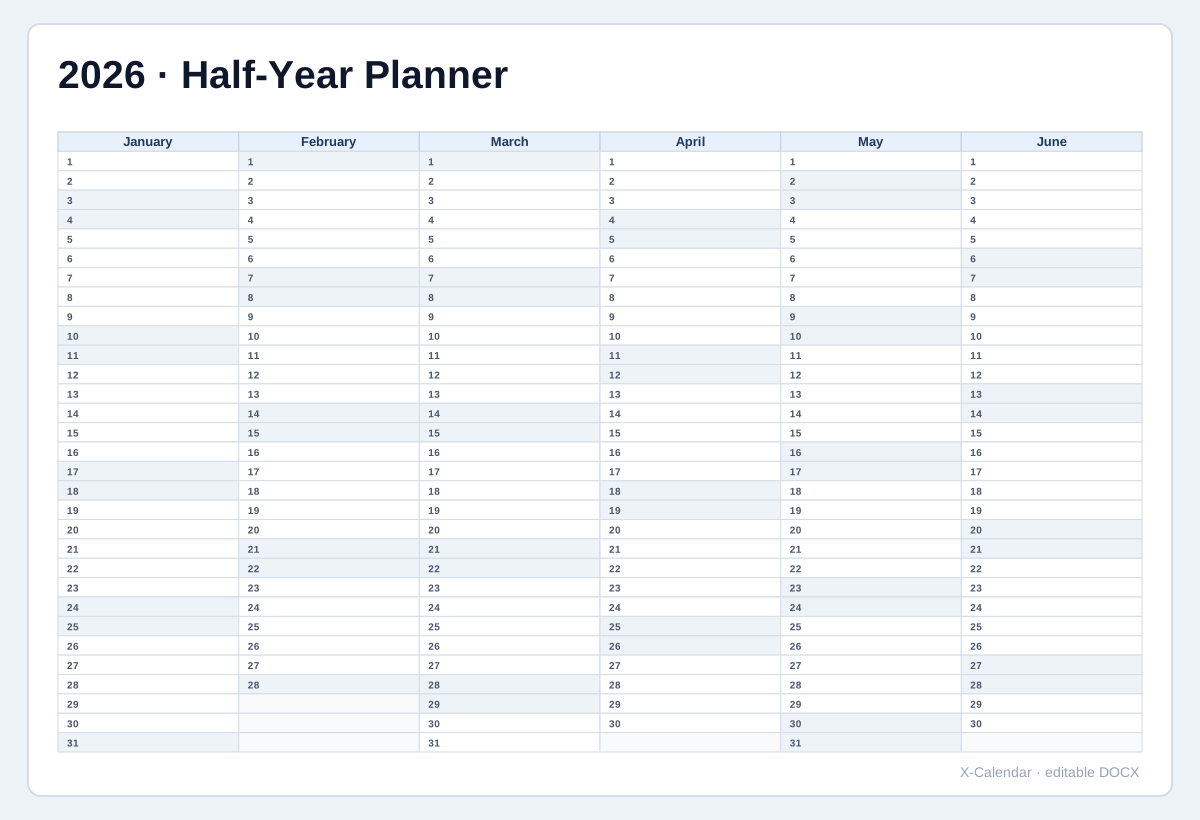
2026 Planificador semestral
Seis columnas mensuales para revisar plazos, turnos y trabajo recurrente.
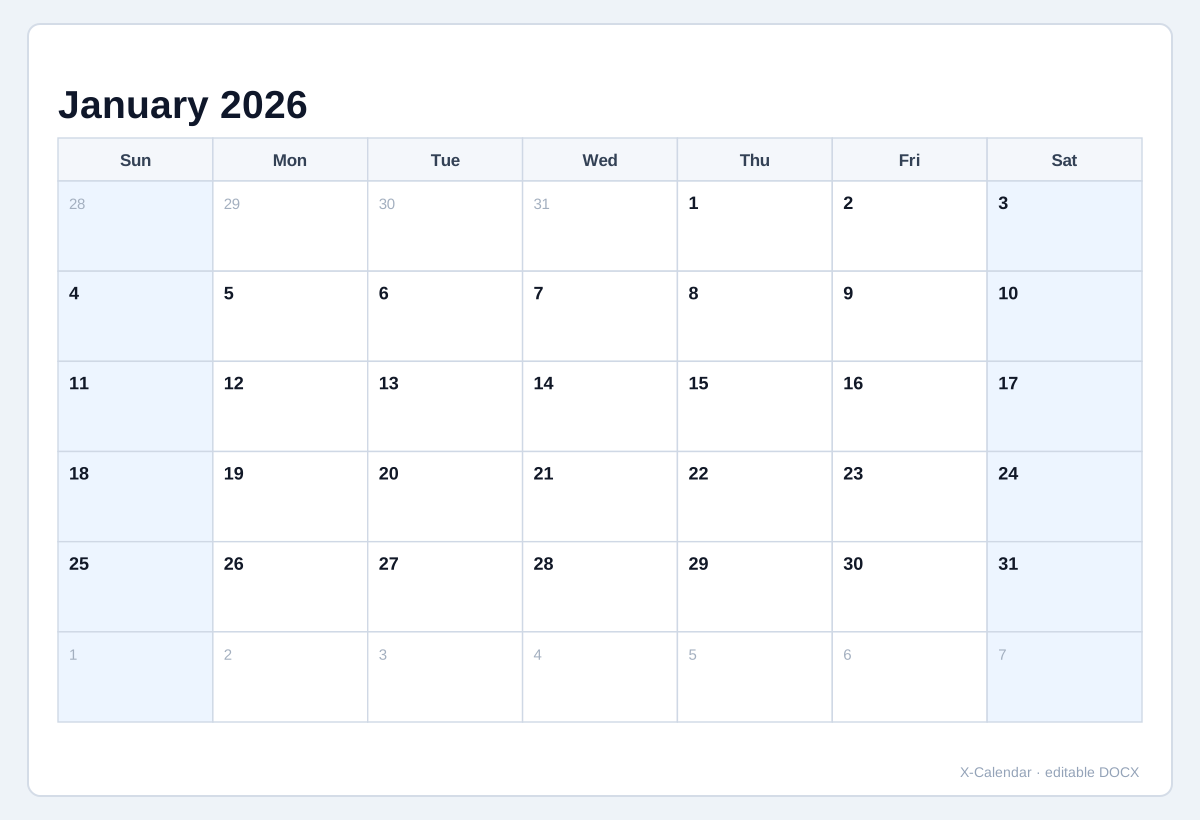
2026 Calendario mensual clásico
Cuadrícula mensual limpia con amplio espacio diario.
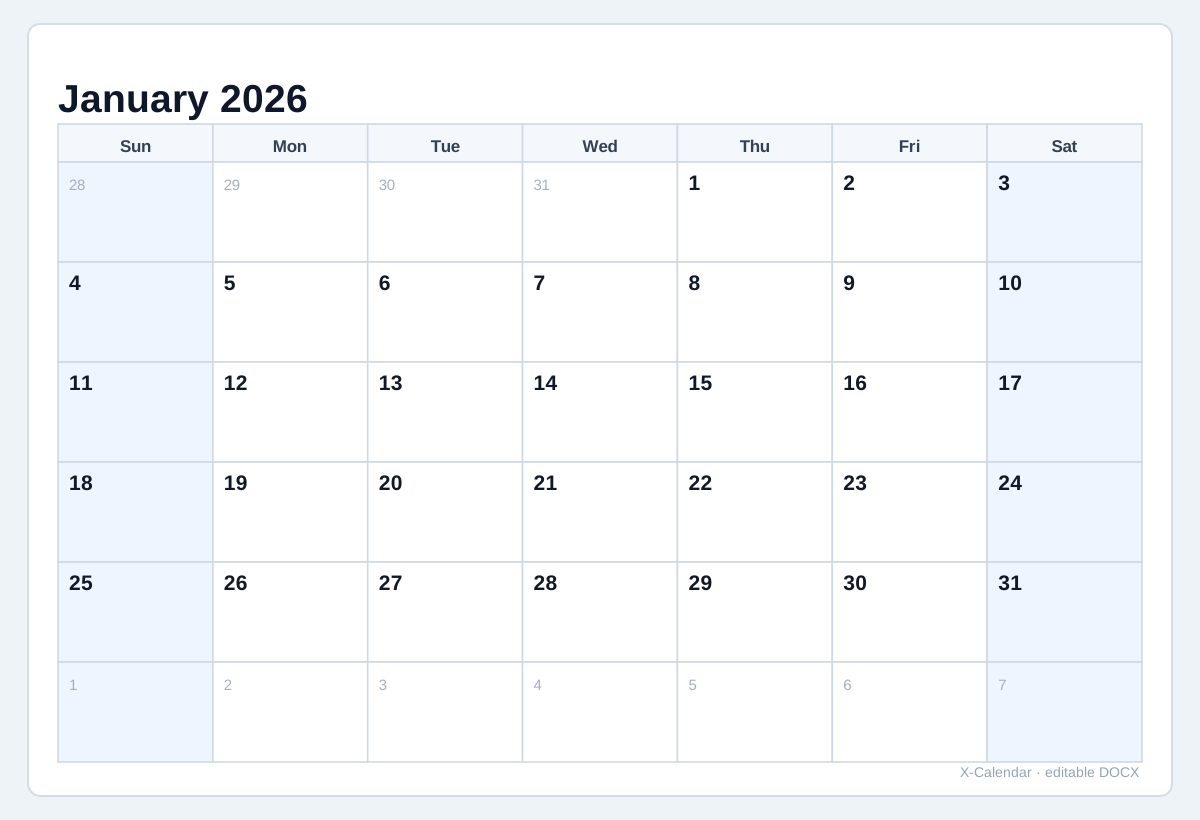
2026 Planificador mensual de casillas grandes
Casillas más grandes para citas, tareas y escritura.
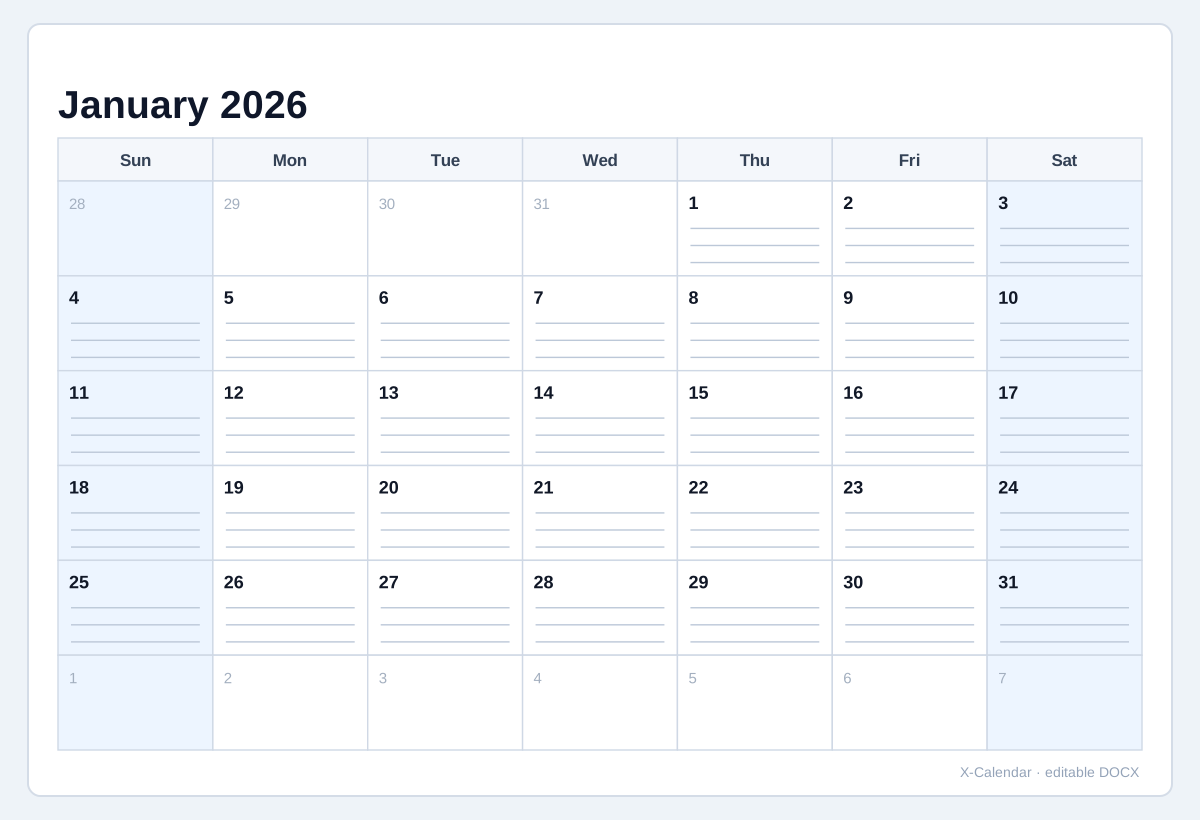
2026 Calendario mensual con líneas
Guías de escritura dentro de cada casilla de fecha.
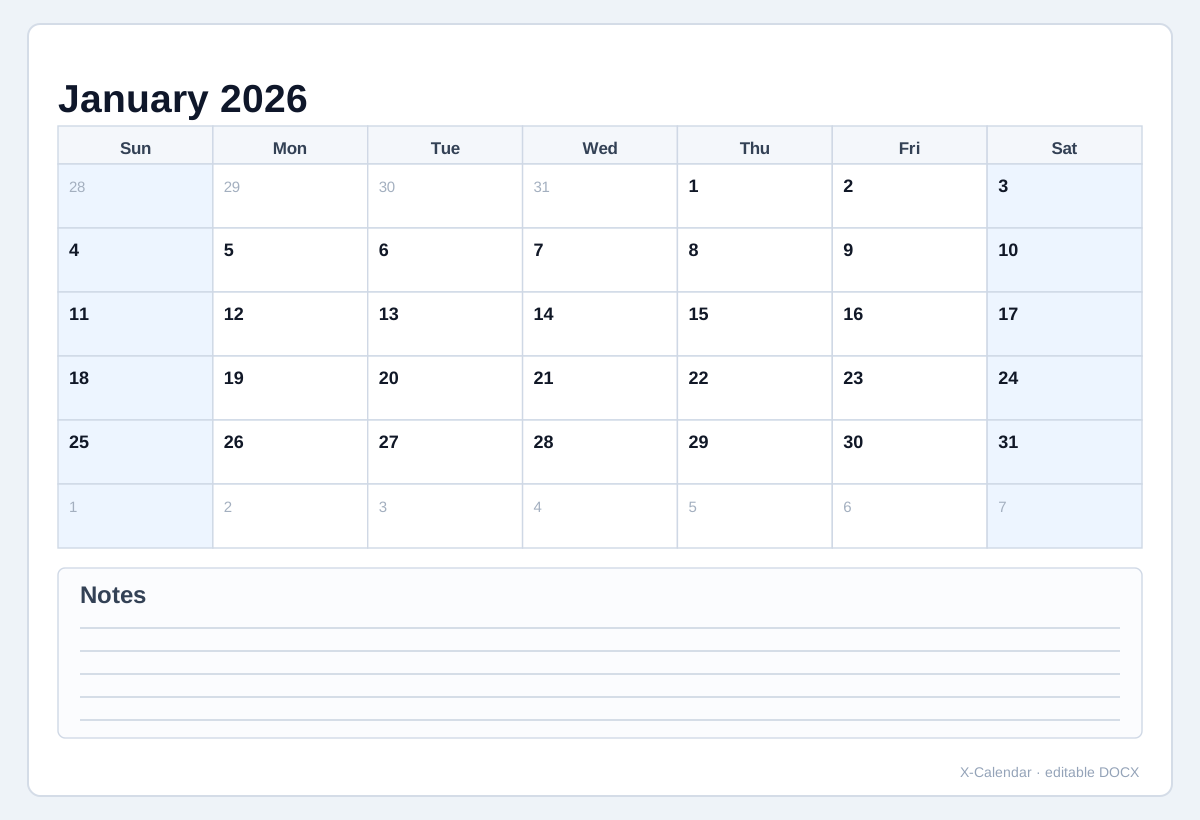
2026 Calendario con notas abajo
Zona de notas de ancho completo debajo del calendario.
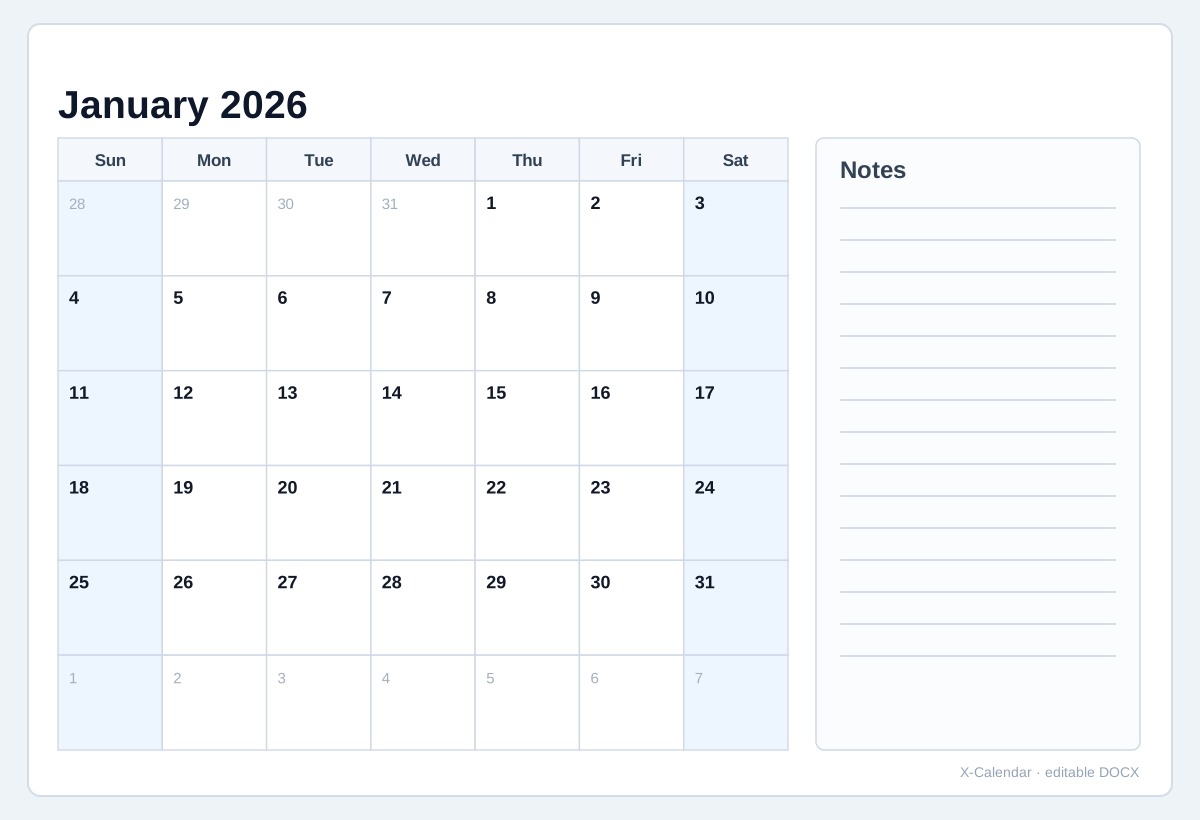
2026 Calendario con notas a la derecha
Cuadrícula mensual junto a una columna de notas.
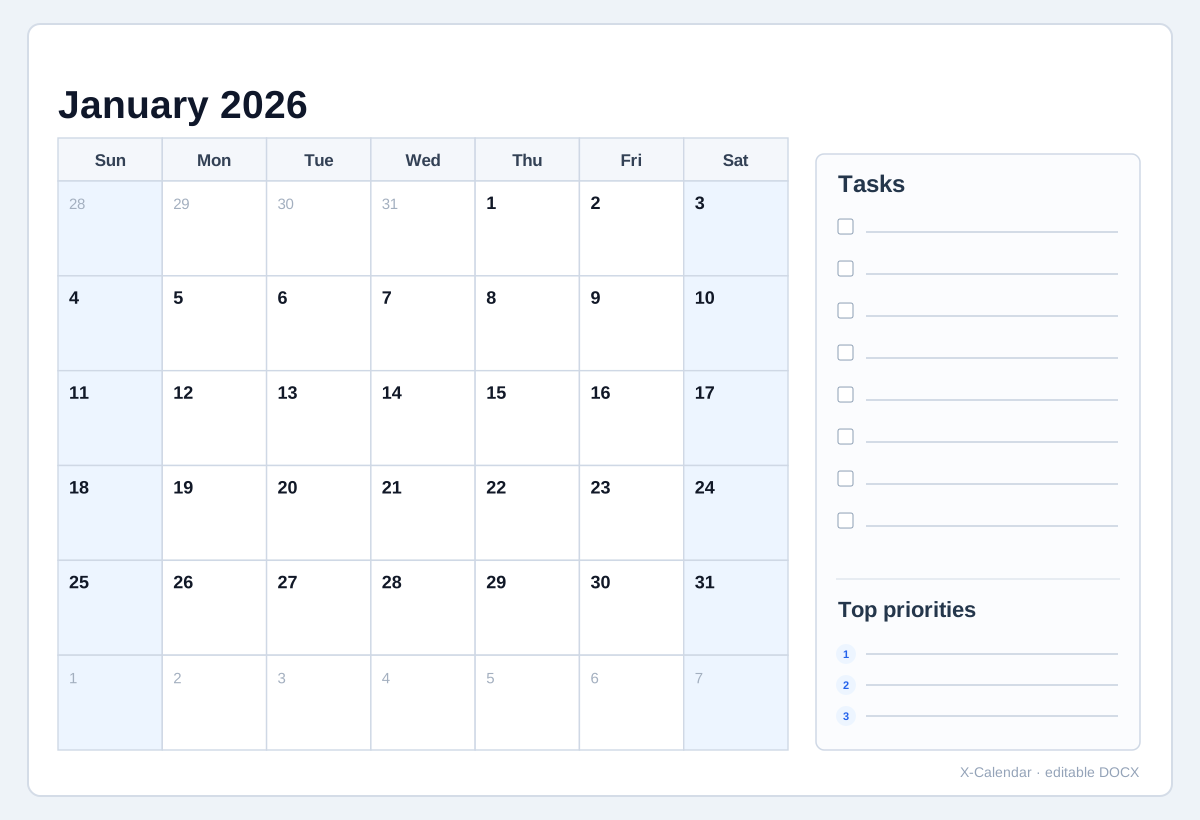
2026 Planificador mensual de tareas
Cuadrícula mensual con espacio para tareas y prioridades.
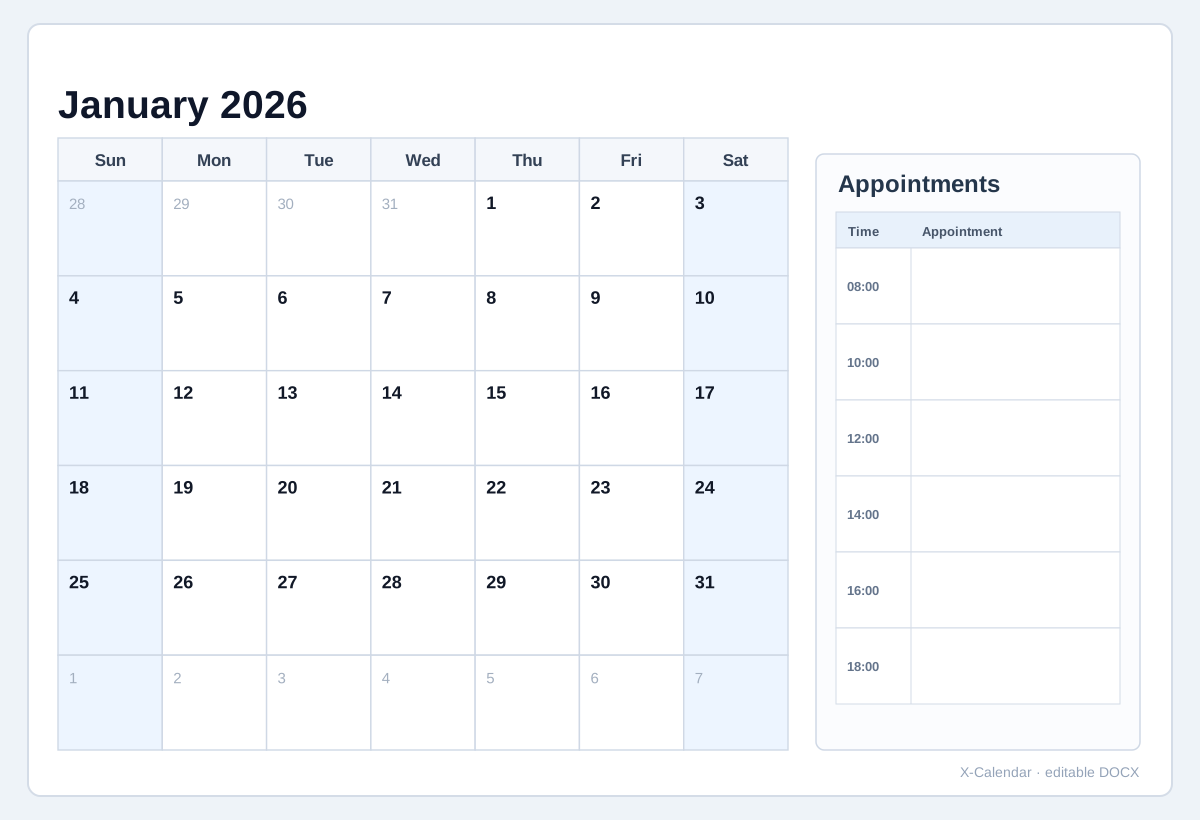
2026 Calendario mensual de citas
Cuadrícula mensual con una lista estructurada de citas en la misma página.
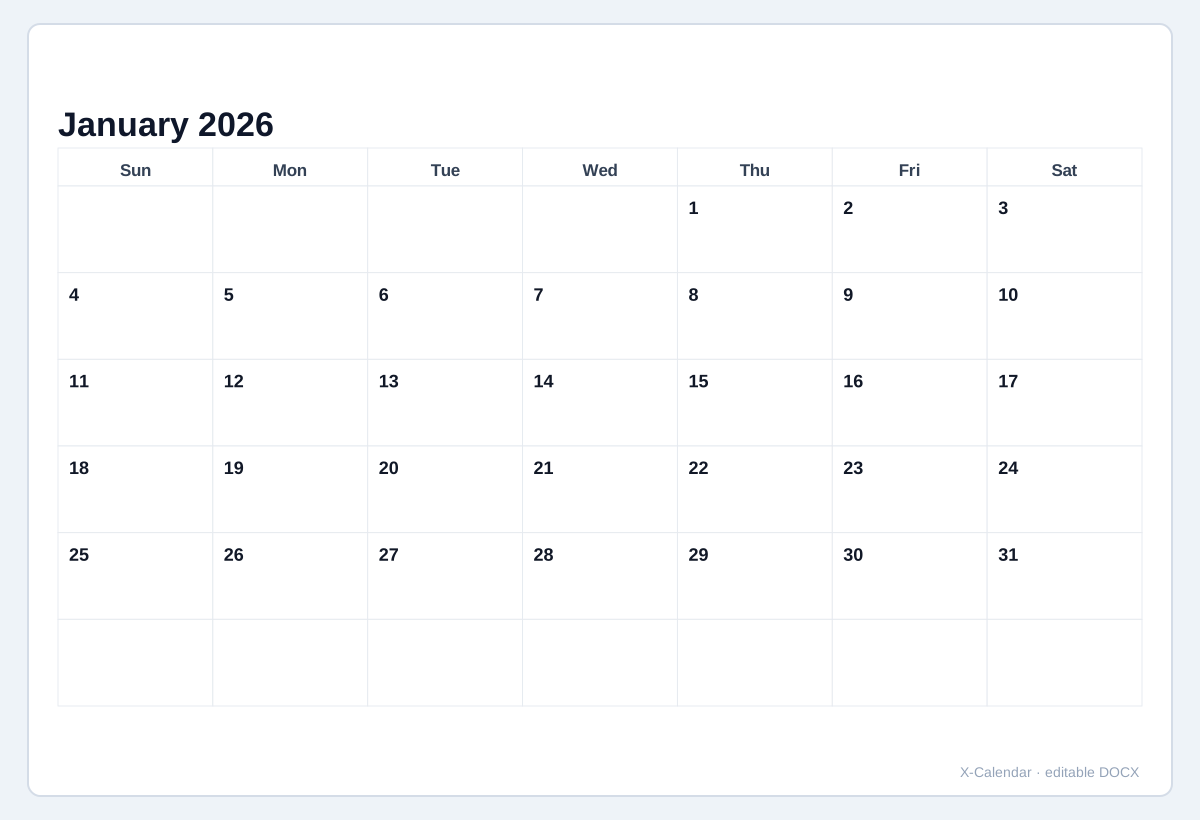
2026 Calendario mensual minimalista
Diseño en blanco y negro con menos distracciones visuales.
Detalles del archivo Word
- Formato
- .docx
- Periodo
- Año completo · Un mes
- Documento
- 1 / 2 / 3 / 6 / 12 meses por página
- Compatible con
- Microsoft Word · Google Docs · LibreOffice
Configura por separado el periodo, el diseño y los ajustes del calendario
El periodo determina qué fechas contiene el archivo. El diseño decide si un año completo se reparte en 12 páginas mensuales o se muestra en una única vista anual compacta. El papel, la orientación, las notas y las opciones de visualización son independientes.
En un documento de año completo puedes previsualizar cualquier mes sin cambiar el contenido de la descarga. En el modo Un mes, cambiar de mes modifica tanto la vista previa como la página del documento.
Cómo crear tu calendario de Word
1. Elige el periodo
Selecciona Año completo para enero a diciembre o Un mes si solo necesitas un mes concreto.
2. Elige el diseño del documento
Crea el año completo en 12 páginas mensuales o en una vista anual compacta de una sola página.
3. Configura la página y las notas
Elige A4 o Letter, horizontal o vertical, y añade una zona de notas abajo o a la derecha si la necesitas.
4. Configura la semana y la visualización
Elige domingo o lunes como inicio de semana y activa los números de semana, los fines de semana o las fechas de meses adyacentes.
La vista previa no cambia el archivo anual
En el modo Año completo, navegar entre meses solo sirve para revisar las páginas en pantalla.
Archivo .docx editable
Abre el documento en Word o en un editor compatible para modificarlo, compartirlo o imprimirlo.