Modèles de calendrier PDF
Choisir un calendrier PDF
Enregistrer ce calendrier en PDF
Page d’aperçu
2026 · 12 pages mensuelles
Modèles de calendrier PDF
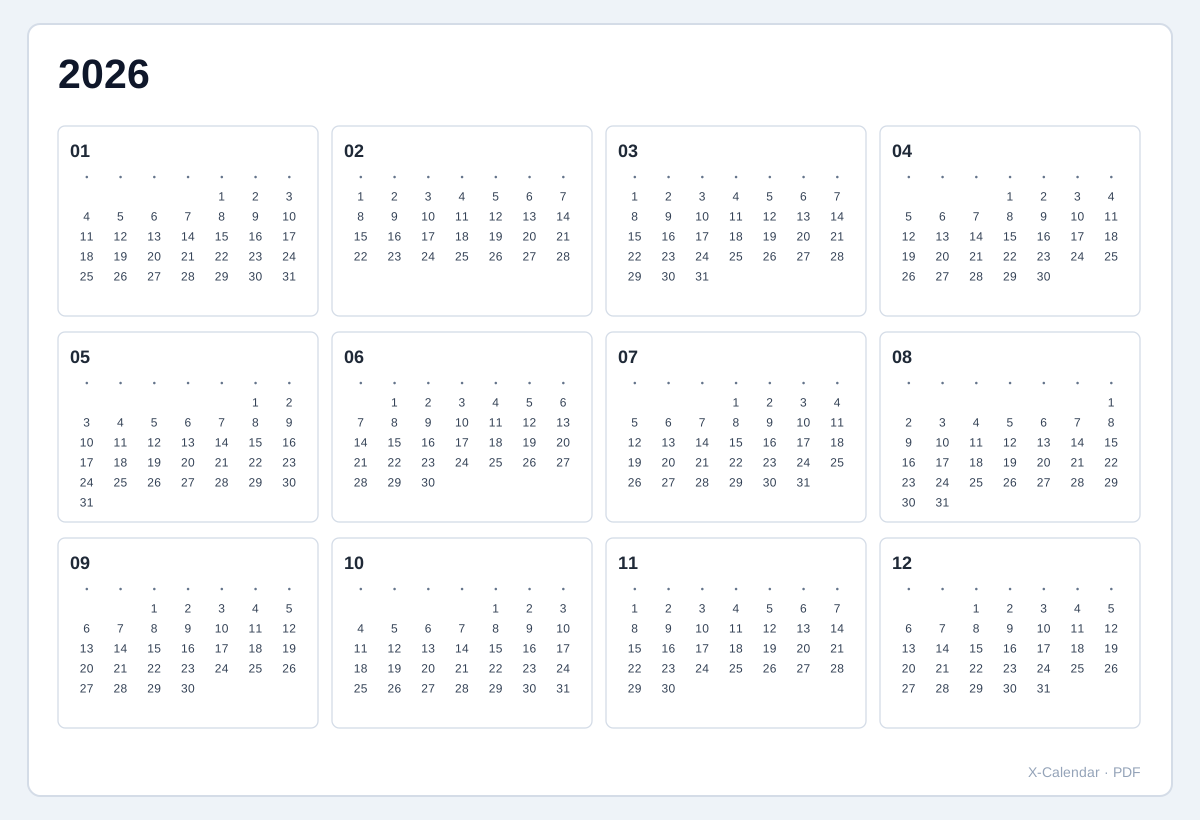
2026 Vue annuelle
Les 12 mois sur une page compacte.
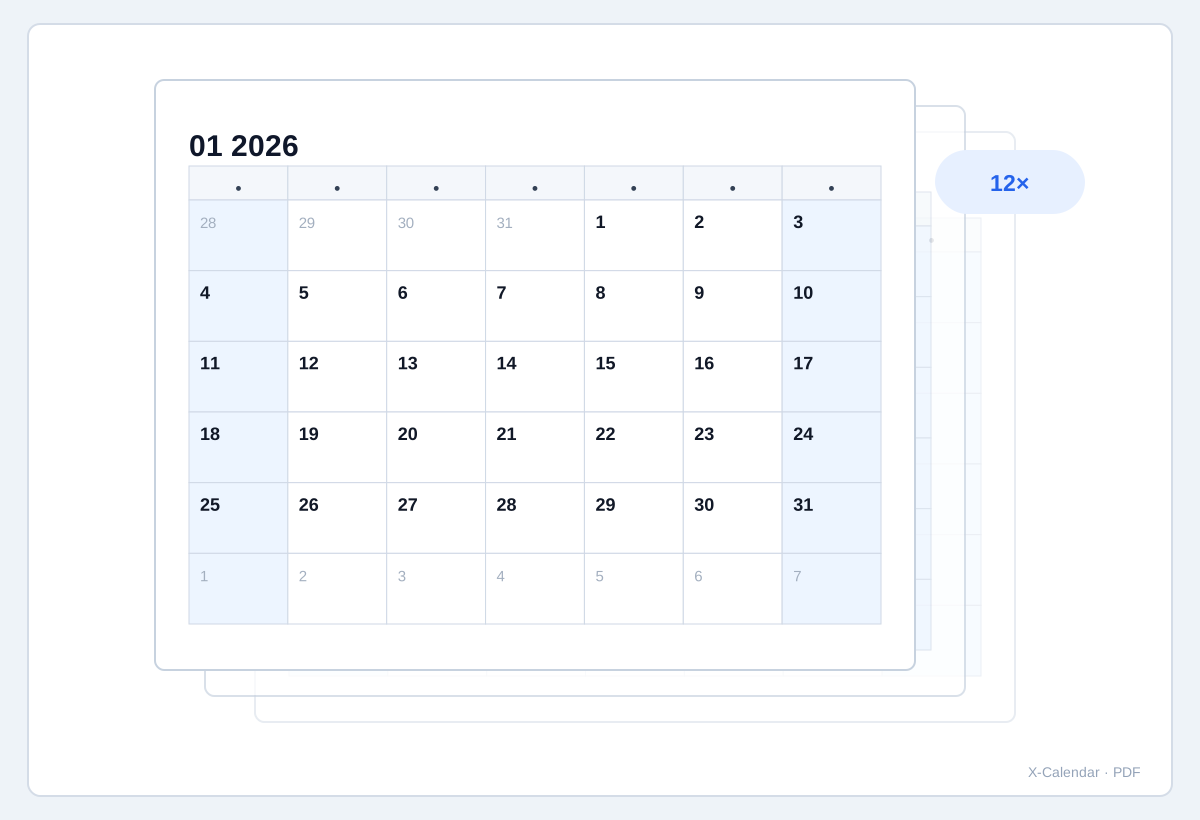
2026 Calendrier annuel 12 pages
Une page calendrier complète pour chaque mois.
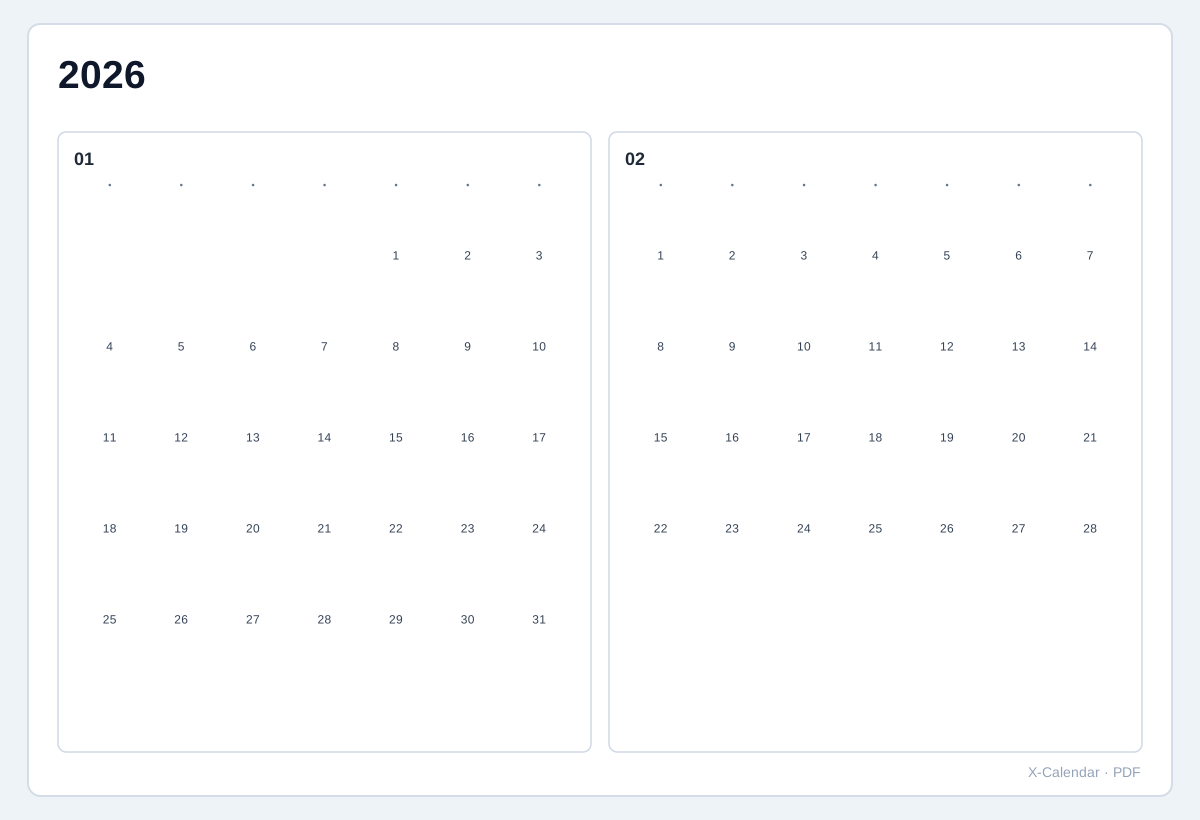
2026 Deux mois par page
Six pages annuelles avec deux mois par page.
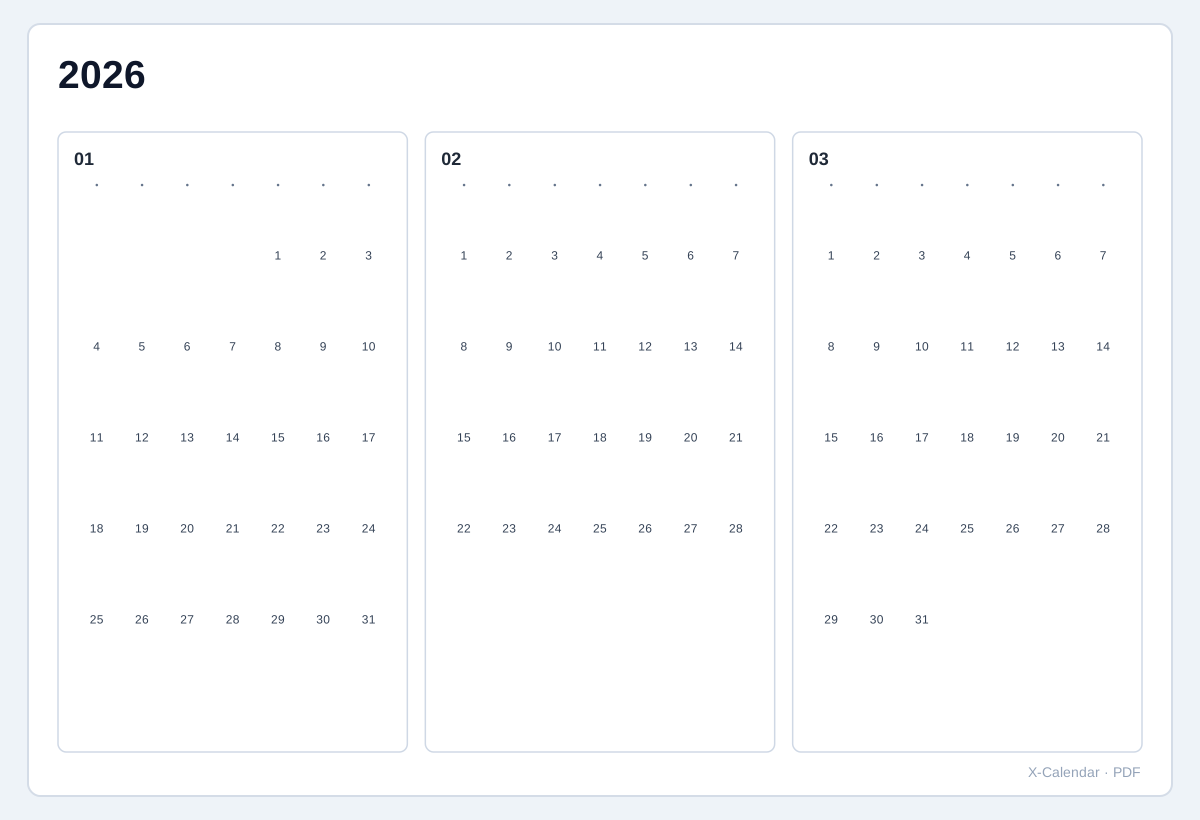
2026 Calendrier trimestriel
Quatre pages, un trimestre par page.
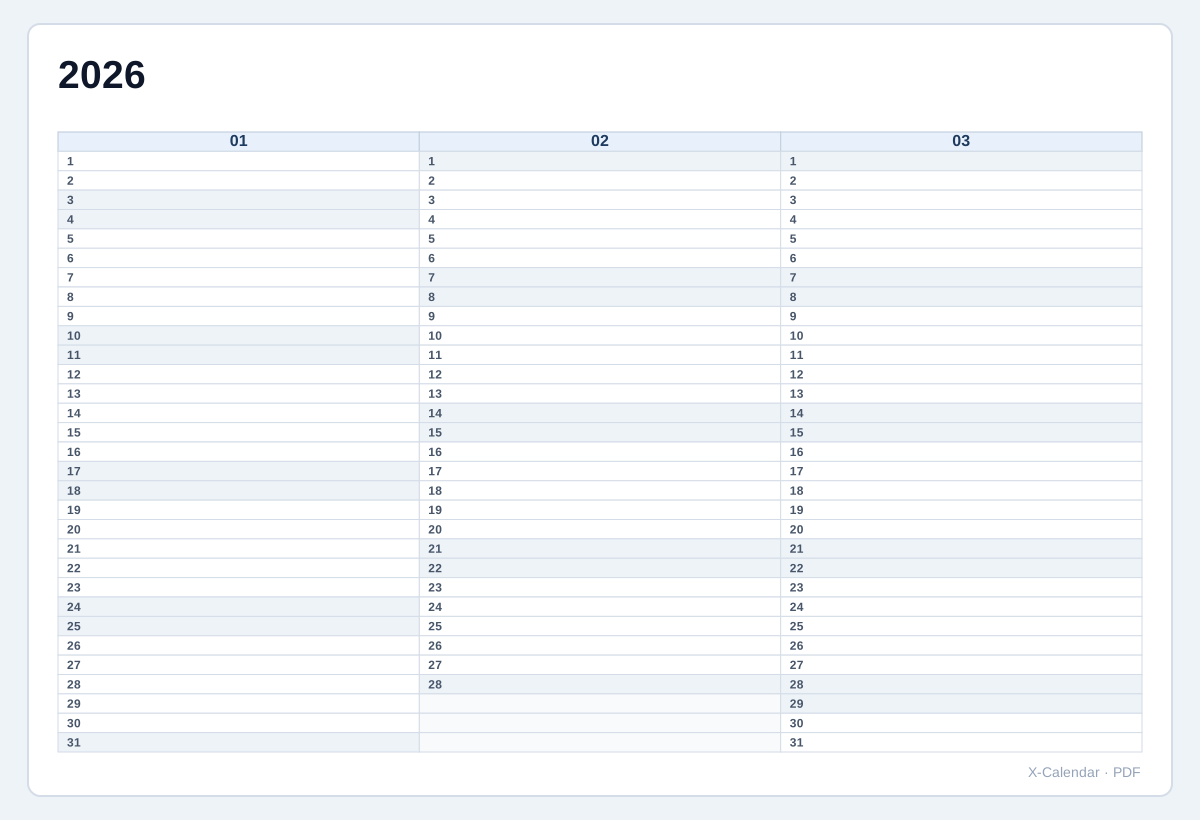
2026 Planificateur trimestriel
Trois colonnes mensuelles avec une ligne par date.
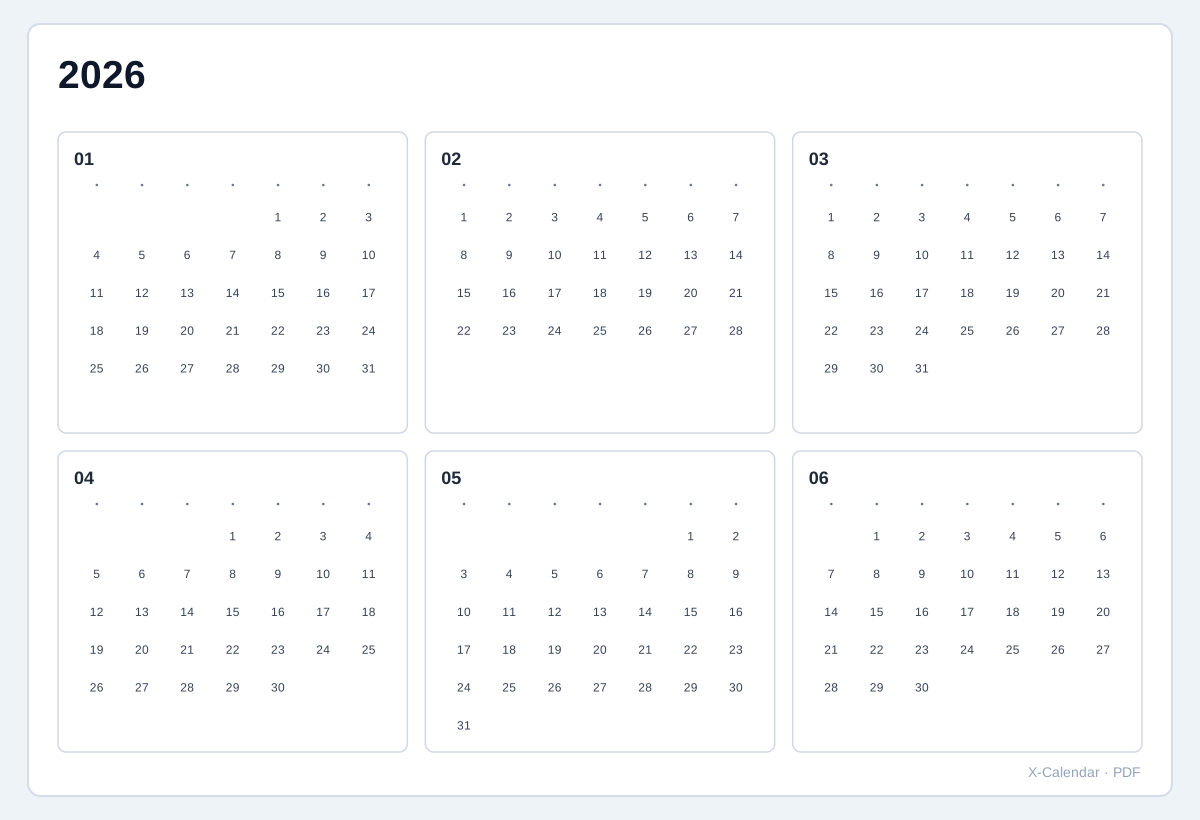
2026 Calendrier semestriel
Deux pages avec six mois chacune.
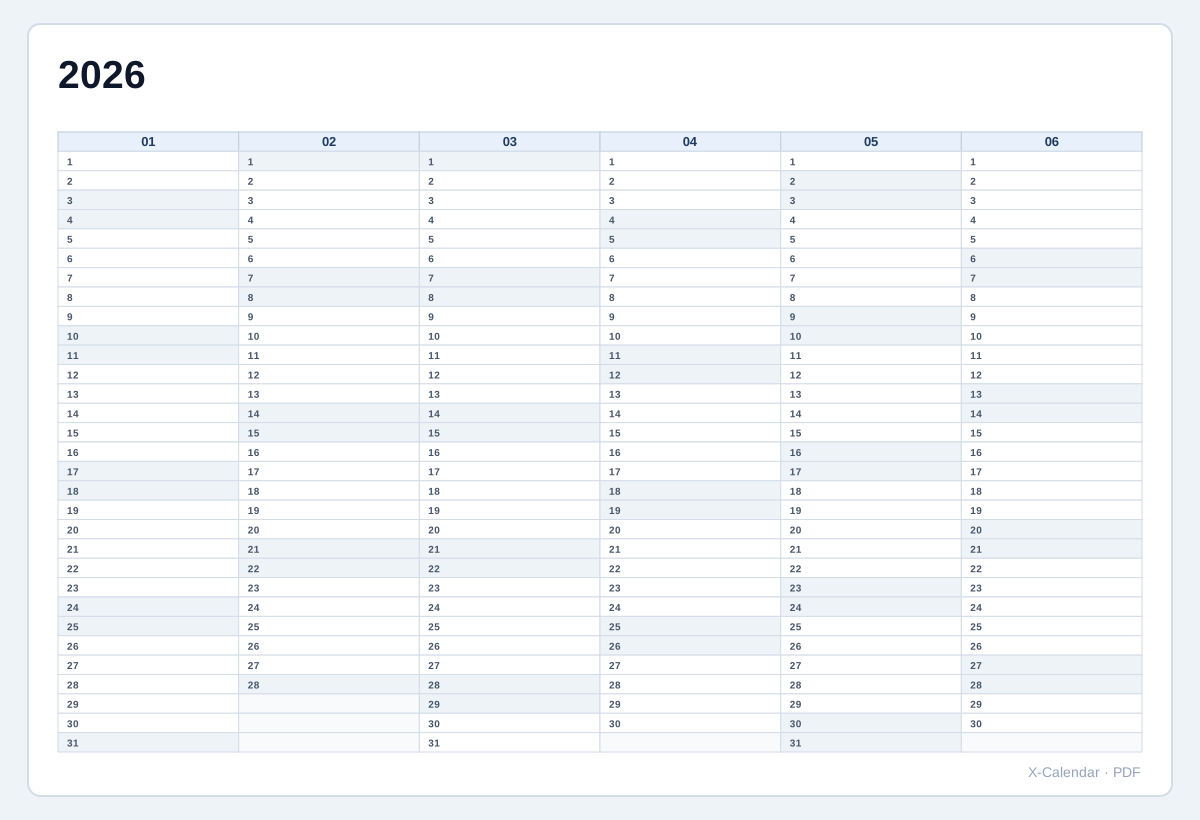
2026 Planificateur semestriel
Six colonnes mensuelles pour suivre échéances, rotations et tâches récurrentes.
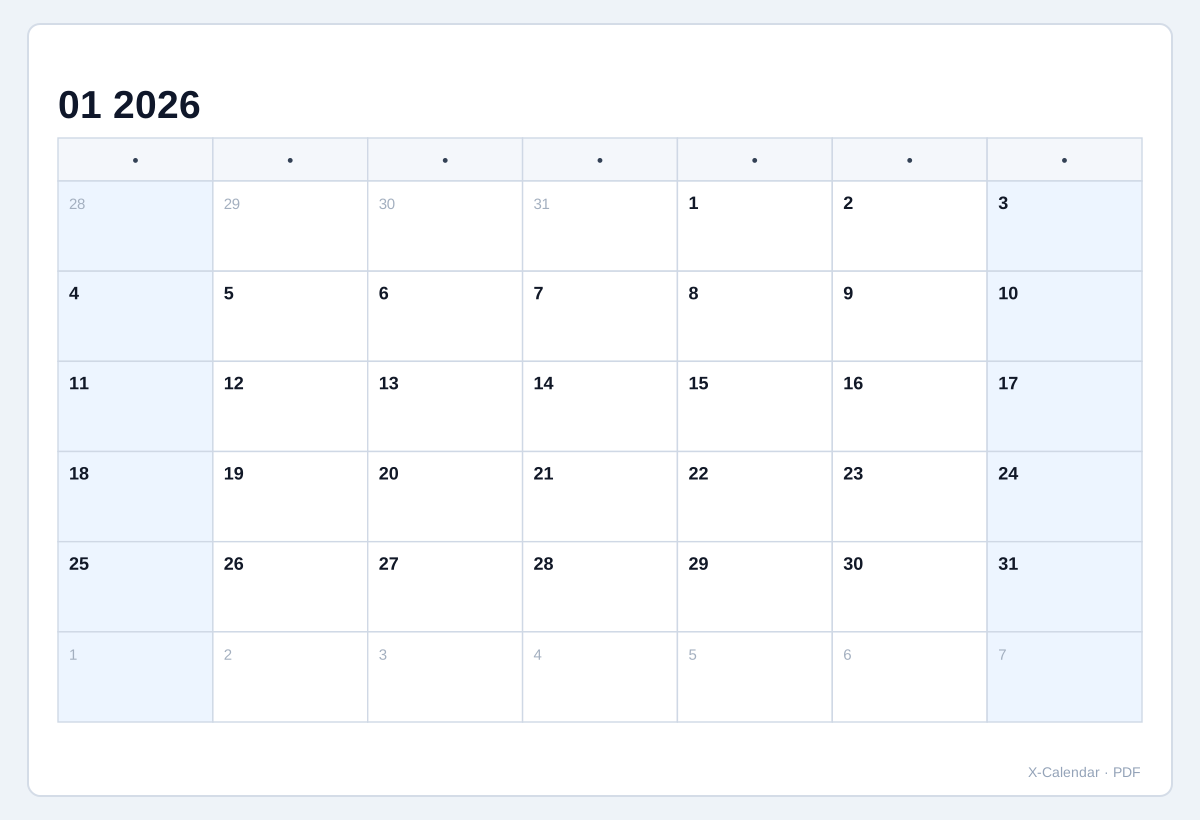
2026 Calendrier mensuel classique
Grille mensuelle claire avec un espace quotidien généreux.
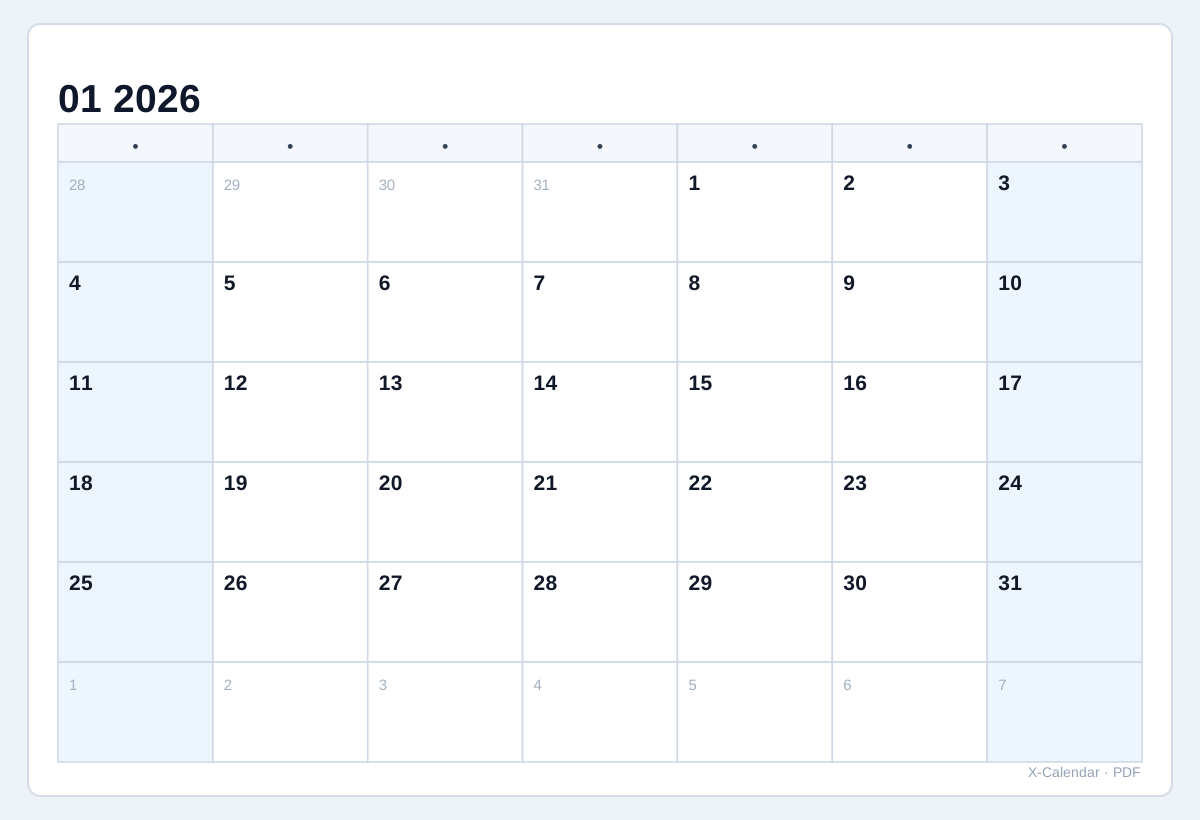
2026 Planificateur mensuel à grandes cases
Grandes cases pour rendez-vous, tâches et écriture manuscrite.
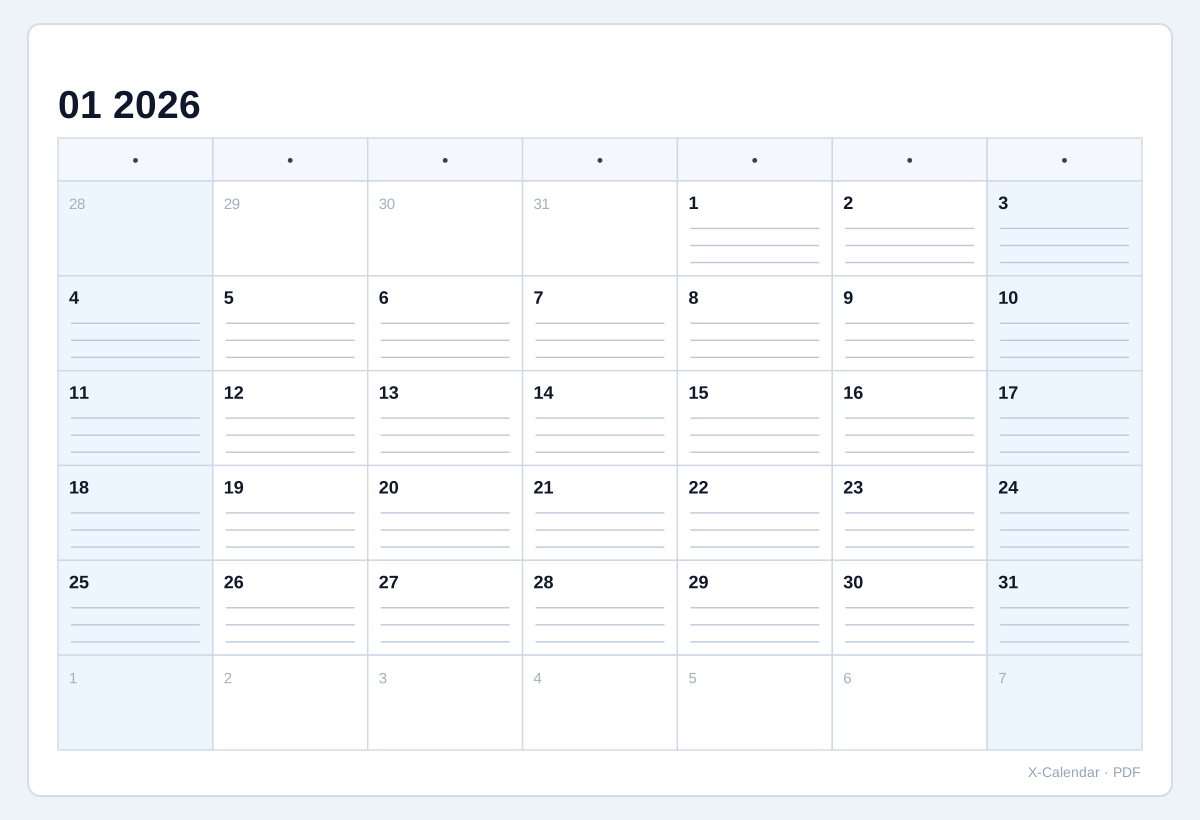
2026 Calendrier mensuel ligné
Lignes d’écriture dans chaque case de date.
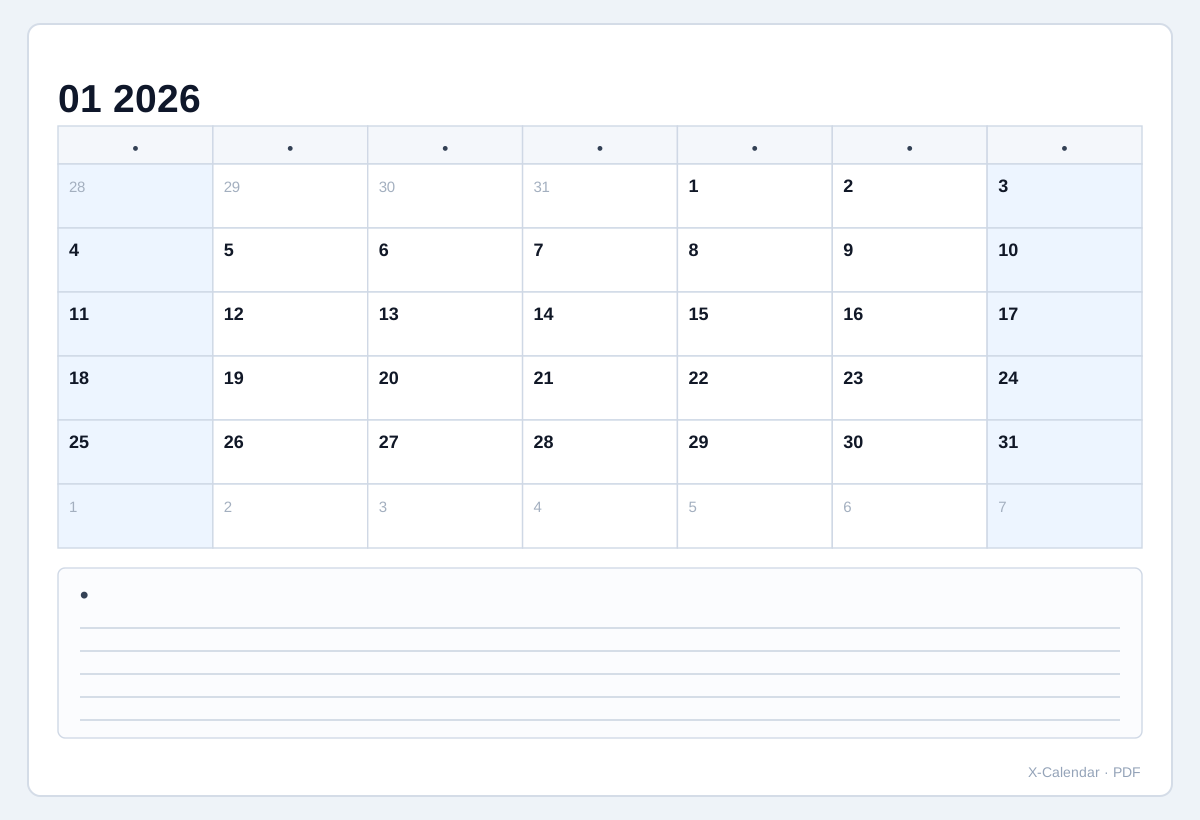
2026 Calendrier avec notes en bas
Zone de notes pleine largeur sous le calendrier.
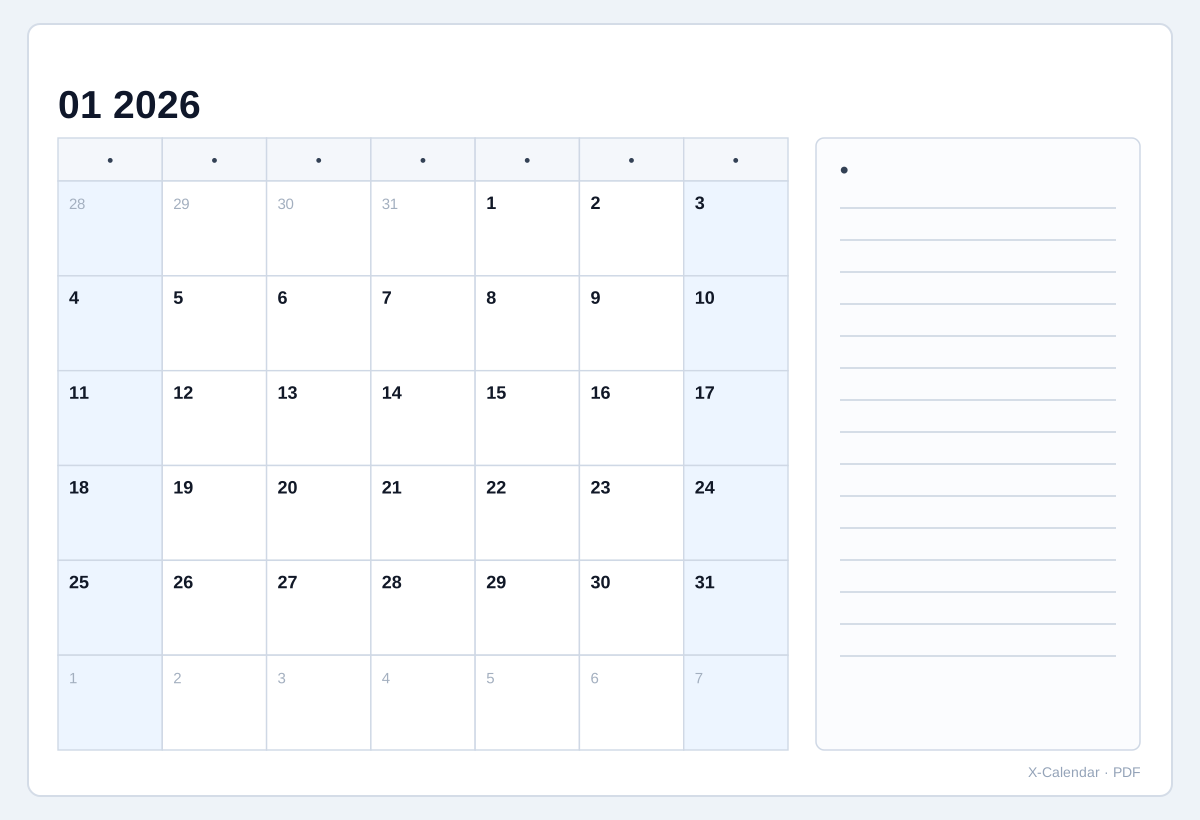
2026 Calendrier avec notes à droite
Grille mensuelle à côté d’une colonne de notes dédiée.
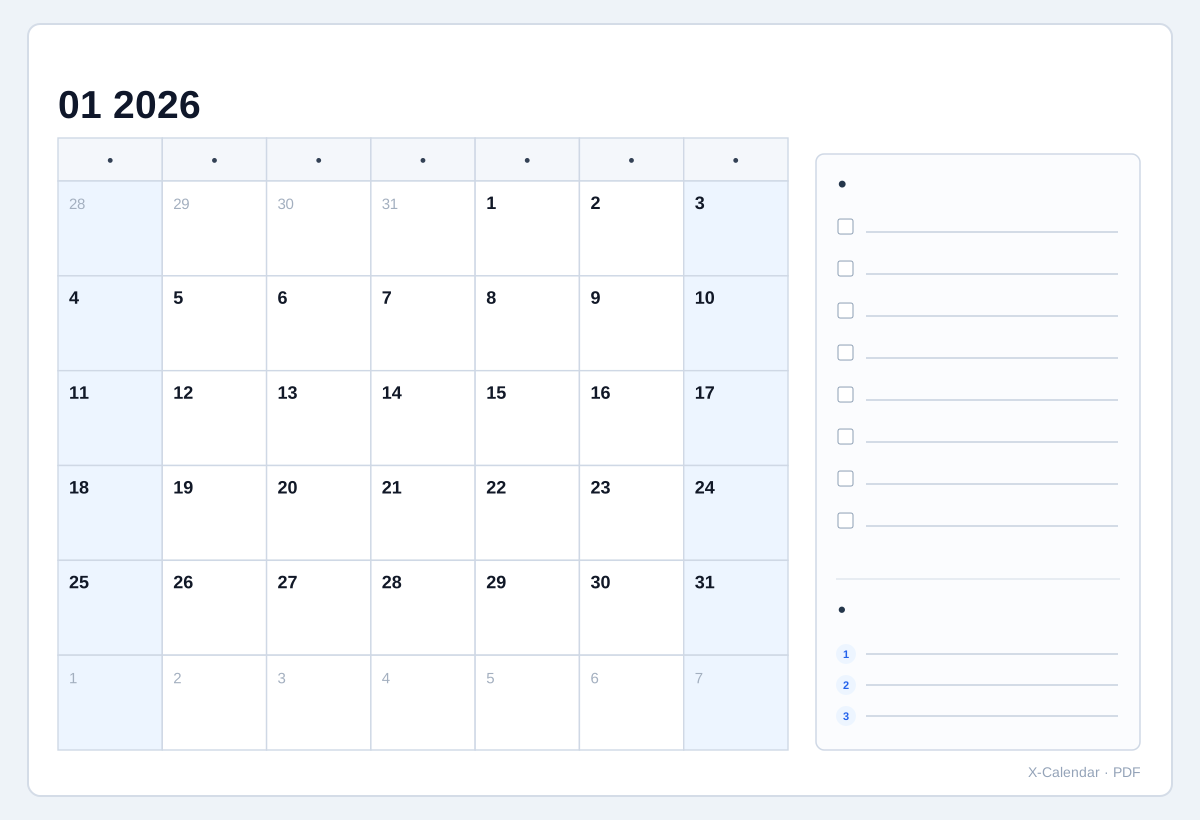
2026 Planificateur mensuel de tâches
Grille mensuelle avec espaces dédiés aux tâches et priorités.
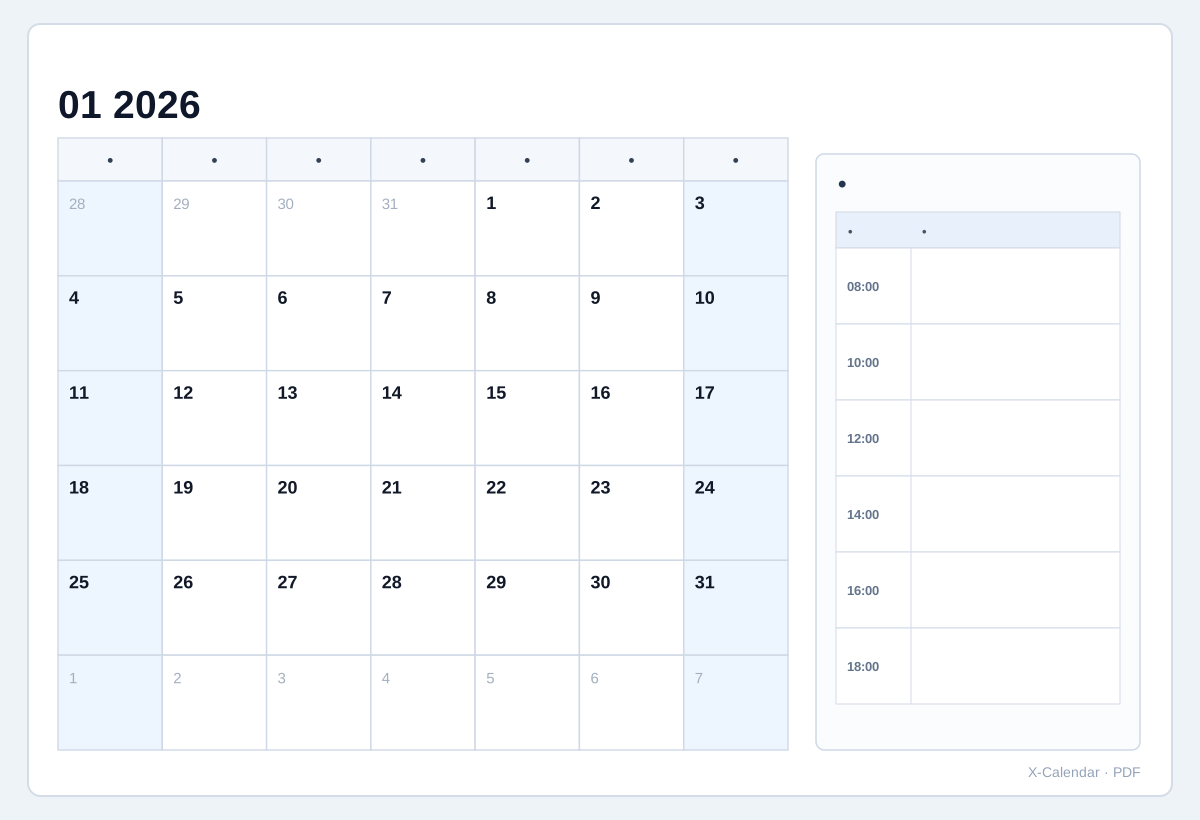
2026 Calendrier mensuel de rendez-vous
Grille mensuelle avec liste structurée de rendez-vous sur la même page.
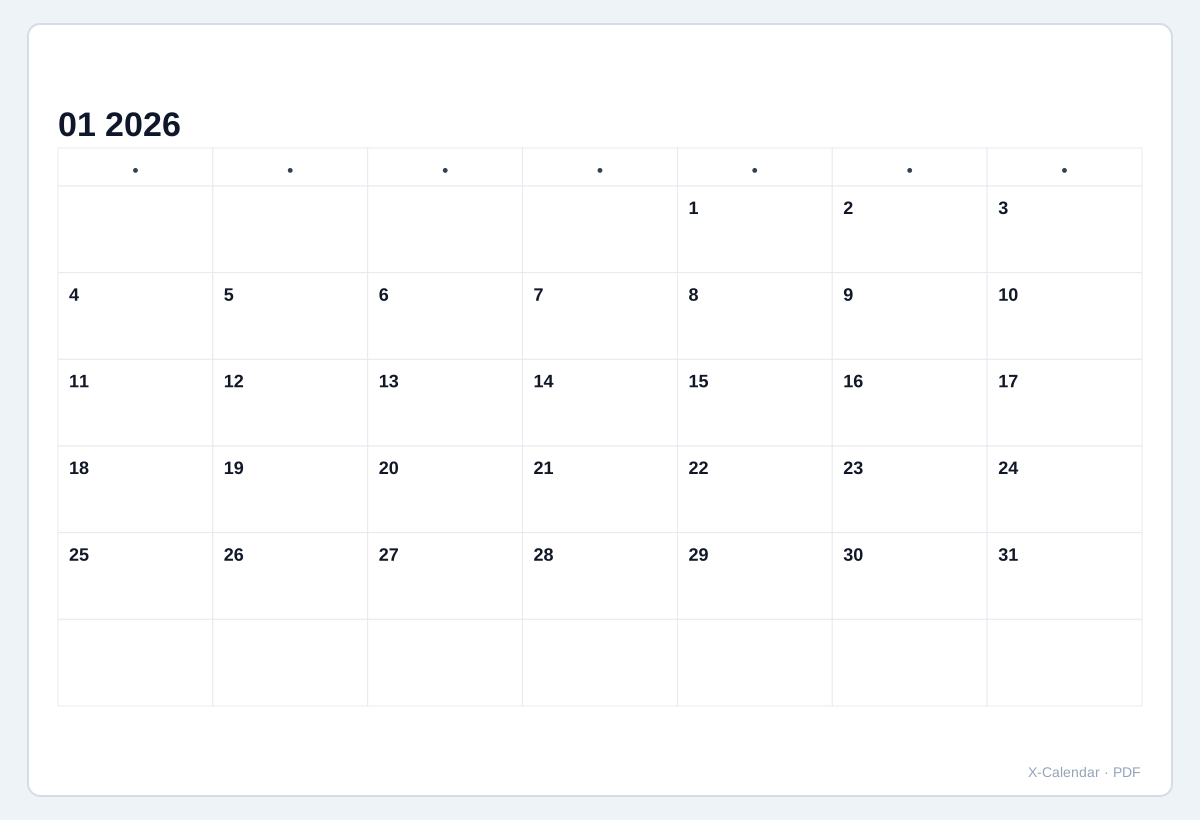
2026 Calendrier mensuel minimal
Mise en page noir et blanc épurée avec moins de distractions.
Détails du fichier PDF
- Format
- Période
- Année complète · Un mois
- Document
- 1 / 2 / 3 / 6 / 12 mois par page
- Compatible avec
- Chrome · Edge · Safari · Firefox
Choisissez séparément la période, la mise en page et les réglages du calendrier
La période détermine les dates incluses dans le fichier. La mise en page détermine si une année complète utilise 12 pages mensuelles ou une seule vue annuelle compacte. Le papier, l’orientation, les notes et les options d’affichage restent indépendants.
Pour une année complète, vous pouvez prévisualiser n’importe quel mois sans modifier le contenu du fichier téléchargé. En mode Un mois, le choix du mois modifie à la fois l’aperçu et la page du document.
Enregistrer ce calendrier en PDF
1. Choisissez la période
Sélectionnez Année complète pour janvier à décembre, ou Un mois si vous n’avez besoin que d’un mois précis.
2. Mise en page du document
La période détermine les dates incluses dans le fichier. La mise en page détermine si une année complète utilise 12 pages mensuelles ou une seule vue annuelle compacte. Le papier, l’orientation, les notes et les options d’affichage restent indépendants.
3. Page et espace d’écriture
Les notes et les dates des mois adjacents sont disponibles sur les pages mensuelles, mais pas dans la vue annuelle compacte sur une seule page.
4. Semaine et affichage
Choisissez dimanche ou lundi comme premier jour de la semaine et activez au besoin les numéros de semaine, les week-ends et les dates des mois adjacents.
5. Télécharger le calendrier PDF (.pdf)
La boîte de dialogue d’impression du navigateur s’ouvre. Choisissez Enregistrer au format PDF pour enregistrer le calendrier en PDF.