Word कैलेंडर टेम्पलेट
Word कैलेंडर बनाएँ
Word दस्तावेज़ का पूर्वावलोकन
2026 · वर्ष · 12 पृष्ठ
पूरा वर्ष मोड में महीने बदलने से केवल पूर्वावलोकन बदलता है। डाउनलोड की गई Word फ़ाइल में चुना हुआ पूरा वर्ष बना रहता है।
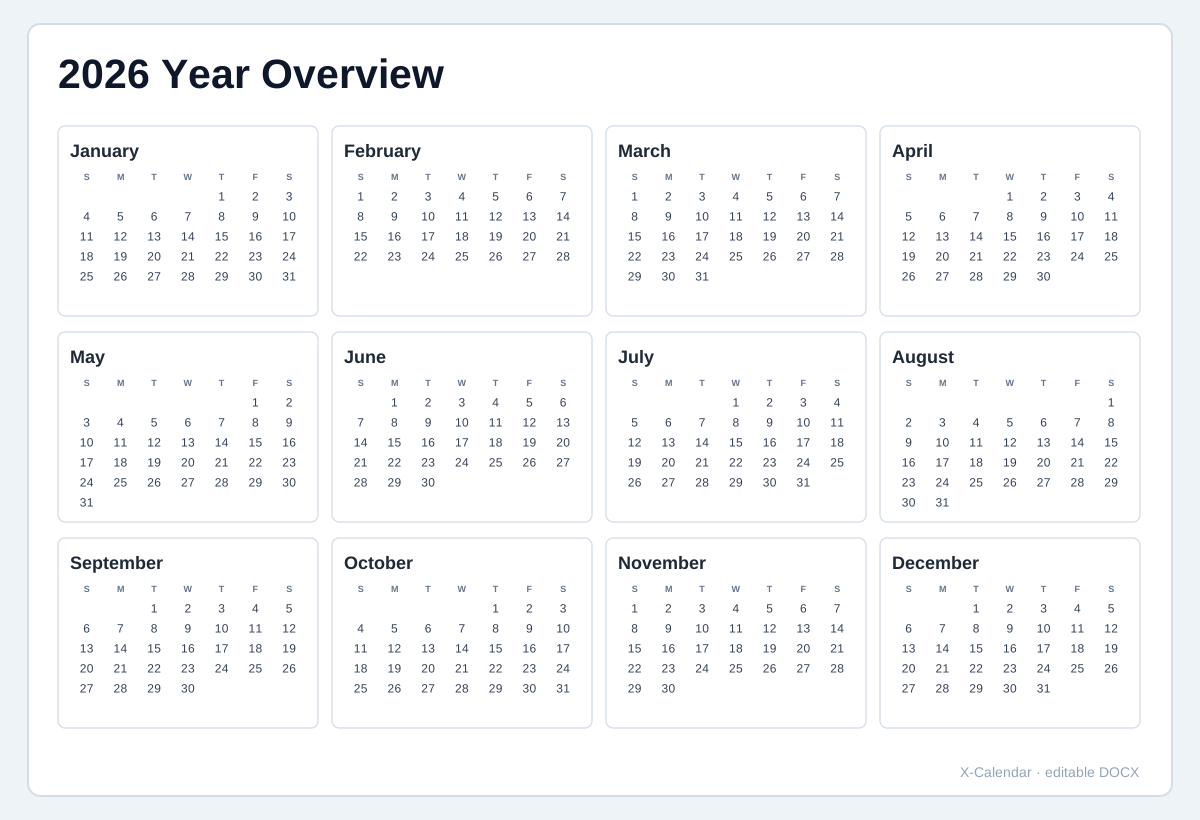
2026 वार्षिक अवलोकन
12 माह · 1 पृष्ठ
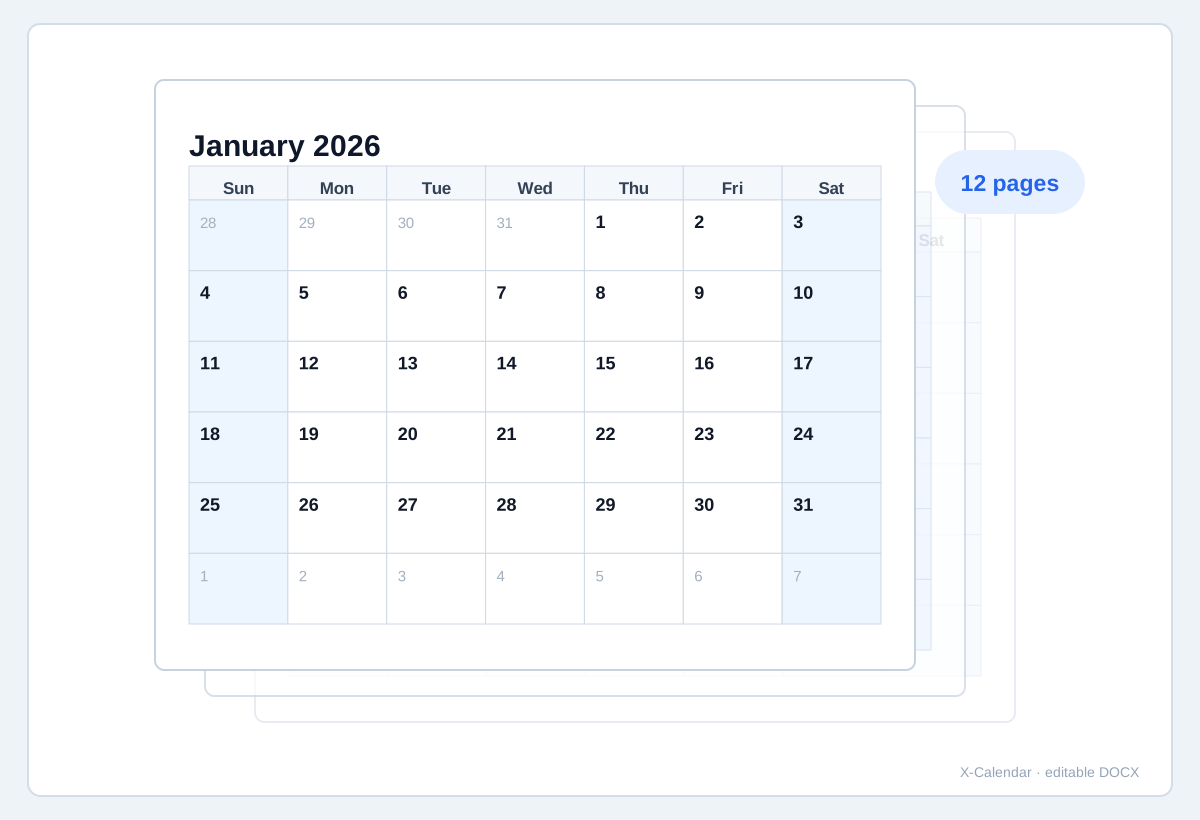
2026 वर्ष · 12 पृष्ठ
12 पृष्ठ · 1 माह/पृष्ठ
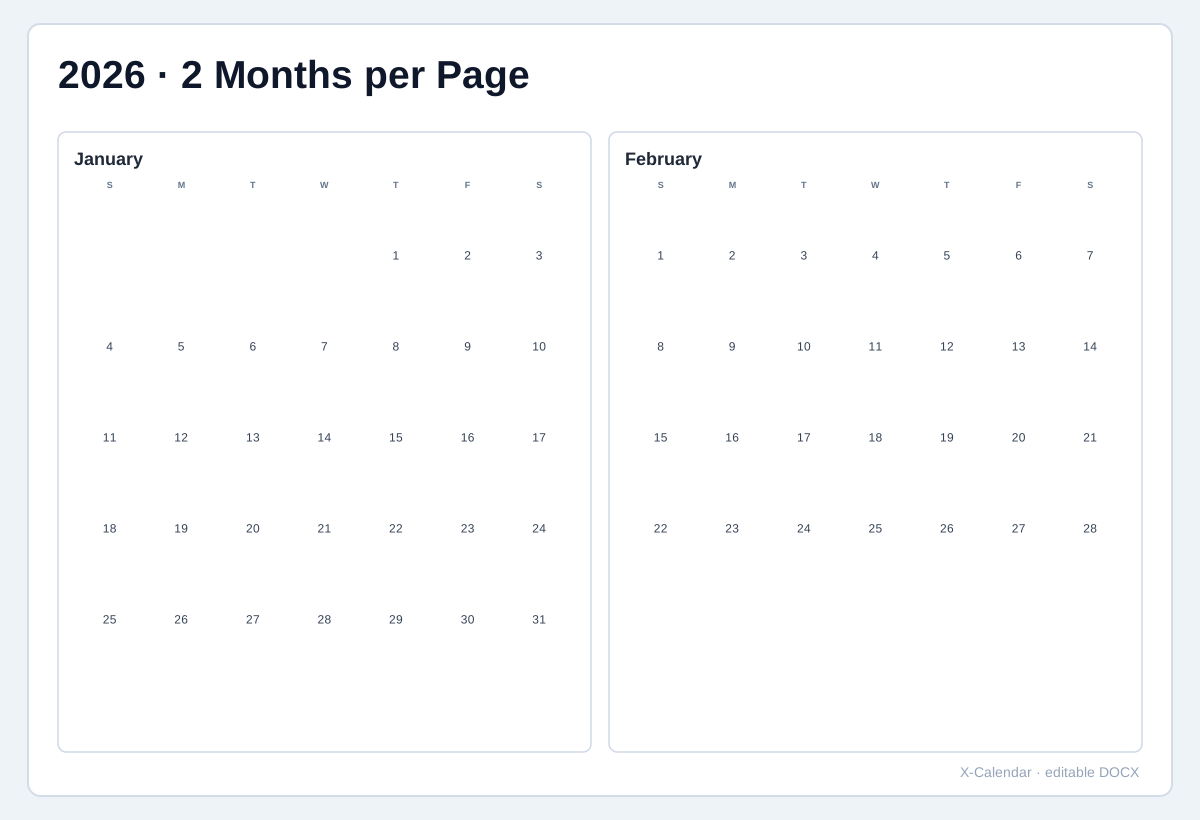
2026 2 माह/पृष्ठ
6 पृष्ठ · 2 माह/पृष्ठ
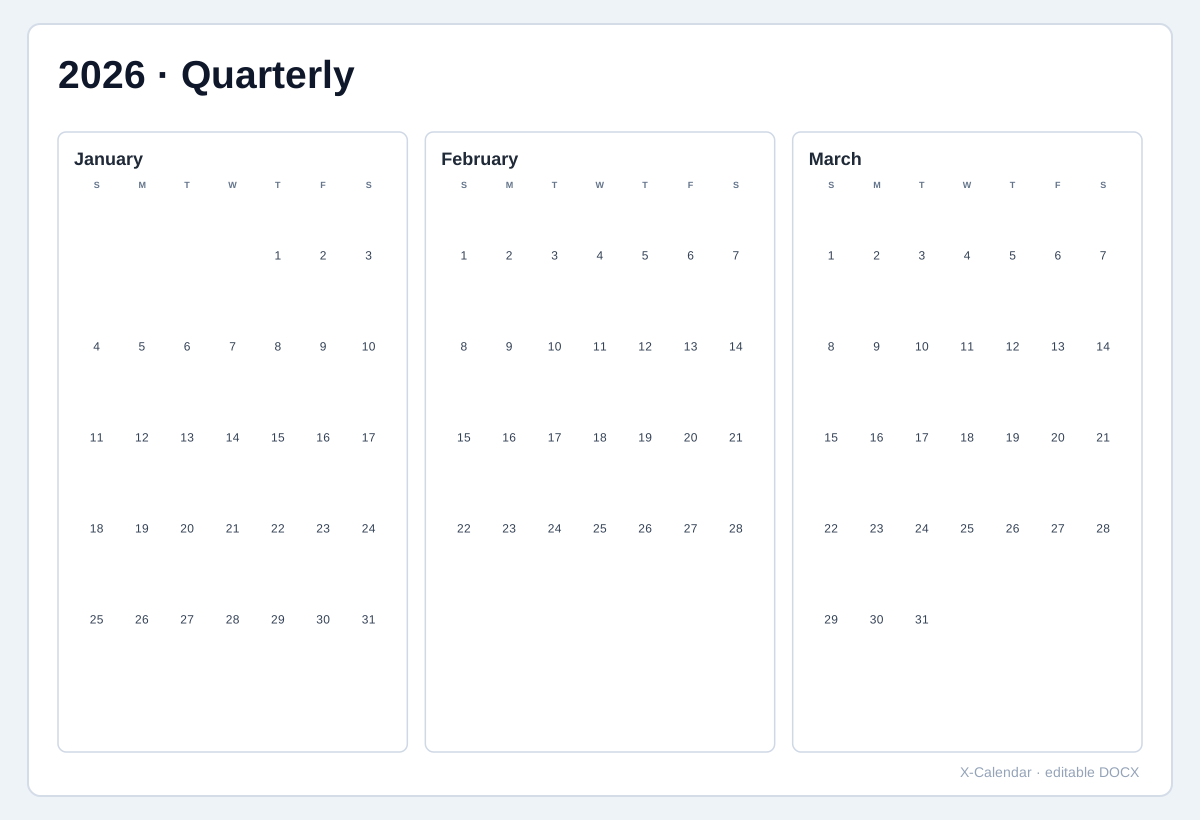
2026 त्रैमासिक कैलेंडर
4 पृष्ठ · 3 माह/पृष्ठ
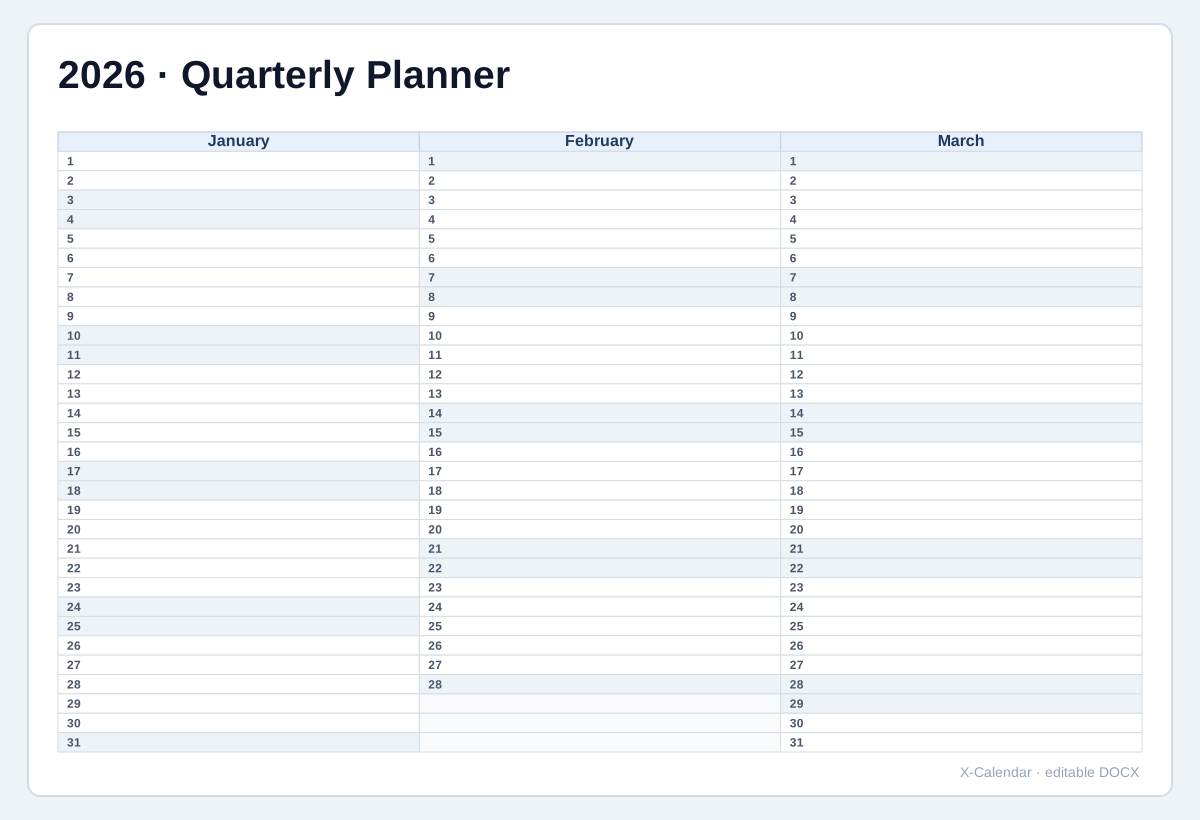
2026 त्रैमासिक प्लानर
4 पृष्ठ · प्लानर कॉलम
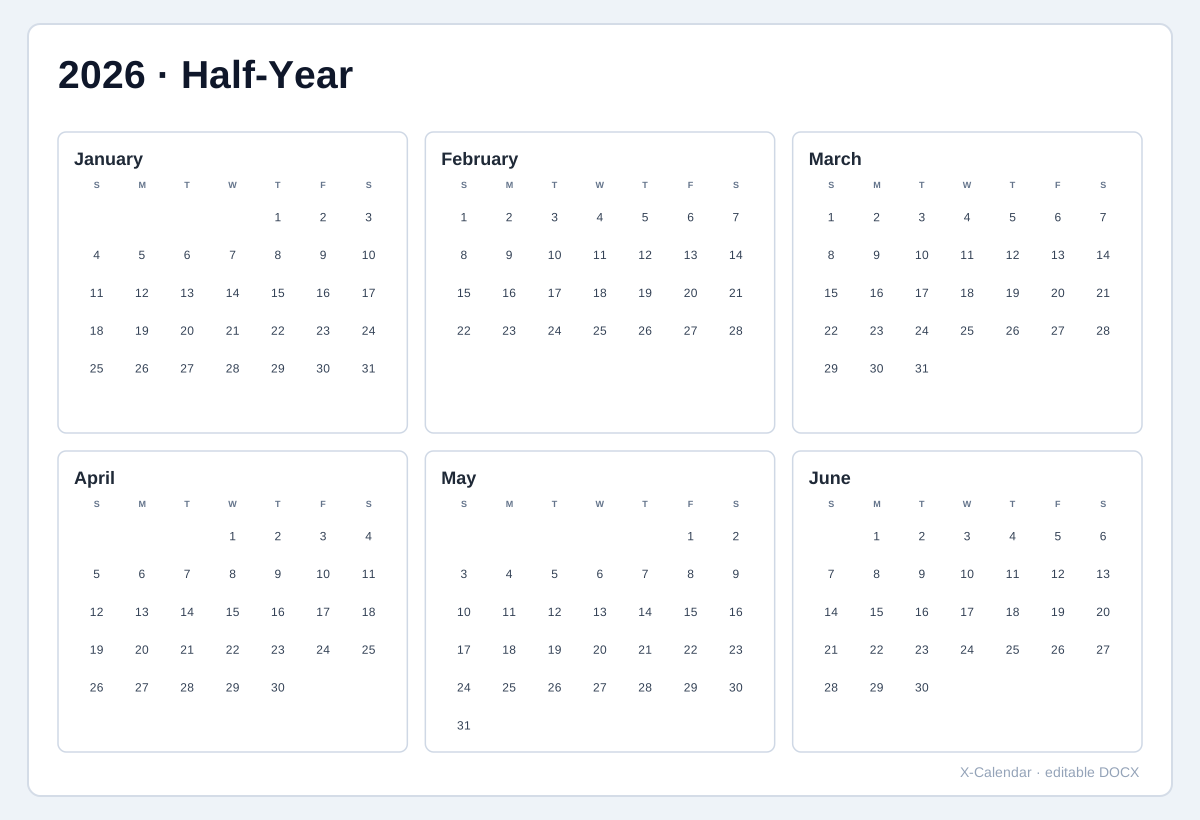
2026 छमाही कैलेंडर
2 पृष्ठ · 6 माह/पृष्ठ
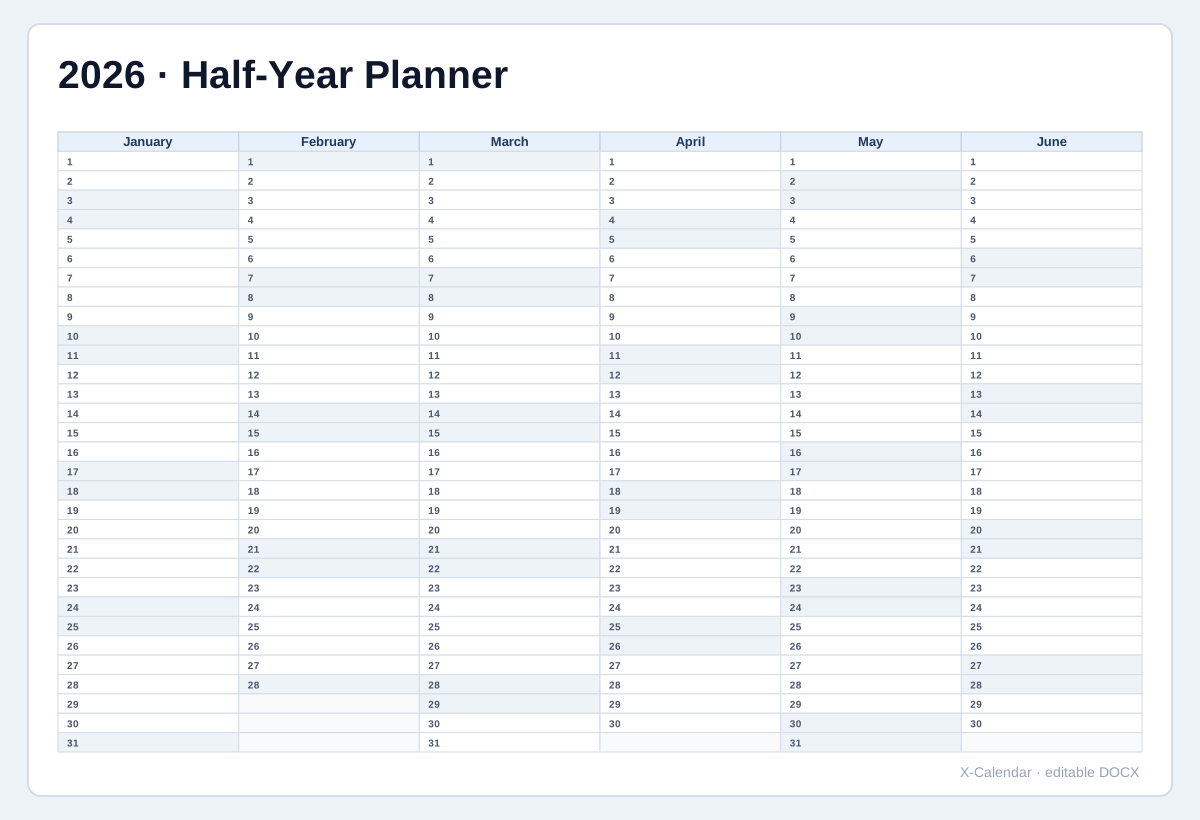
2026 छमाही प्लानर
2 पृष्ठ · प्लानर कॉलम
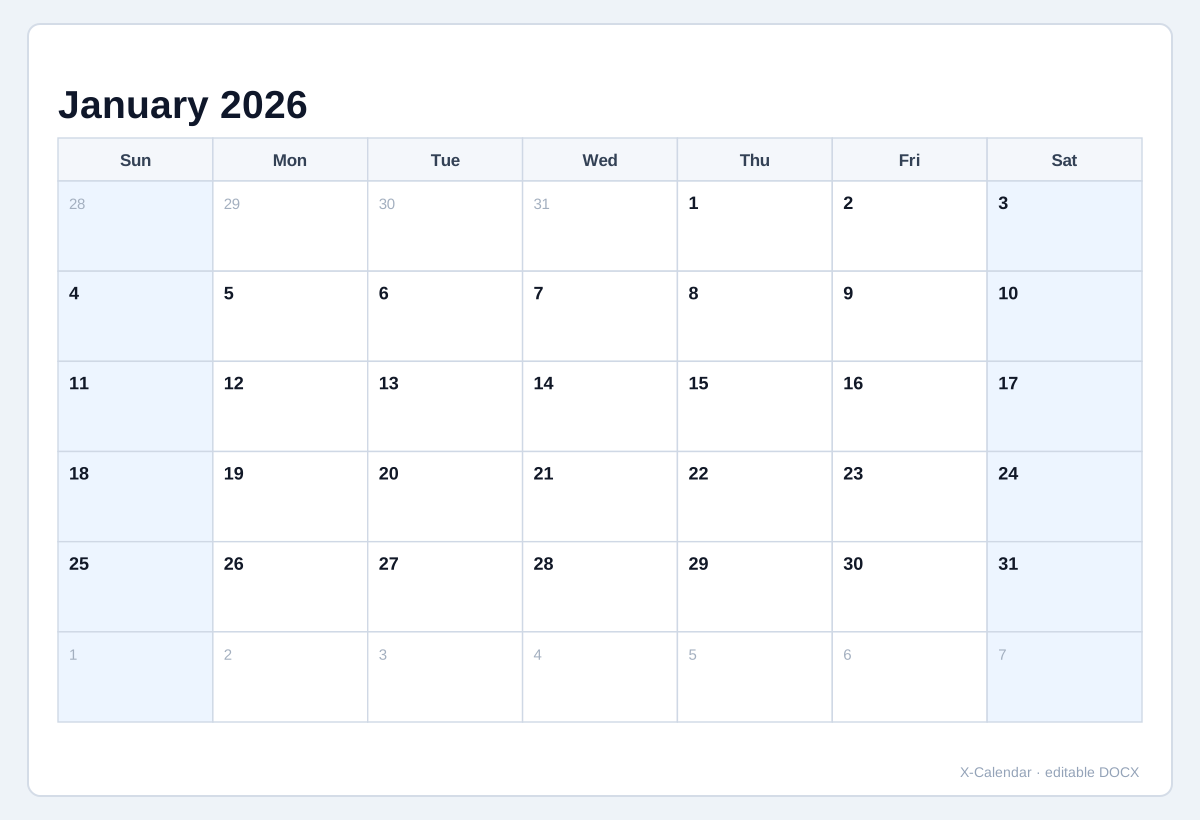
2026 क्लासिक माह
माह · क्लासिक
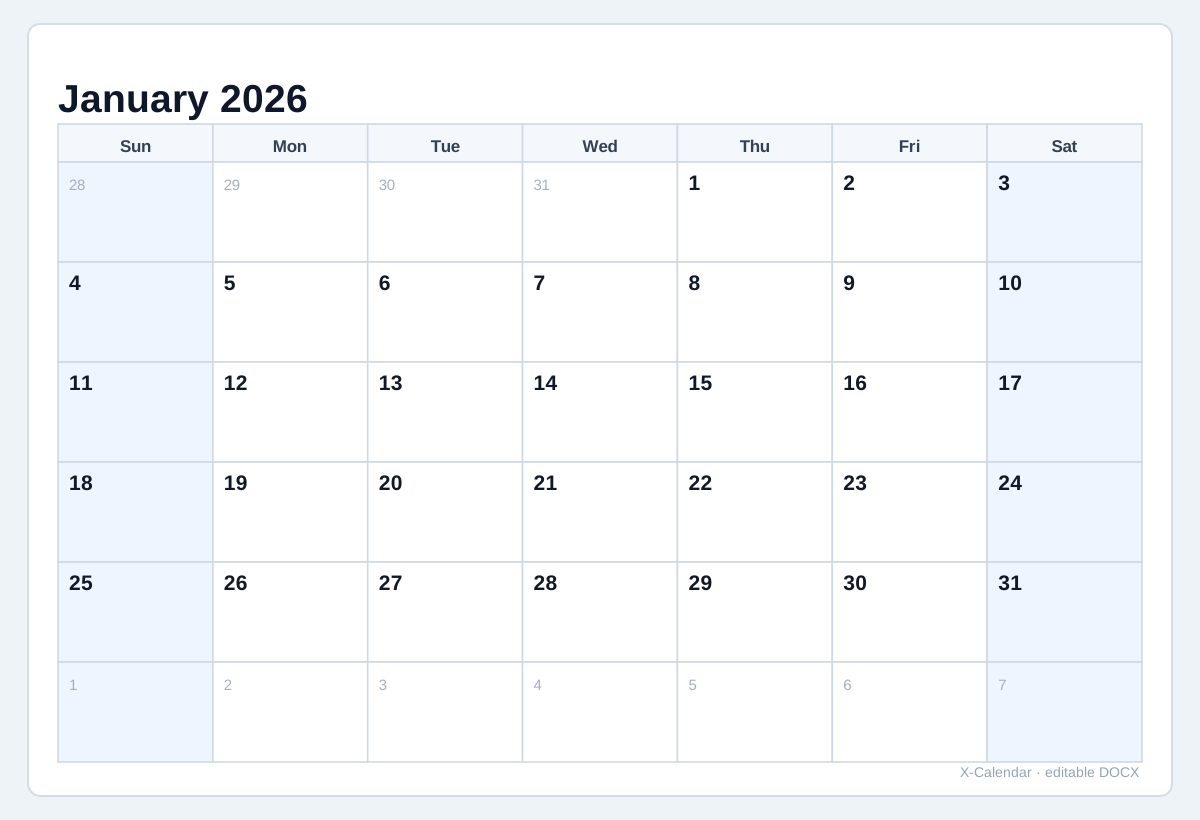
2026 बड़े बॉक्स · माह
माह · बड़े बॉक्स
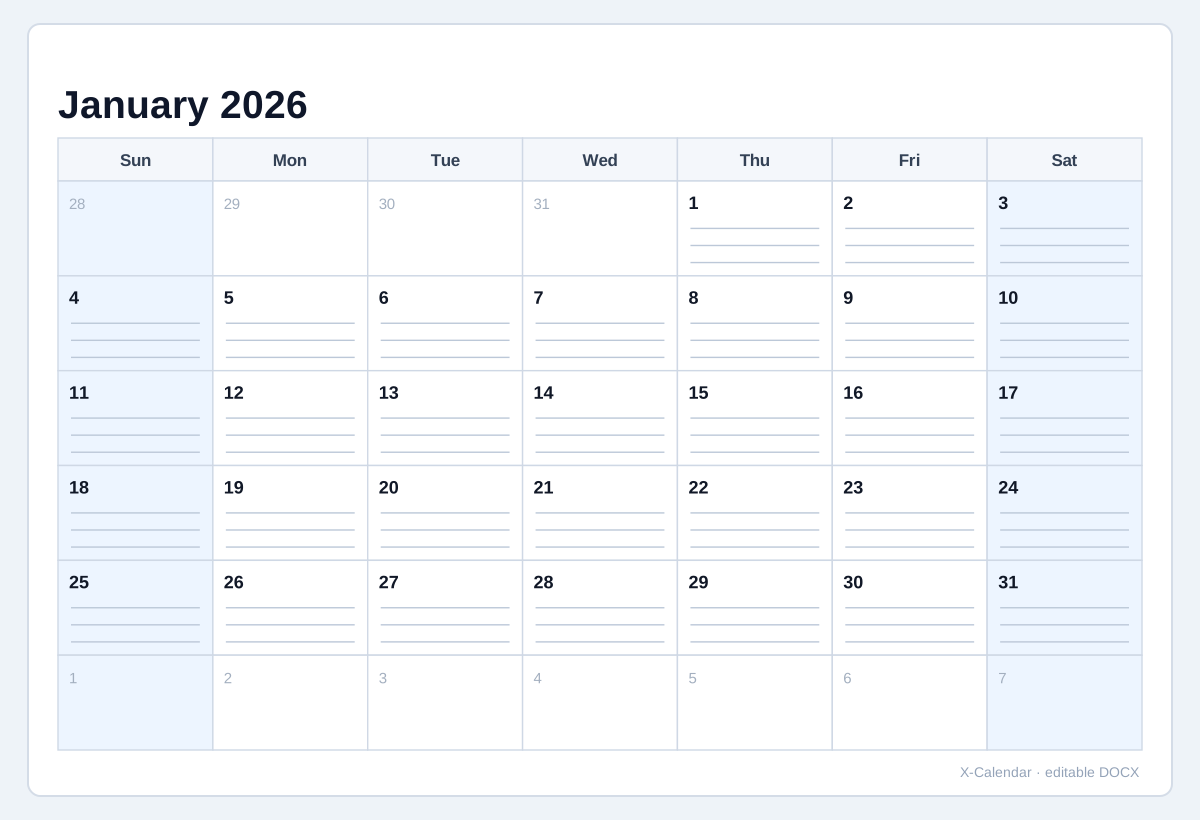
2026 लाइन वाला · माह
माह · लाइन वाला
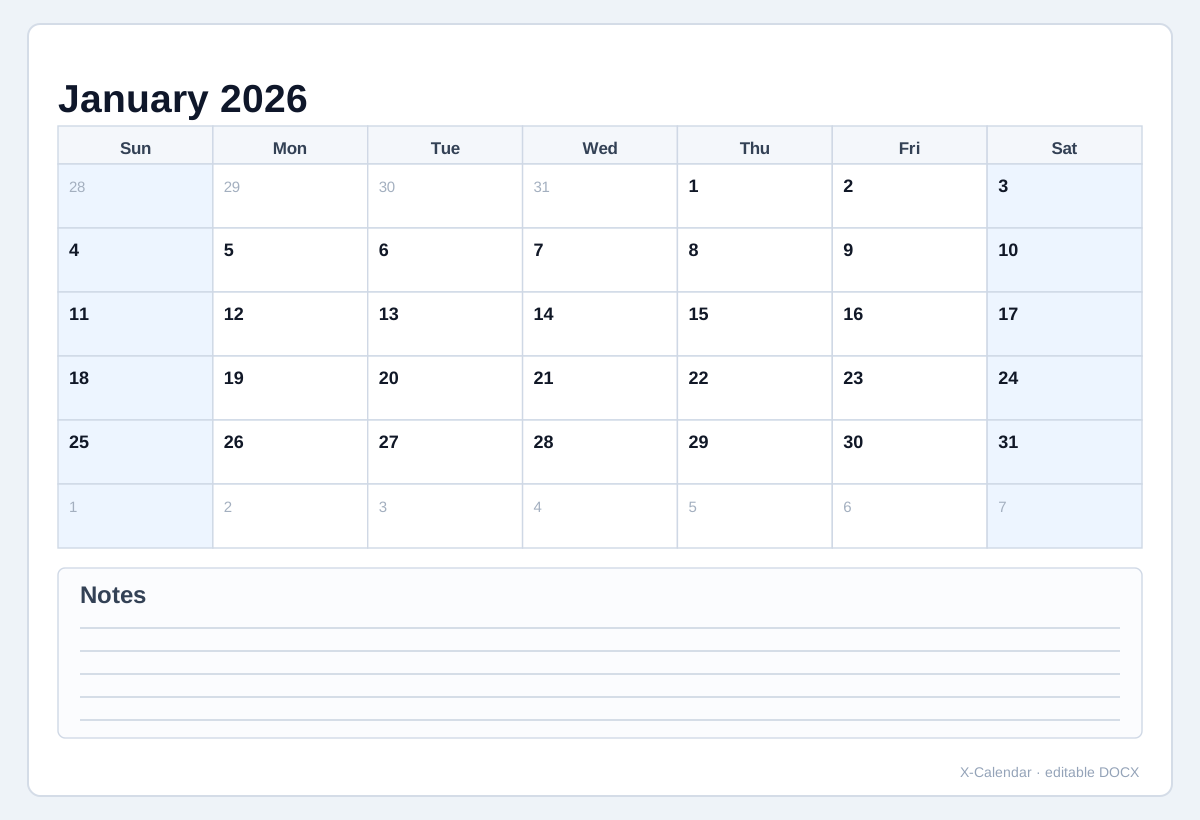
2026 नीचे नोट्स
माह · नीचे नोट्स
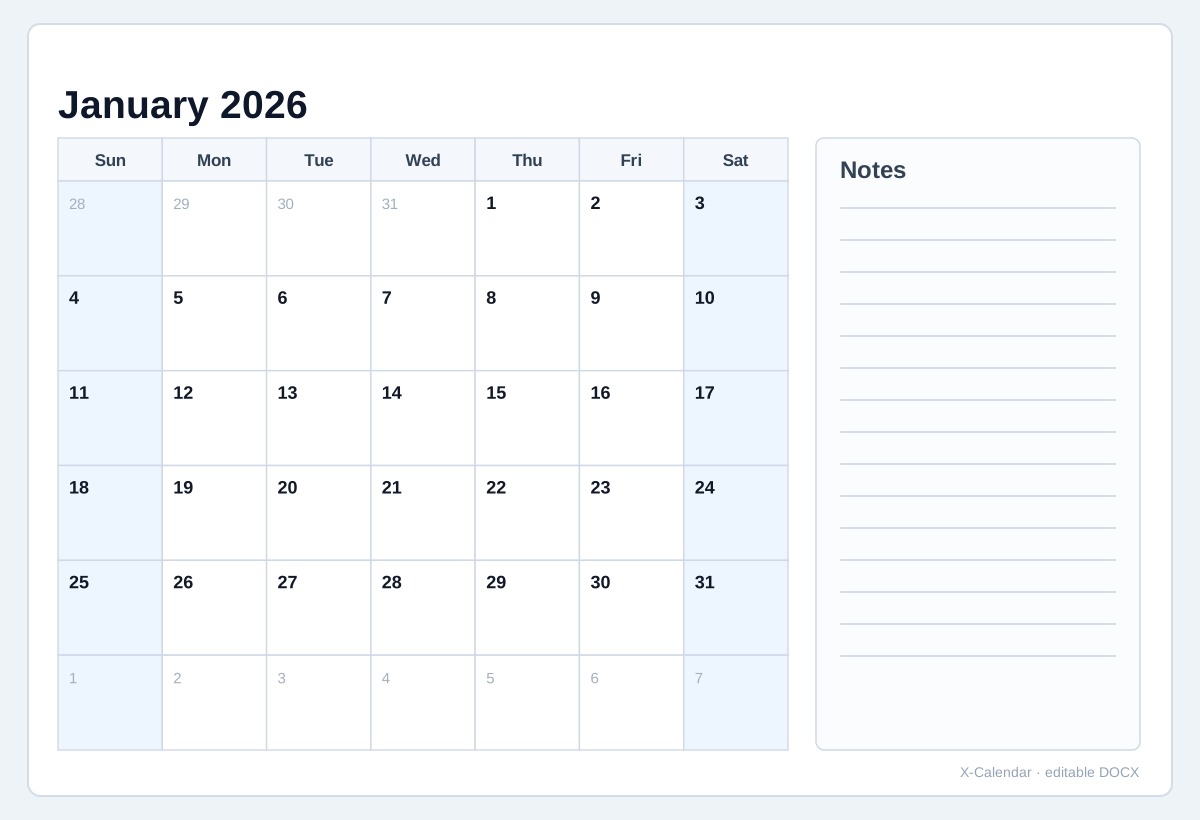
2026 दाएँ नोट्स
माह · दाएँ नोट्स
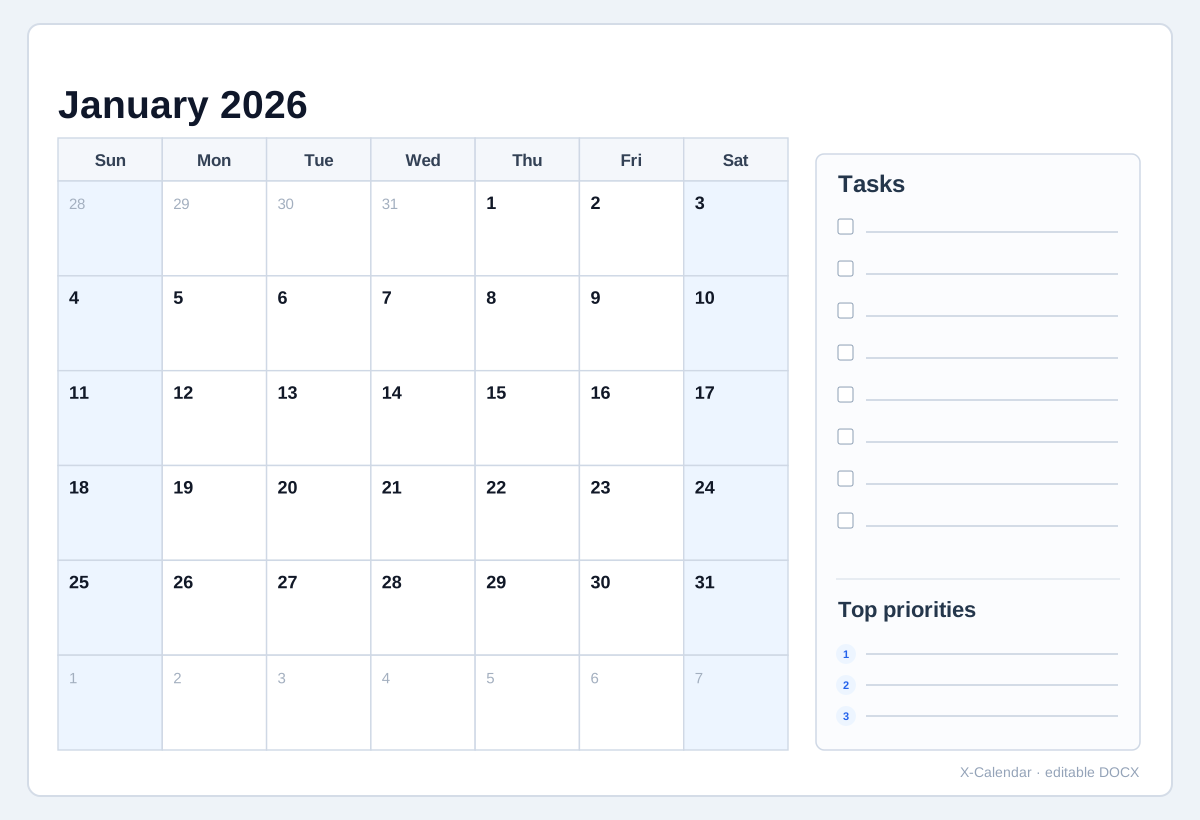
2026 कार्य · माह
कार्य · प्राथमिकताएँ
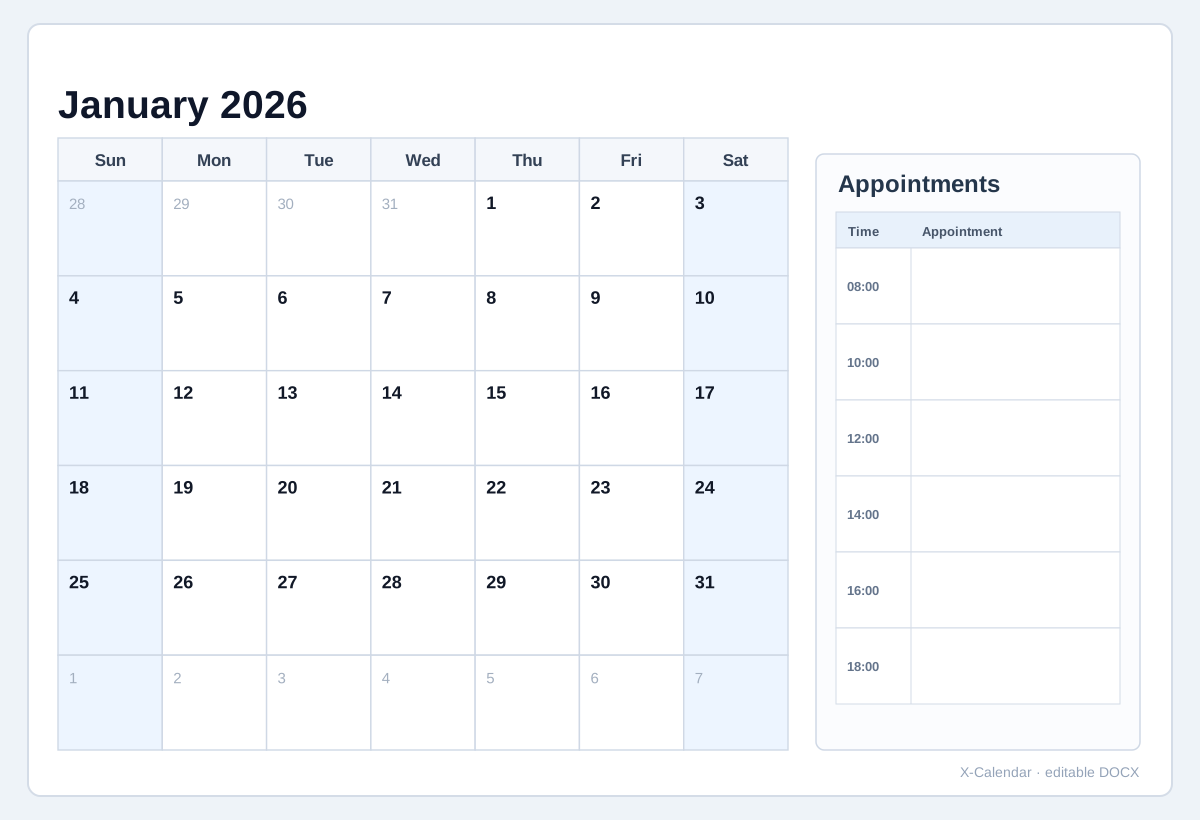
2026 अपॉइंटमेंट · माह
माह · अपॉइंटमेंट
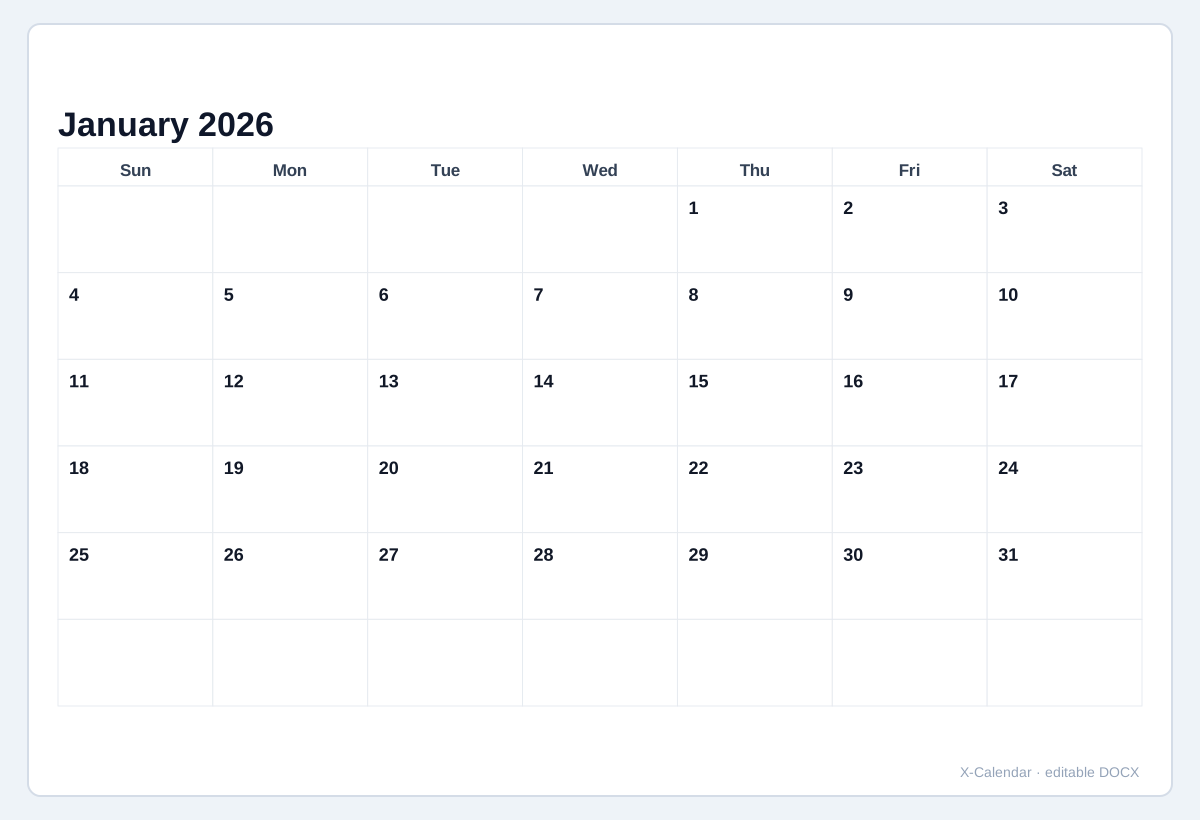
2026 मिनिमल · माह
माह · मिनिमल
Word कैलेंडर टेम्पलेट
- फ़ॉर्मेट
- .docx
- अवधि
- पूरा वर्ष · एक महीना
- दस्तावेज़
- 1 / 2 / 3 / 6 / 12 माह/पृष्ठ
- इनके साथ संगत
- Microsoft Word · Google Docs · LibreOffice
अवधि, दस्तावेज़ लेआउट और कैलेंडर सेटिंग अलग-अलग चुनें
अवधि तय करती है कि फ़ाइल में कौन-सी तारीखें होंगी। दस्तावेज़ लेआउट तय करता है कि पूरा वर्ष 12 मासिक पृष्ठों में दिखेगा या एक संक्षिप्त वार्षिक अवलोकन में। कागज़, दिशा, नोट्स और प्रदर्शन विकल्प स्वतंत्र रहते हैं।
पूरे वर्ष के दस्तावेज़ में किसी भी महीने का पूर्वावलोकन करने से डाउनलोड की सामग्री नहीं बदलती। एक महीना मोड में महीना बदलने पर पूर्वावलोकन और दस्तावेज़ का पृष्ठ दोनों बदलते हैं।
Word कैलेंडर कैसे बनाएँ
1. अवधि चुनें
जनवरी से दिसंबर तक का कैलेंडर चाहिए तो पूरा वर्ष चुनें; केवल किसी एक महीने के लिए एक महीना चुनें।
2. दस्तावेज़ लेआउट चुनें
पूरा वर्ष 12 मासिक पृष्ठों में या एक संक्षिप्त वार्षिक अवलोकन के रूप में बनाया जा सकता है।
3. पेज और नोट्स सेट करें
A4 या Letter, क्षैतिज या लंबवत दिशा और आवश्यकता के अनुसार नीचे या दाएँ नोट्स चुनें।
4. सप्ताह और प्रदर्शन सेट करें
सप्ताह रविवार या सोमवार से शुरू करें और सप्ताह संख्या, सप्ताहांत तथा पड़ोसी महीनों की तारीखें नियंत्रित करें।
पूर्वावलोकन से पूरे वर्ष की फ़ाइल नहीं बदलती
पूरा वर्ष मोड में महीने बदलना केवल स्क्रीन पर दिखाई देने वाला पूर्वावलोकन बदलता है।
मानक संपादन योग्य .docx
फ़ाइल को Word या किसी संगत संपादक में खोलें, सामग्री बदलें और फिर प्रिंट या साझा करें।