Excel naptársablon
Excel-naptár készítése
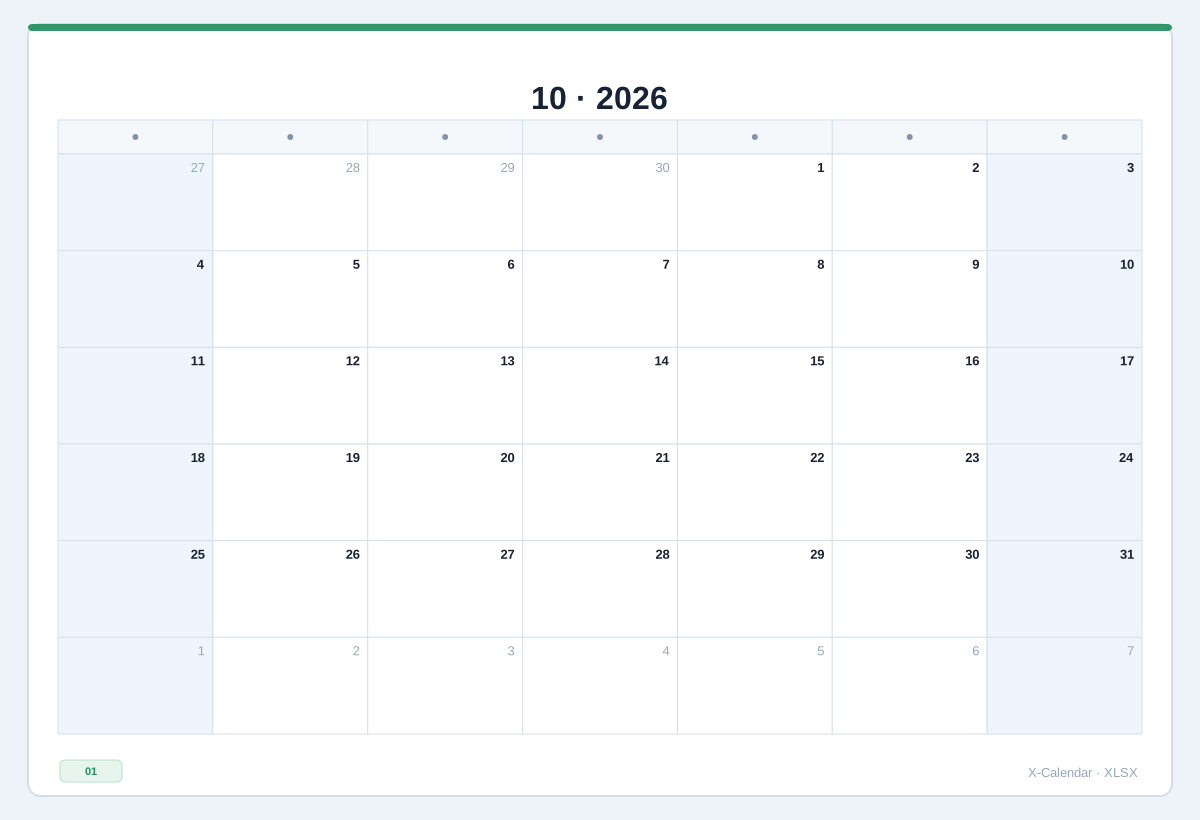 Klasszikus havi naptárÁttekinthető havi rács a mindennapi tervezéshez.
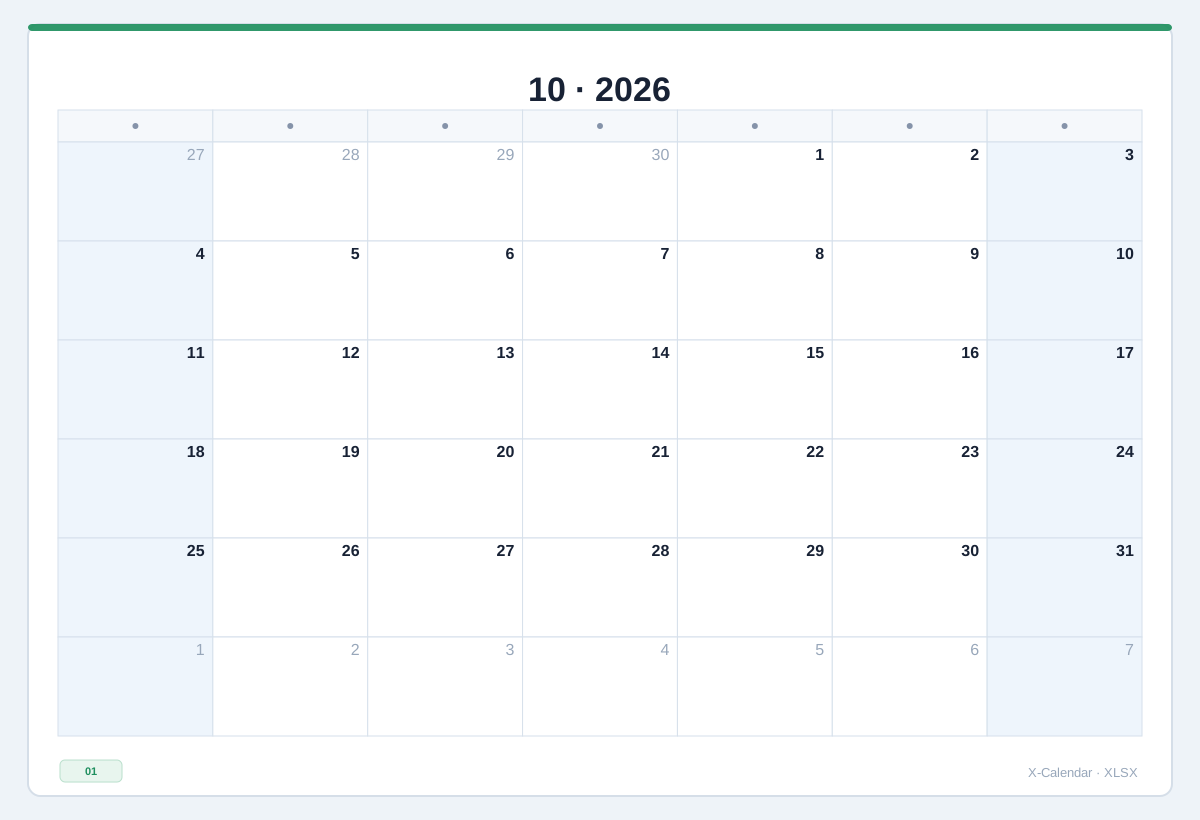 Nagy mezős havi tervezőNagyobb napmezők időpontokhoz, feladatokhoz és kézíráshoz.
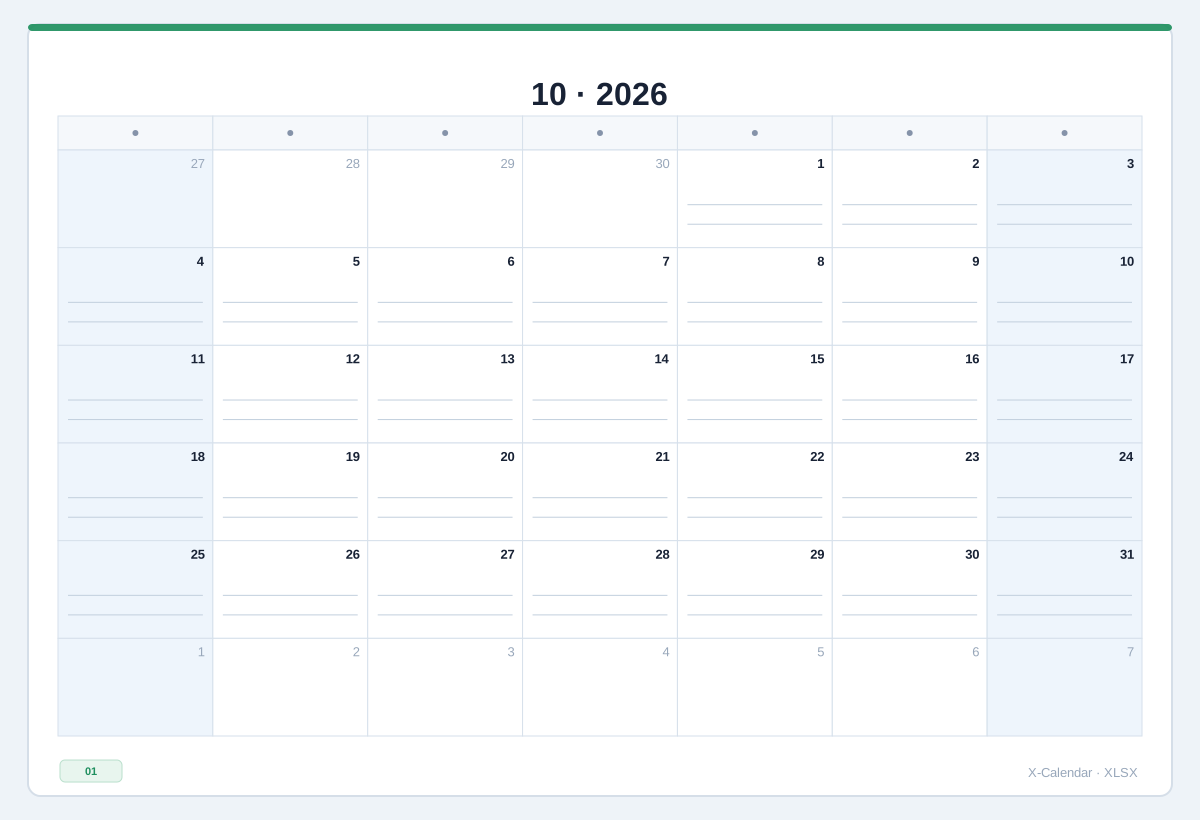 Vonalazott havi naptárÍróvonalak minden napmezőben jegyzetekhez és emlékeztetőkhöz.
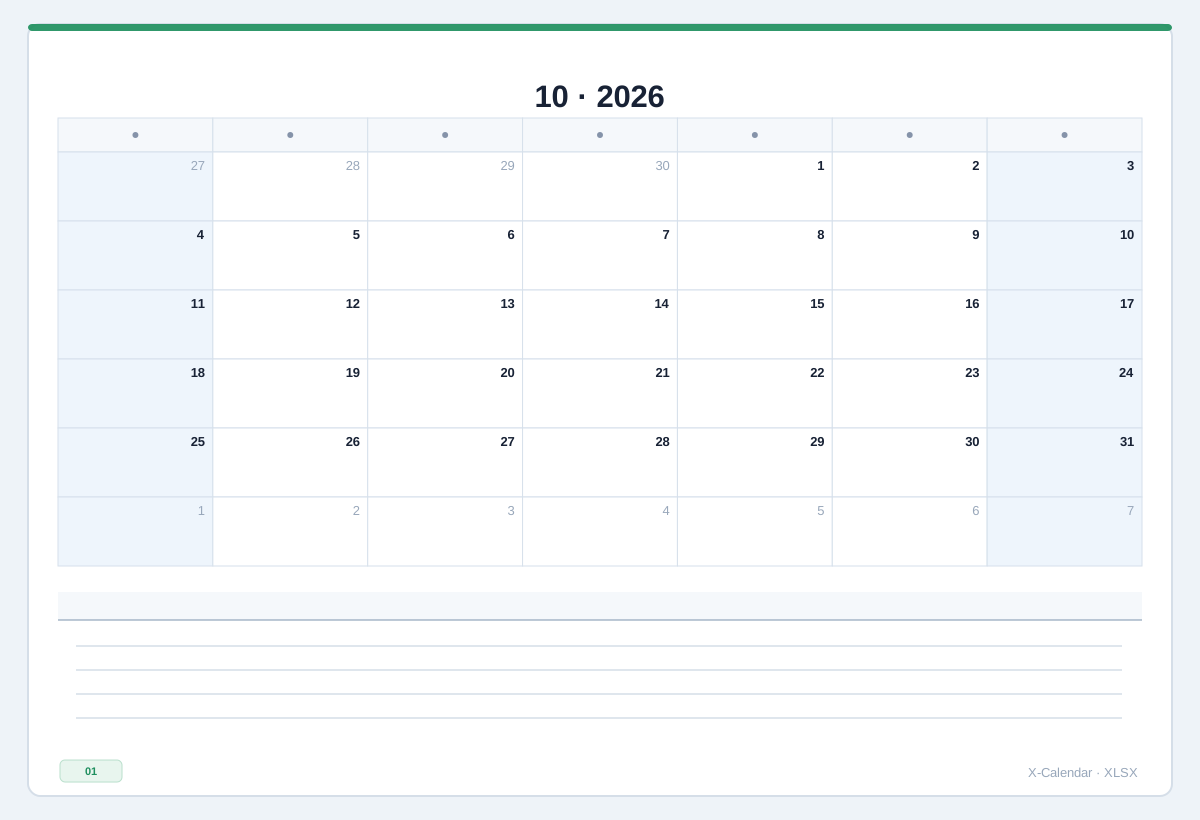 Havi naptár alsó jegyzetekkelTeljes szélességű jegyzetterület a havi naptár alatt.
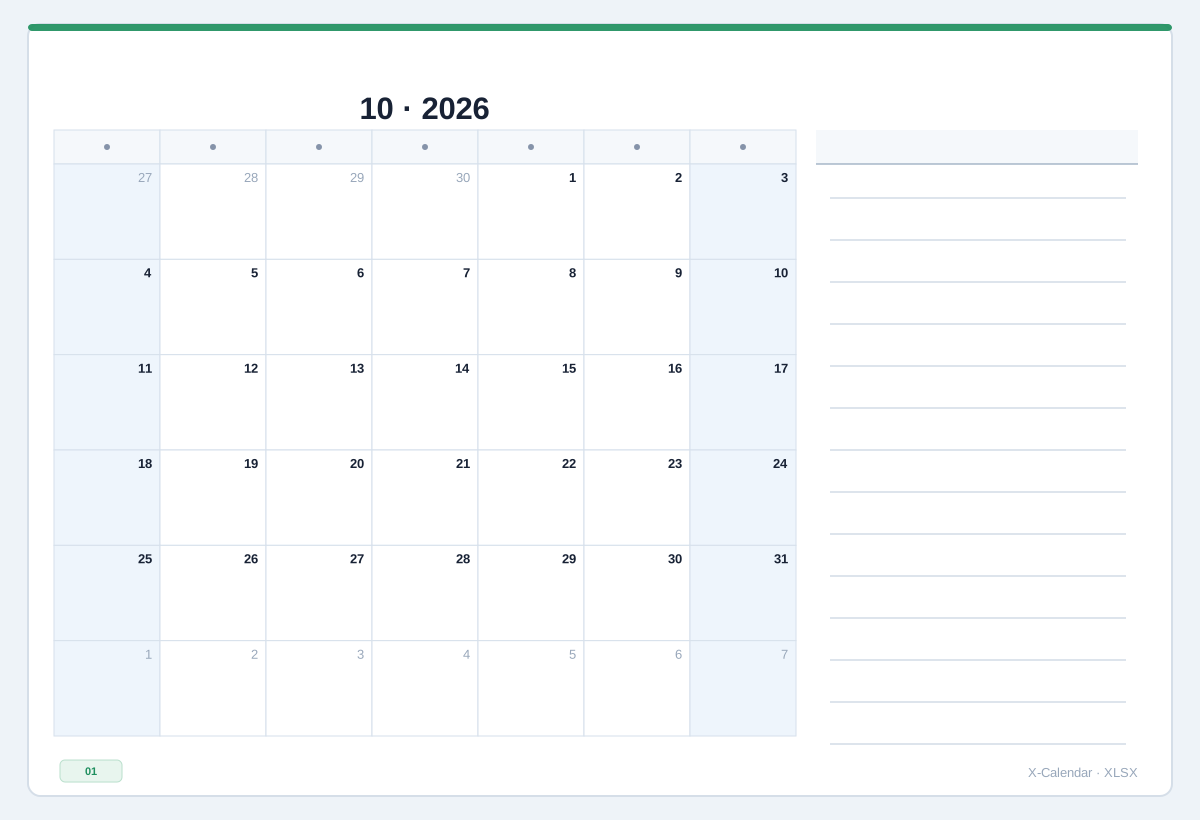 Havi naptár jobb oldali jegyzetekkelHavi rács külön jegyzetoszloppal.
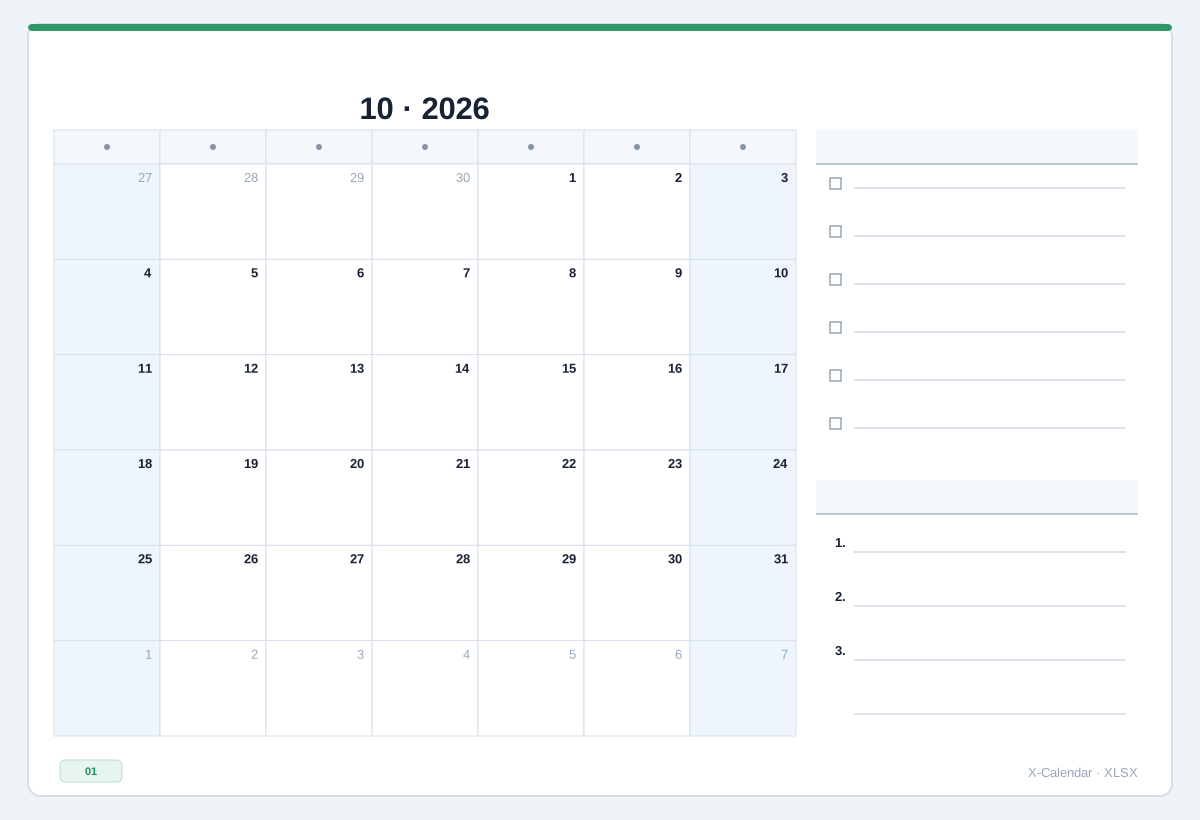 Havi feladattervezőHavi naptár külön feladat- és prioritásterülettel.
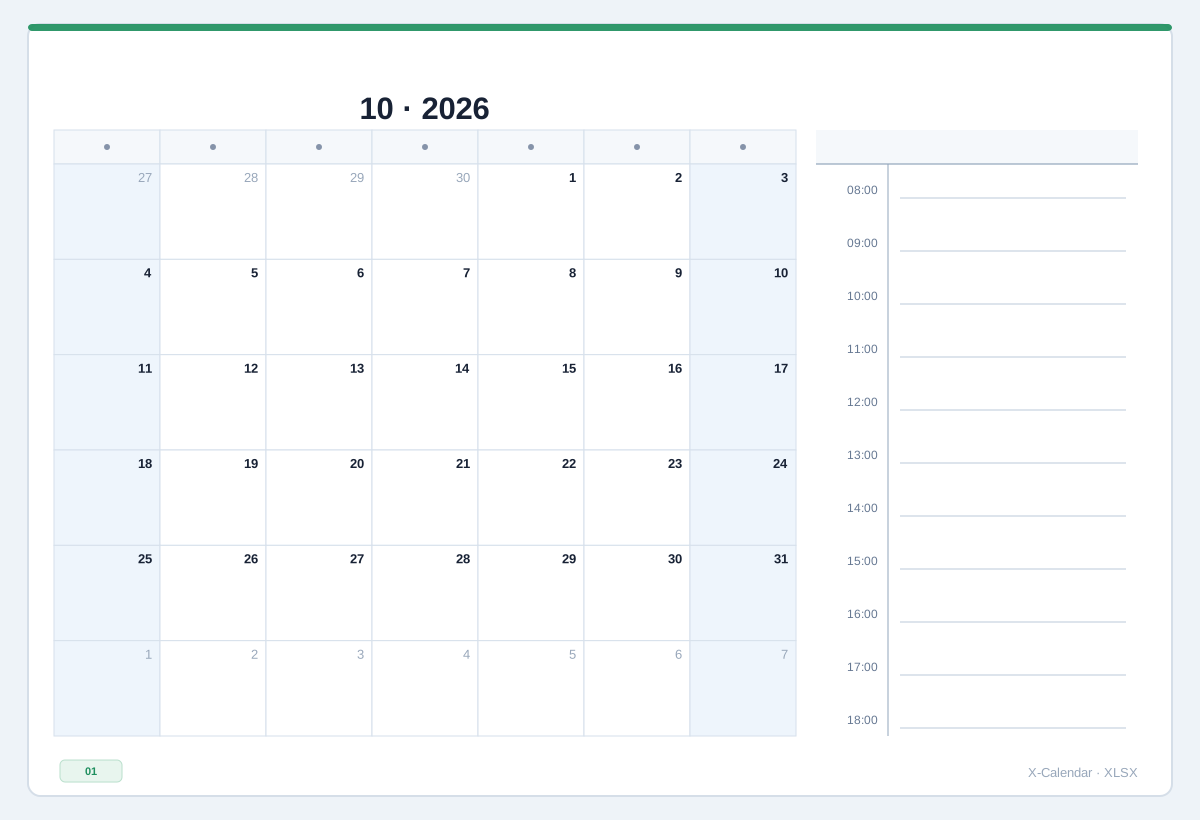 Havi időpontnaptárHavi rács strukturált időpontlistával ugyanazon az oldalon.
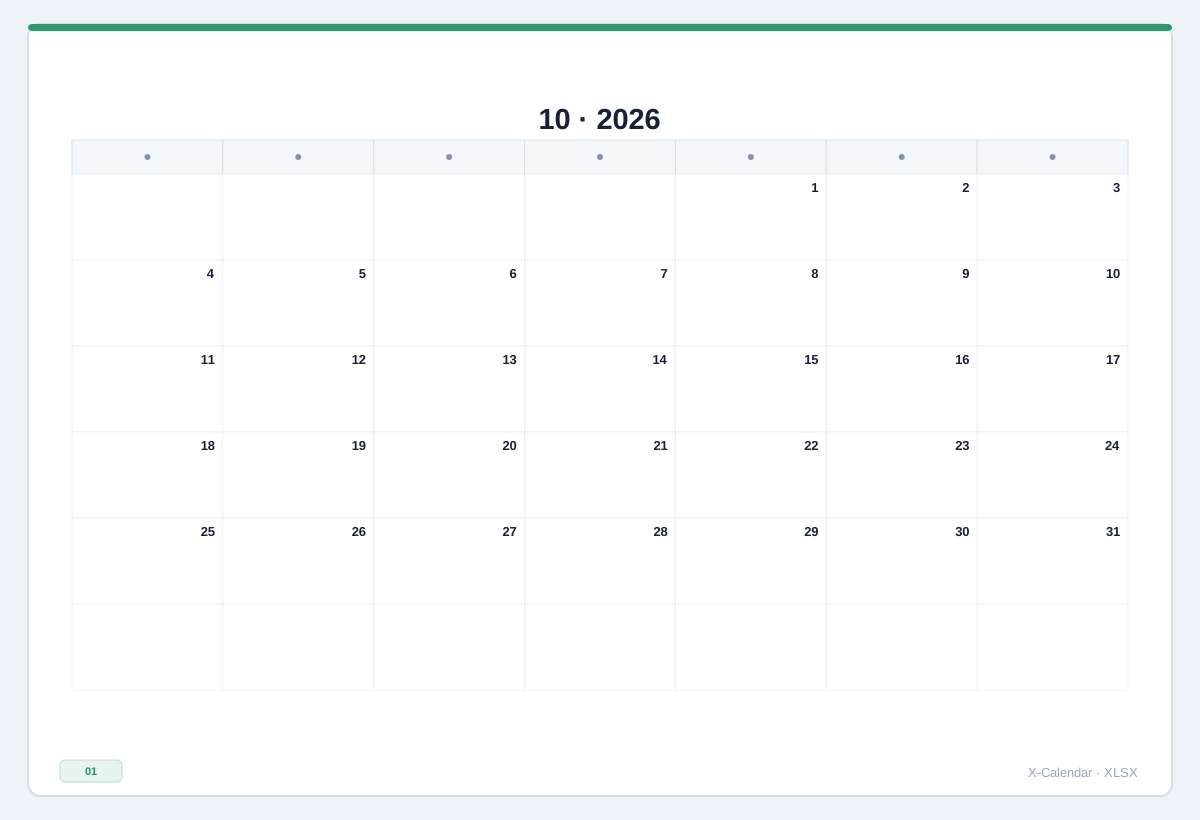 Minimalista havi naptárLetisztult fekete-fehér elrendezés kevés zavaró elemmel.
Excel-naptár készítése
Munkafüzet előnézete
2026 · 12 hónapos munkafüzet
Az éves áttekintéssel, a hónapválasztóval vagy a 12 havi füllel bármelyik lap ellenőrizhető. Teljes év módban csak az előnézet változik.
Excel naptársablon
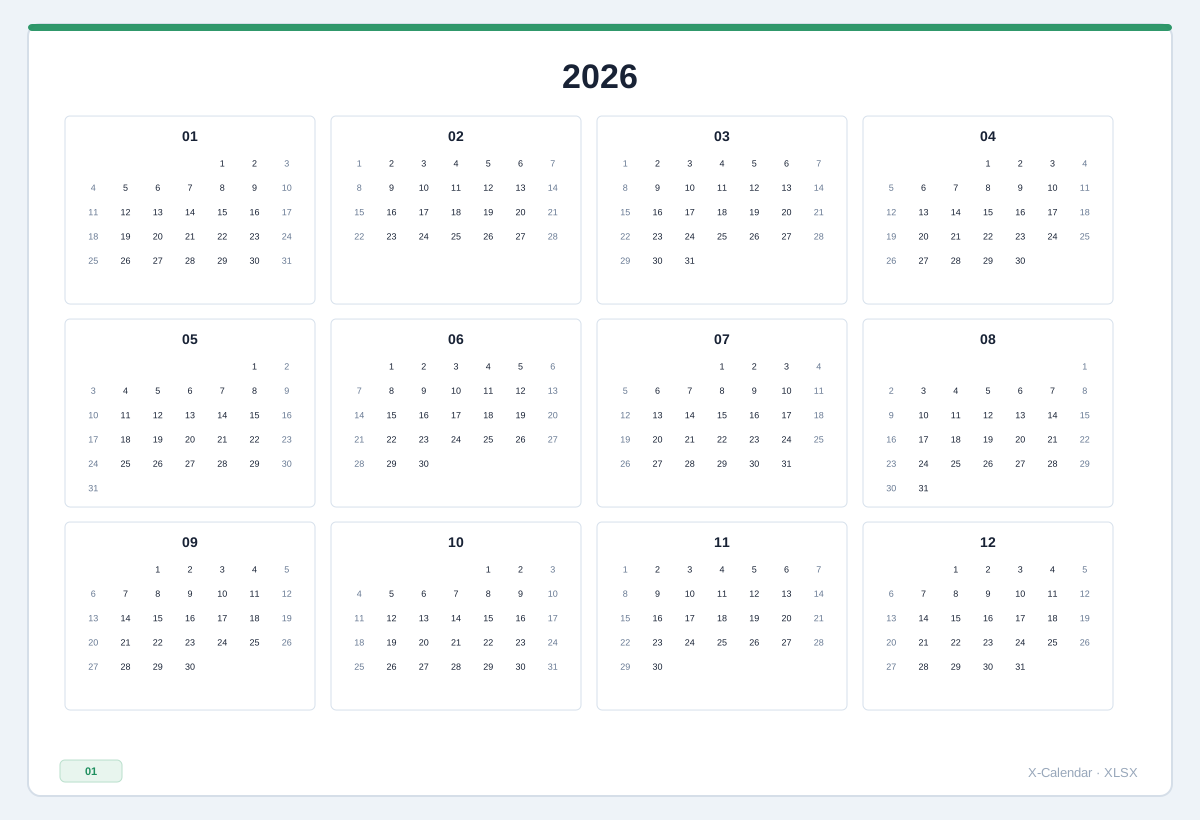
2026 Éves áttekintés
Mind a 12 hónap egyetlen tömör oldalon.
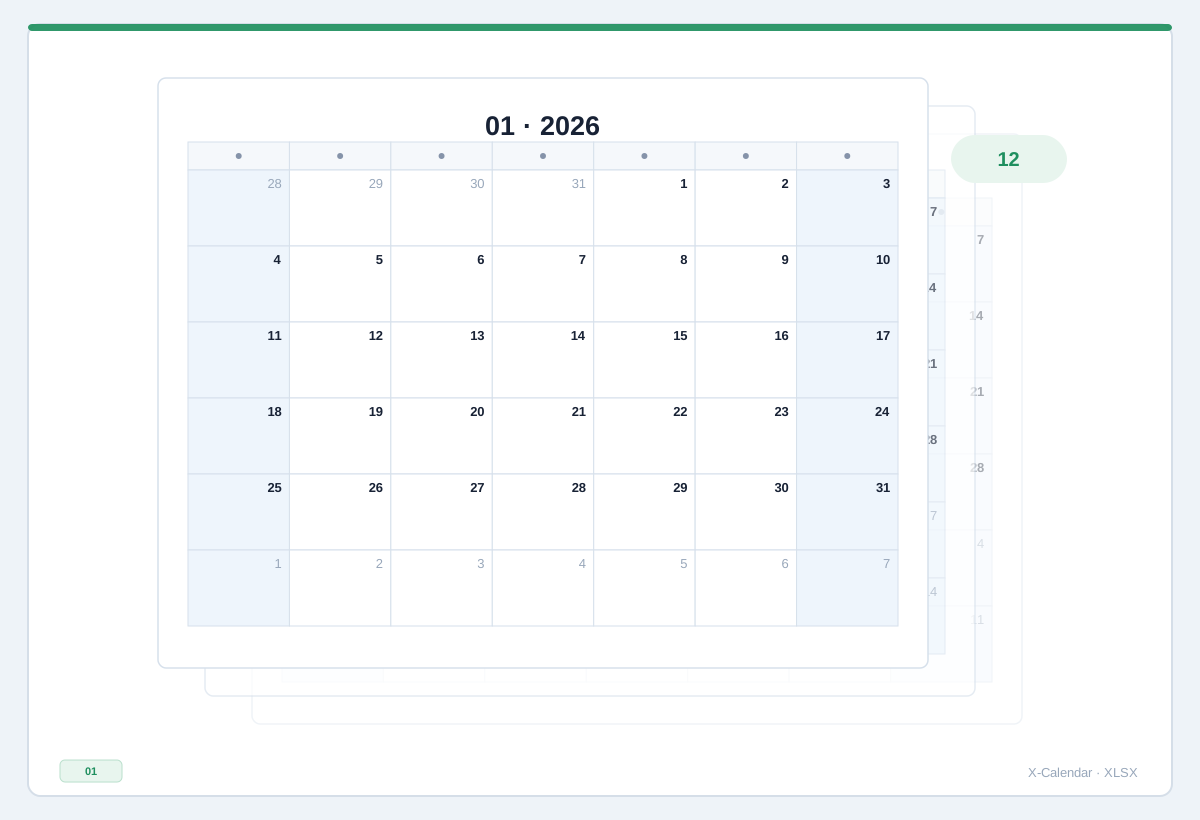
2026 12 oldalas éves naptár
Minden hónap külön, teljes naptároldalon.
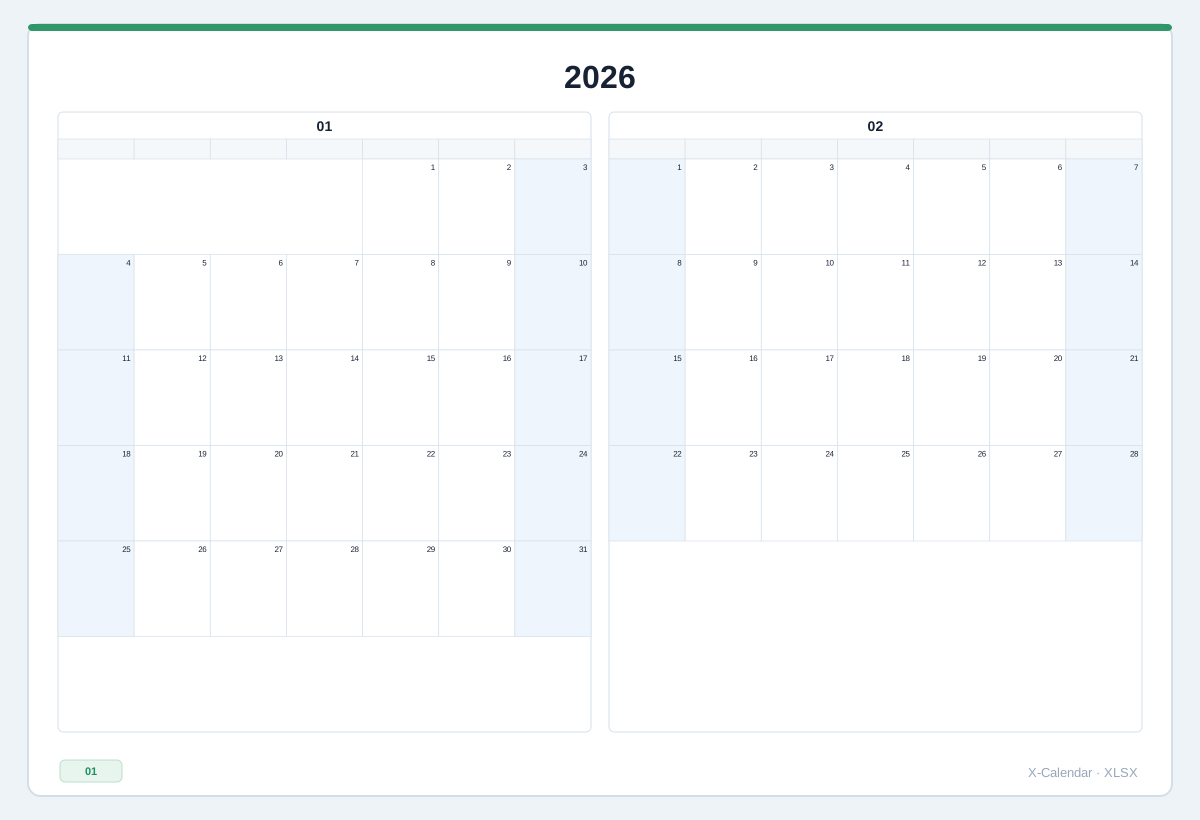
2026 Két hónap oldalanként
Hat éves oldal, oldalanként két hónappal.
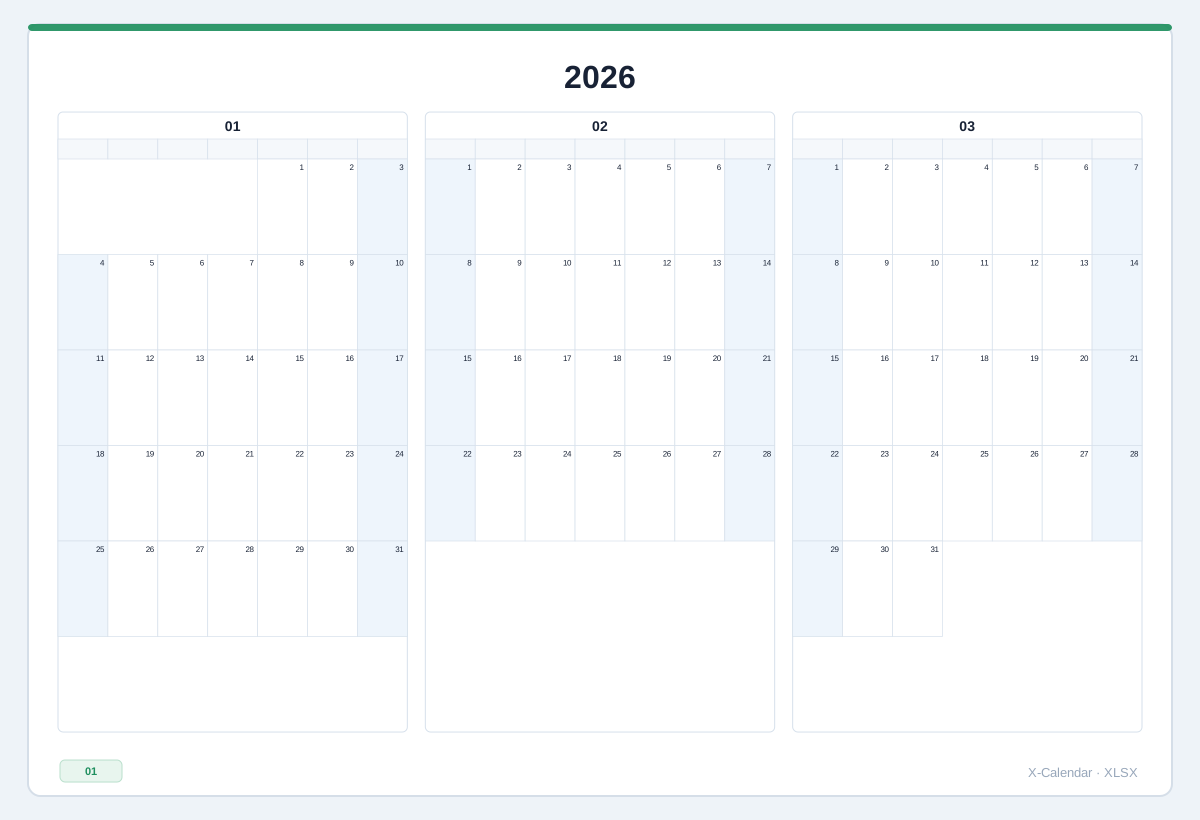
2026 Negyedéves naptár
Négy oldal, oldalanként egy negyedévvel.
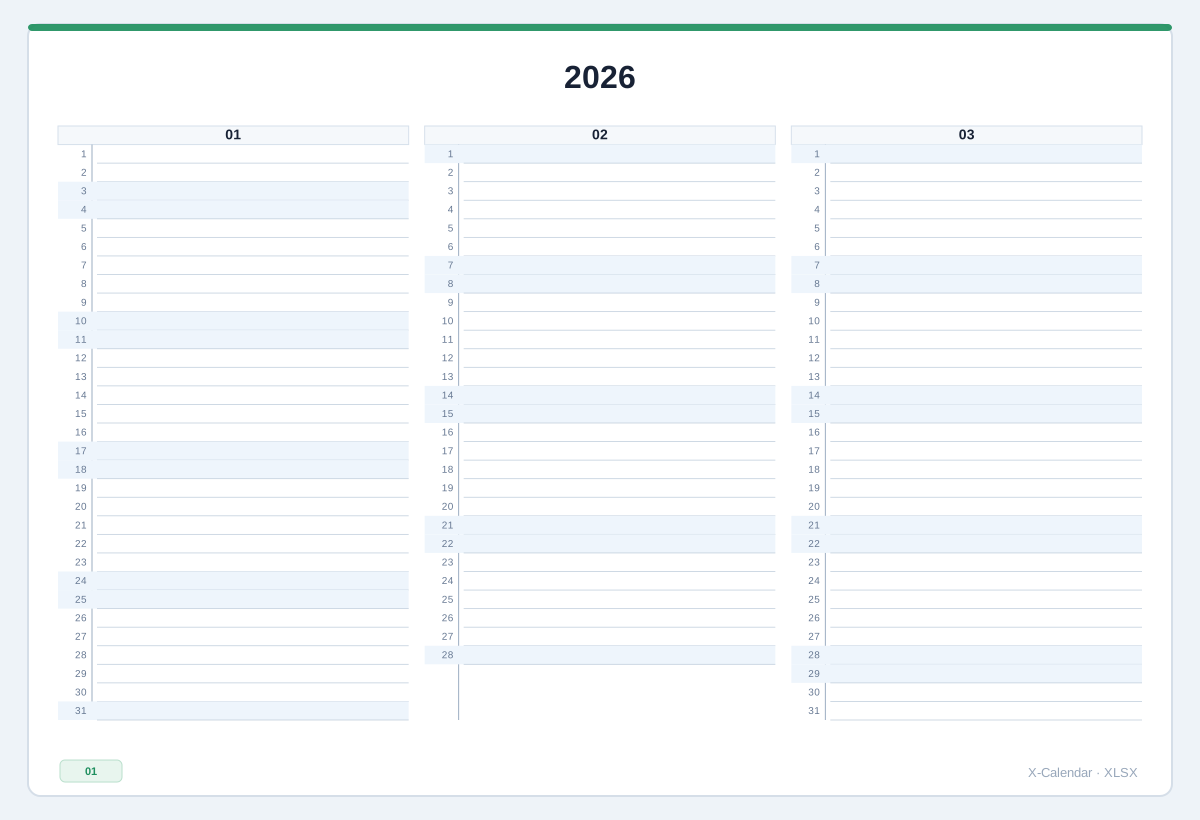
2026 Negyedéves tervező
Három havi oszlop, minden dátumnak külön sorral.
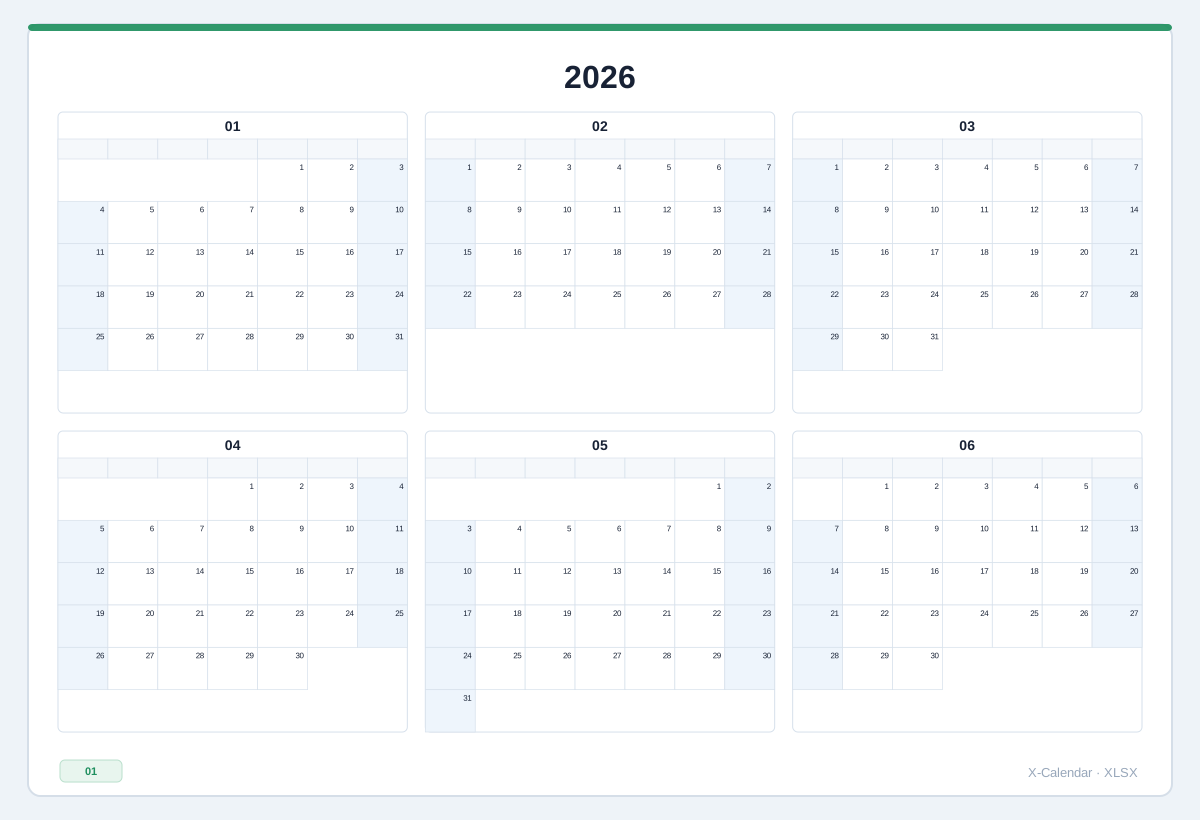
2026 Féléves naptár
Két oldal, oldalanként hat hónappal.
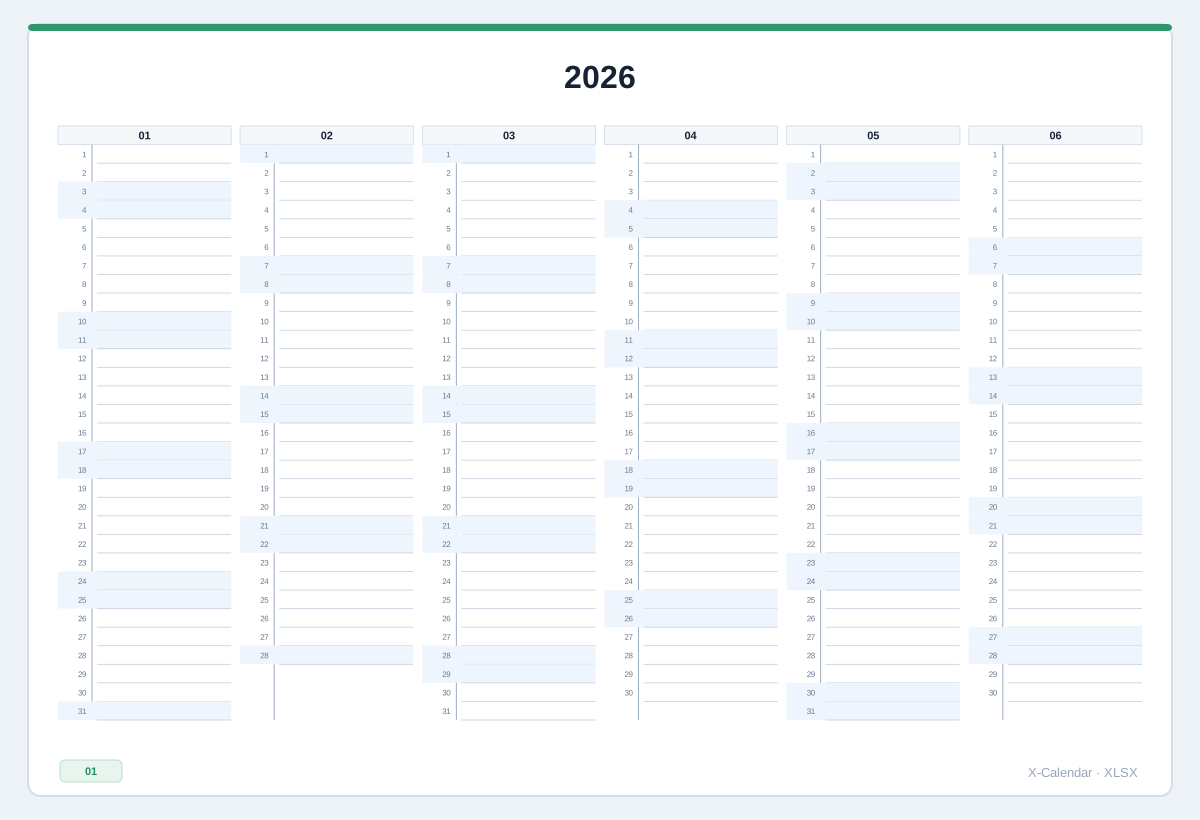
2026 Féléves tervező
Hat havi oszlop határidők, műszakok és ismétlődő feladatok követéséhez.
2026 Klasszikus havi naptár
Áttekinthető havi rács a mindennapi tervezéshez.
2026 Nagy mezős havi tervező
Nagyobb napmezők időpontokhoz, feladatokhoz és kézíráshoz.
2026 Vonalazott havi naptár
Íróvonalak minden napmezőben jegyzetekhez és emlékeztetőkhöz.
2026 Havi naptár alsó jegyzetekkel
Teljes szélességű jegyzetterület a havi naptár alatt.
2026 Havi naptár jobb oldali jegyzetekkel
Havi rács külön jegyzetoszloppal.
2026 Havi feladattervező
Havi naptár külön feladat- és prioritásterülettel.
2026 Havi időpontnaptár
Havi rács strukturált időpontlistával ugyanazon az oldalon.
2026 Minimalista havi naptár
Letisztult fekete-fehér elrendezés kevés zavaró elemmel.
Formátum: Excel
- Formátum
- .xlsx
- Időszak
- Teljes év · Egy hónap
- Munkafüzet
- 12 havi lap · Éves áttekintés
- Kompatibilis
- Excel · Google Sheets · WPS · LibreOffice
Kezelje külön az időszakot, a munkafüzetet és a naptárbeállításokat
12 havi oldal: Minden hónap külön, teljes naptároldalt kap. 2 hónap oldalanként: Hat oldal az évre, oldalanként két hónappal. Negyedéves naptár: Négy oldal az évre, oldalanként három hónappal. Féléves naptár: Két oldal az évre, oldalanként hat hónappal. Éves áttekintés: Mind a 12 hónap egyetlen tömör oldalon.
Legfeljebb 3 modult választhat. A tartalom a naptár jobb oldalára vagy alá helyezhető. Az előző és következő hónap a fő hónapcím mellett jelenik meg, így nem foglal helyet a jegyzetektől. A jegyzetek és a szomszédos hónapok napjai főként az egyhavi oldalakon használhatók; a többhavi és éves áttekintés tömör marad.
Így működik a készítő
1. Naptár időszaka
Először válassza ki, hogy a dokumentum egy teljes évet vagy egyetlen hónapot tartalmazzon. Teljes évnél 12 havi oldal vagy egy tömör éves áttekintés közül választhat, majd külön állíthatja be a papírt, tájolást, jegyzeteket és heti megjelenítést.
2. Dokumentum elrendezése
12 havi oldal: Minden hónap külön, teljes naptároldalt kap. 2 hónap oldalanként: Hat oldal az évre, oldalanként két hónappal. Negyedéves naptár: Négy oldal az évre, oldalanként három hónappal. Féléves naptár: Két oldal az évre, oldalanként hat hónappal. Éves áttekintés: Mind a 12 hónap egyetlen tömör oldalon.
3. Oldal és írható tér
Legfeljebb 3 modult választhat. A tartalom a naptár jobb oldalára vagy alá helyezhető. Az előző és következő hónap a fő hónapcím mellett jelenik meg, így nem foglal helyet a jegyzetektől. A tervezőoszlopok egymás mellé helyezik a hónapokat, a dátumok pedig lefelé futnak; projektekhez, műszakokhoz és határidőkhöz ideális.
4. Hét és megjelenítés
Válassza ki a hét első napját, és szükség szerint kapcsolja be a hétszámokat, hétvégéket vagy a szomszédos hónapok dátumait.
Megjelenés
Színvilág: Klasszikus · Kék · Meleg · Fekete-fehér · Rács: Finom · Normál
Szabványos .xlsx fájl
Ugyanaz a fájl megnyitható Microsoft Excelben, Google Sheetsben, LibreOffice-ban, WPS-ben és más .xlsx-kompatibilis alkalmazásokban.