Predloga koledarja za Excel
Ustvari Excelov koledar
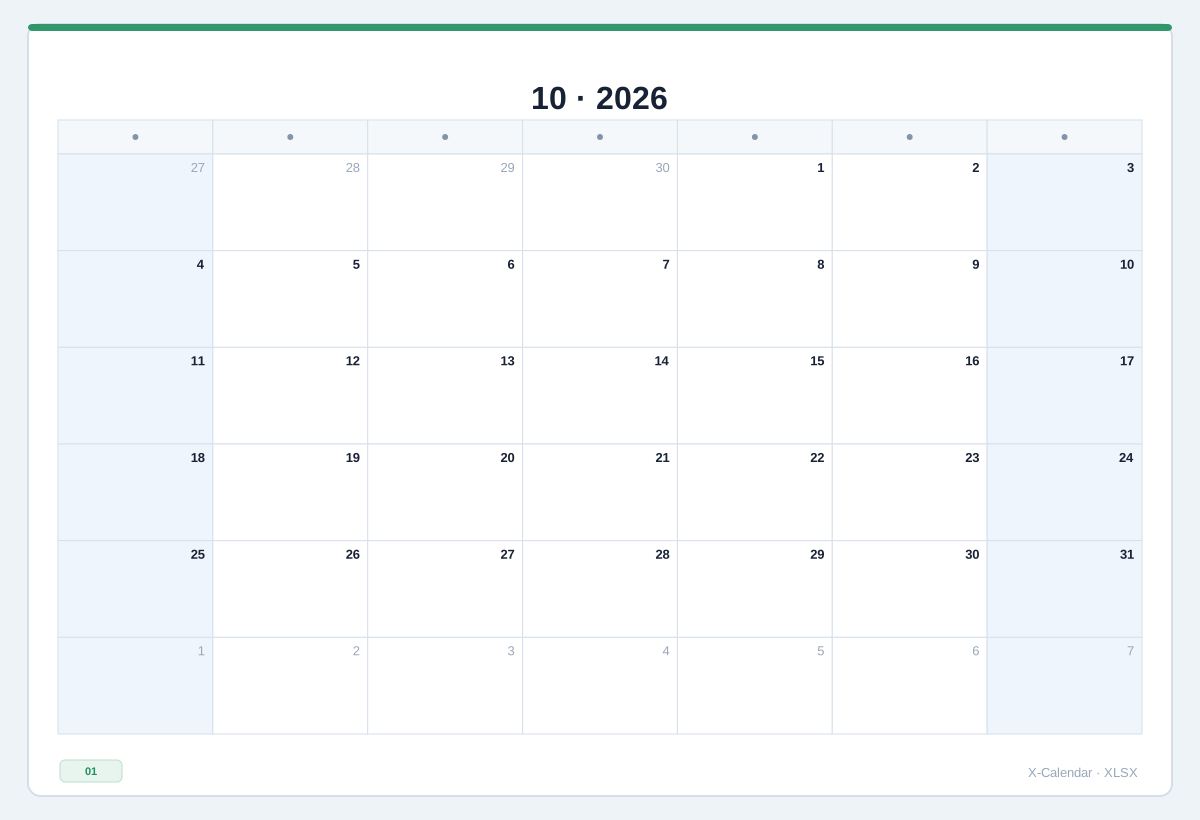 Klasični mesečni koledarČista mesečna mreža z dovolj prostora za vsakodnevno načrtovanje.
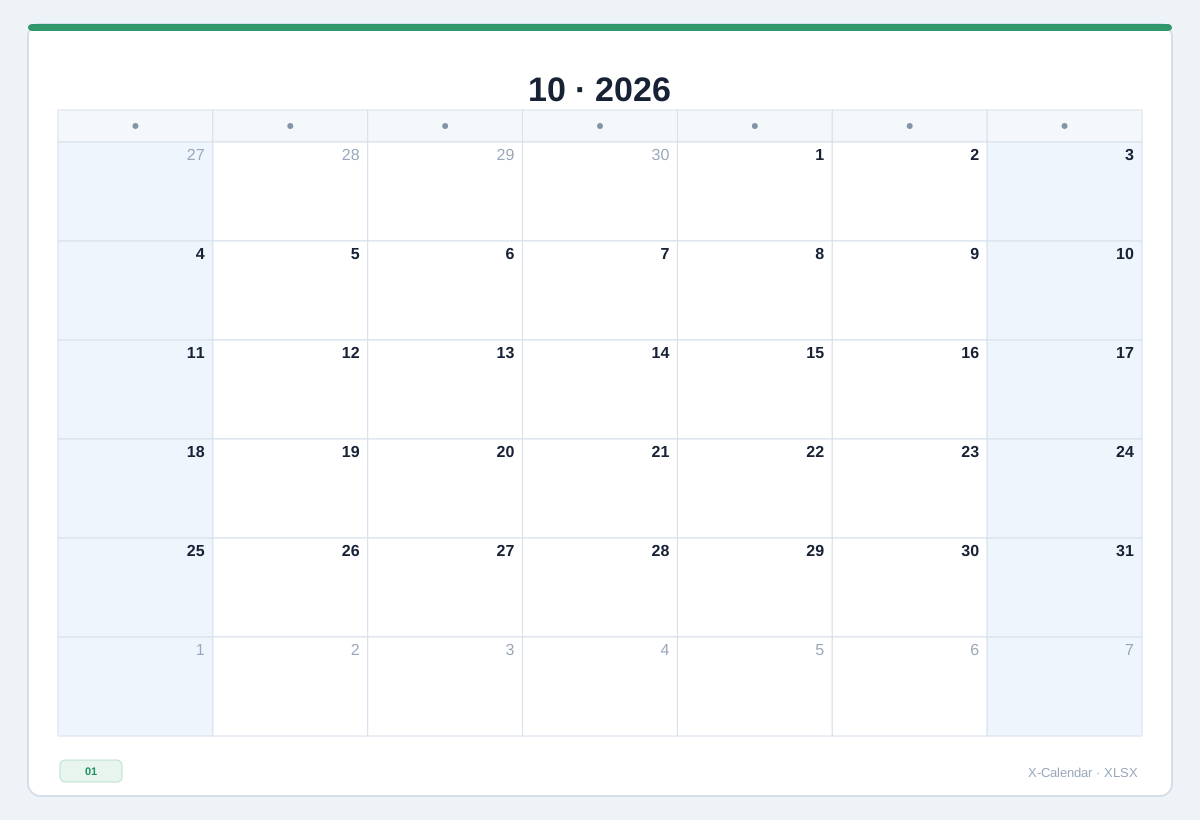 Velikost poljVečja datumska polja za sestanke, naloge in ročno pisanje.
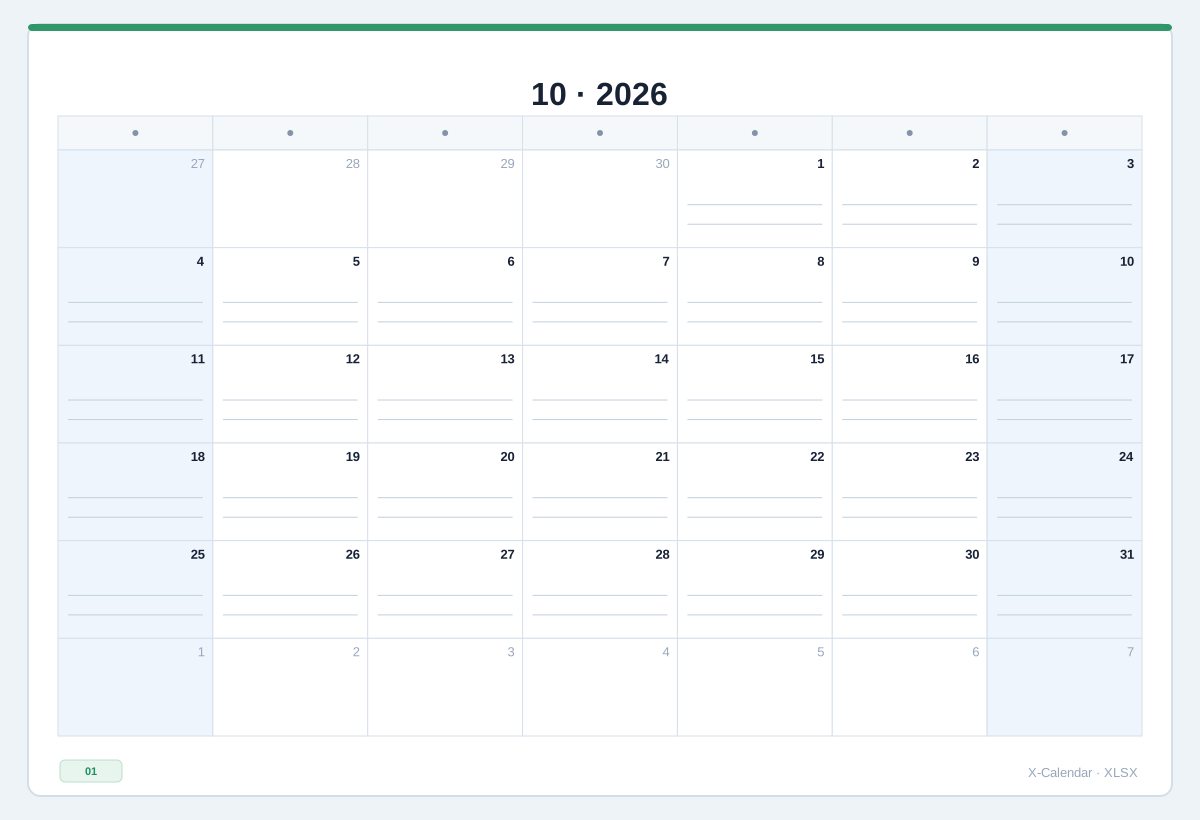 Črte za pisanjeČrte za pisanje v vsakem datumskem polju.
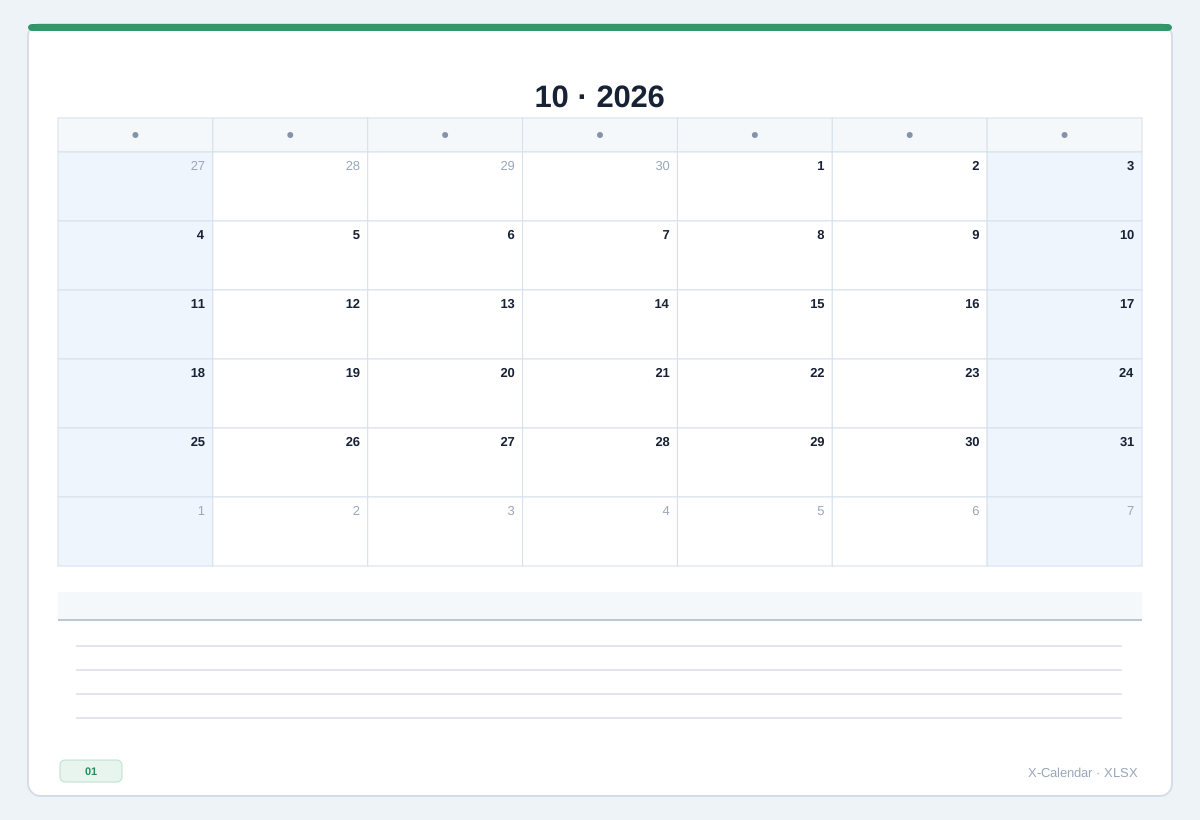 Opombe spodajOpombno območje po celotni širini pod mesečnim koledarjem.
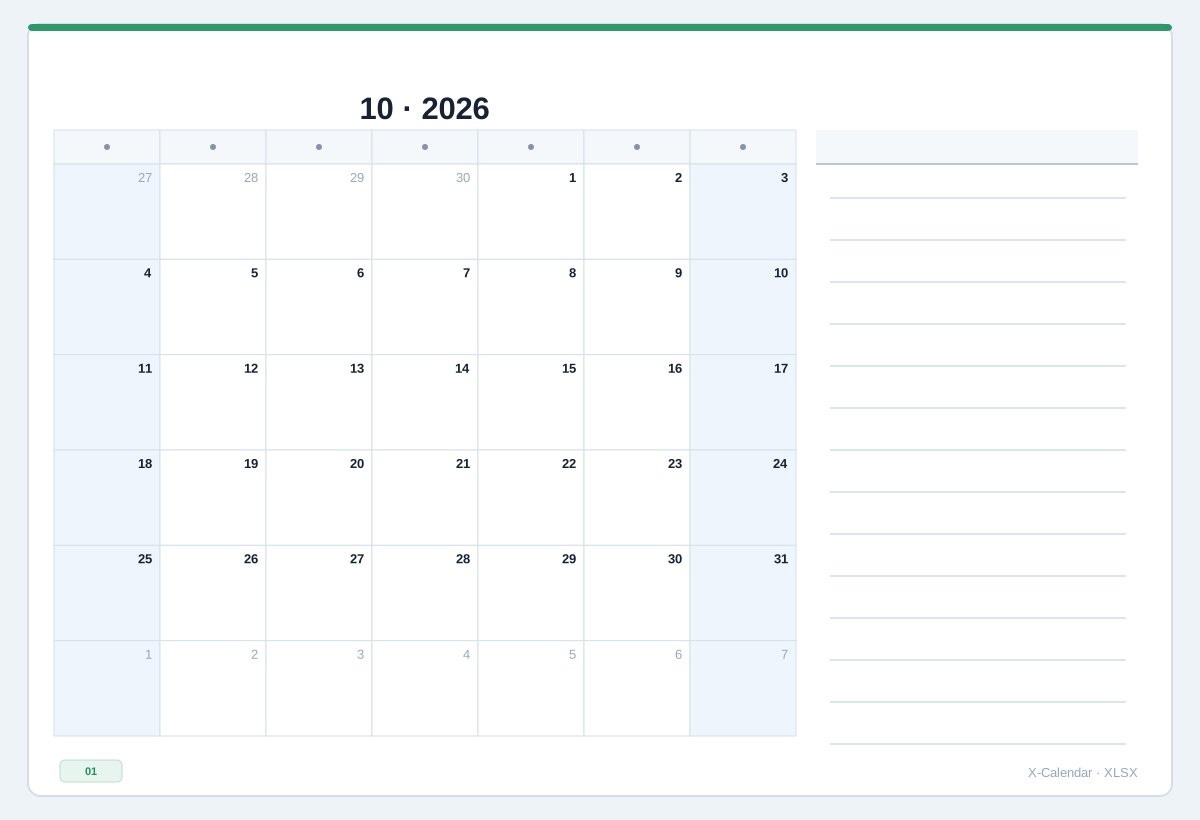 Opombe desnoMesečna mreža ob ločenem stolpcu za opombe.
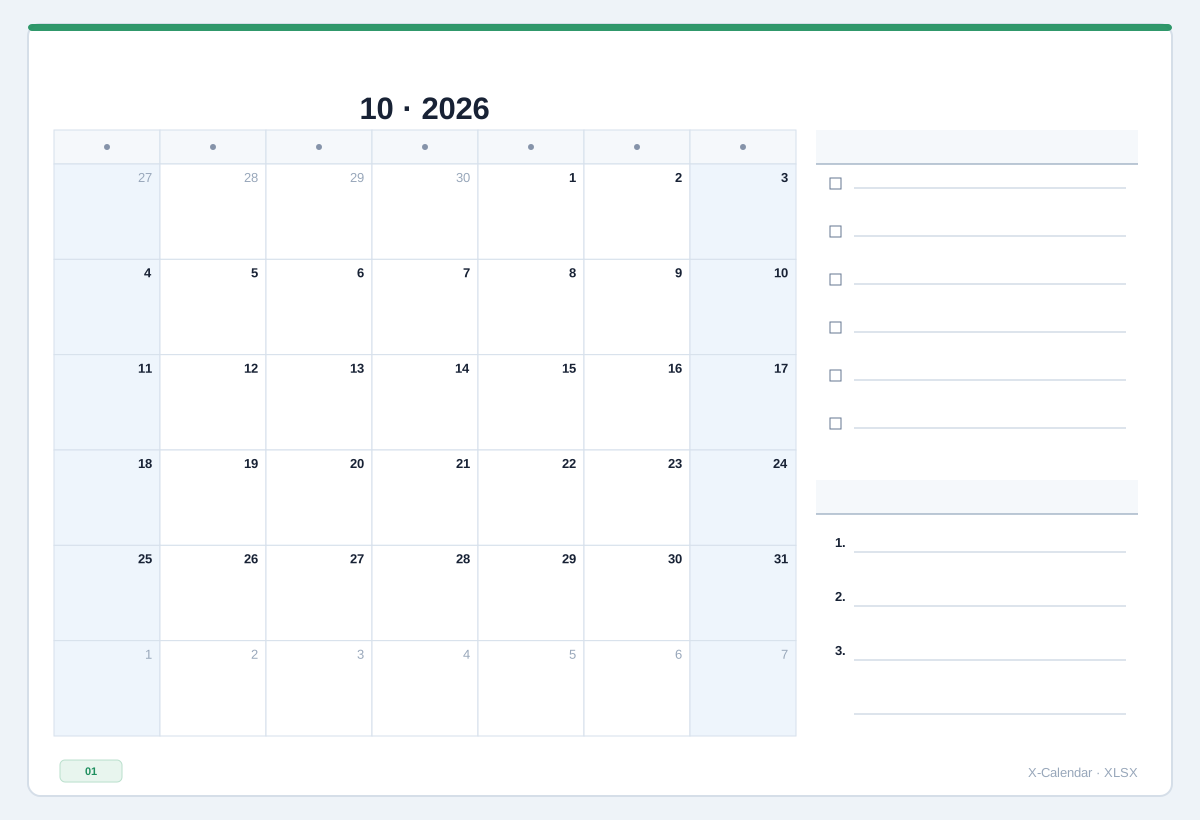 Mesečni načrtovalnik nalogMesečna mreža z ločenim prostorom za naloge in prioritete.
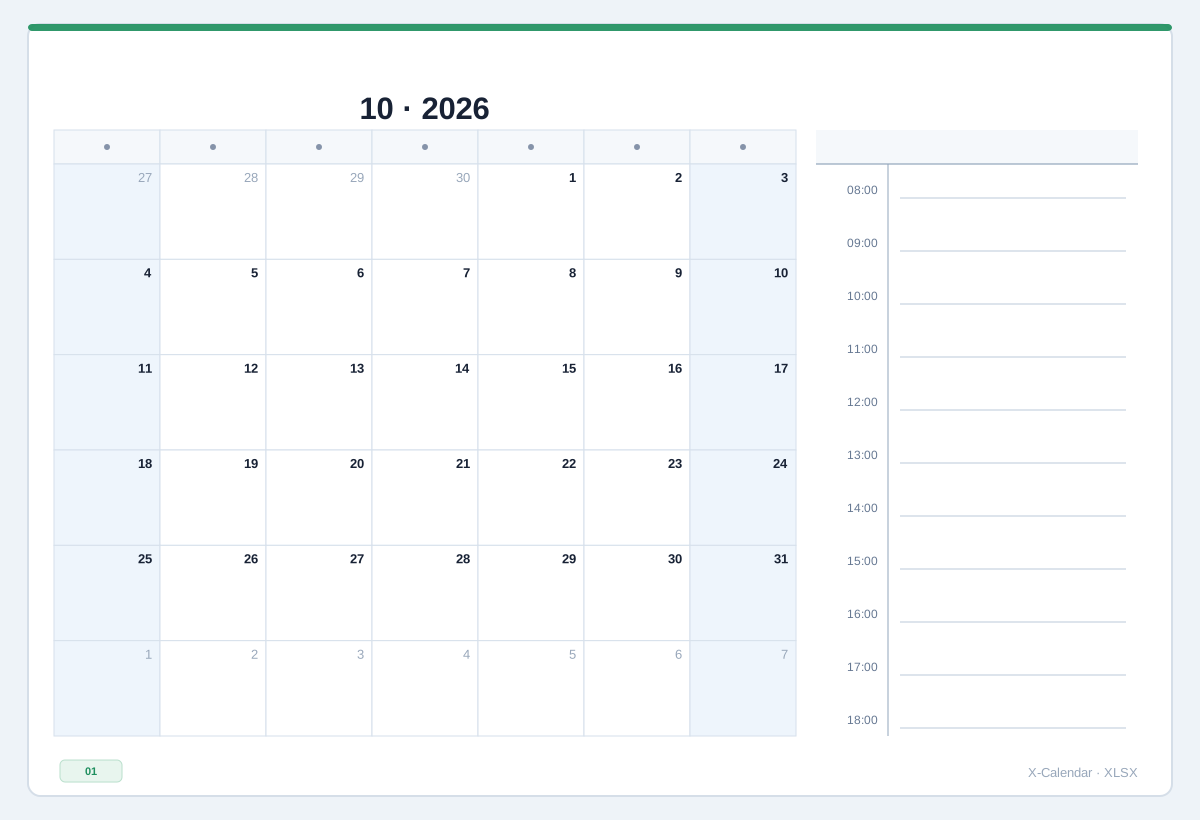 Mesečni koledar sestankovMesečna mreža s strukturiranim seznamom sestankov na isti strani.
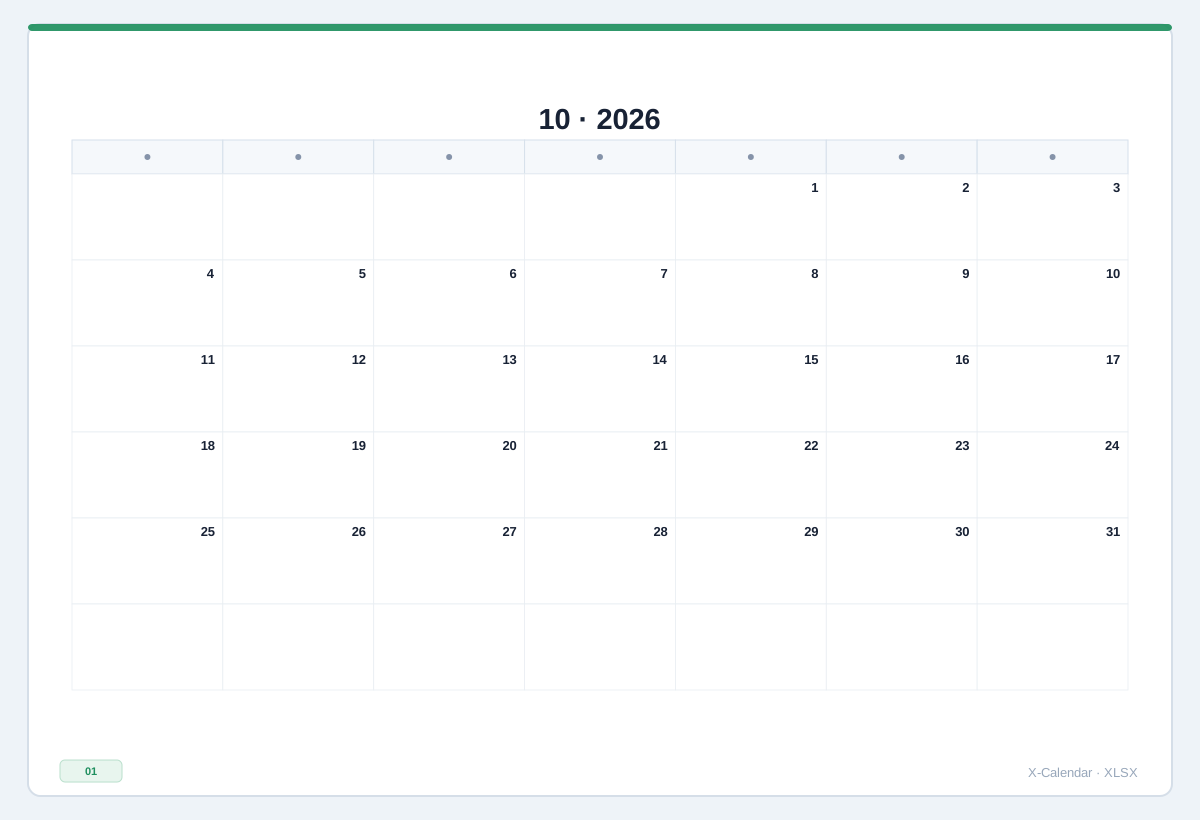 MinimalnoMirna črno-bela postavitev z manj vizualnimi motnjami.
Ustvari Excelov koledar
Predogled delovnega zvezka
2026 · 12-mesečni delovni zvezek
Z letnim pregledom, izbiro meseca ali 12 mesečnimi zavihki preverite kateri koli list. V načinu Celo leto se spremeni samo predogled.
Predloga koledarja za Excel
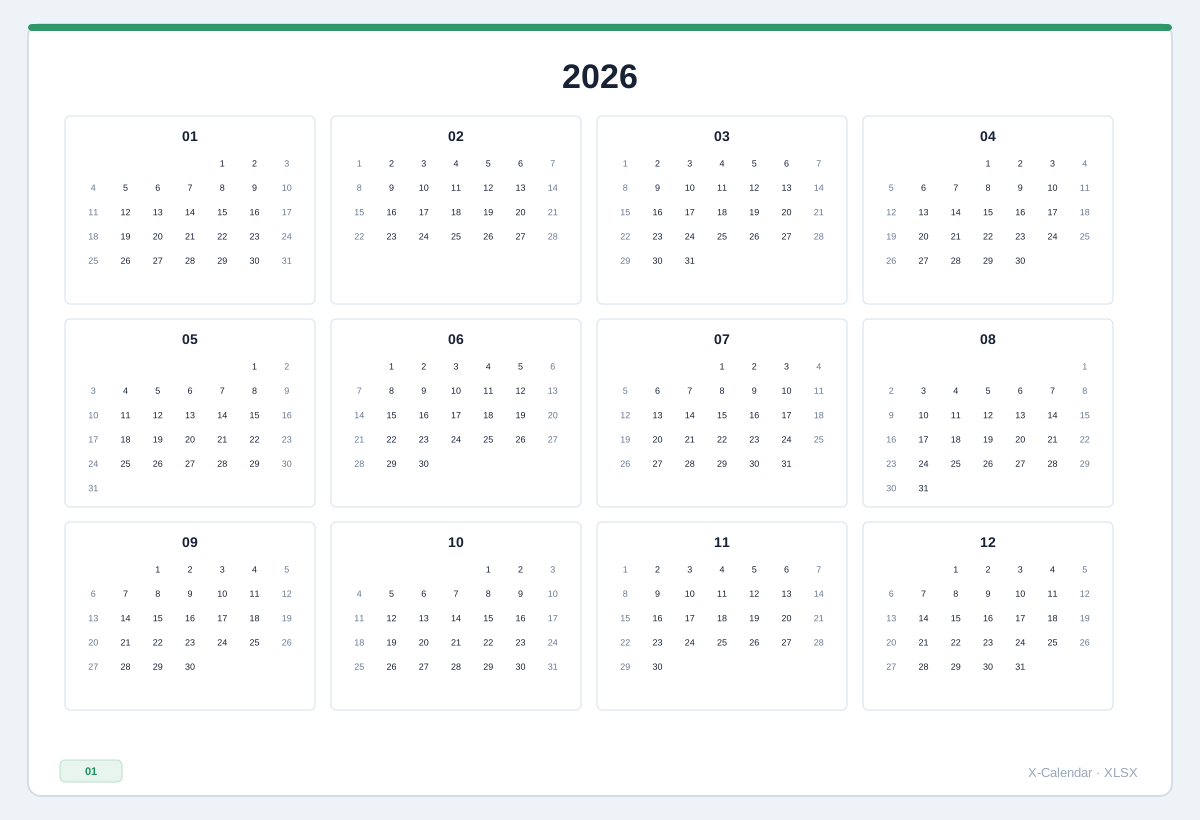
2026 Letni pregled
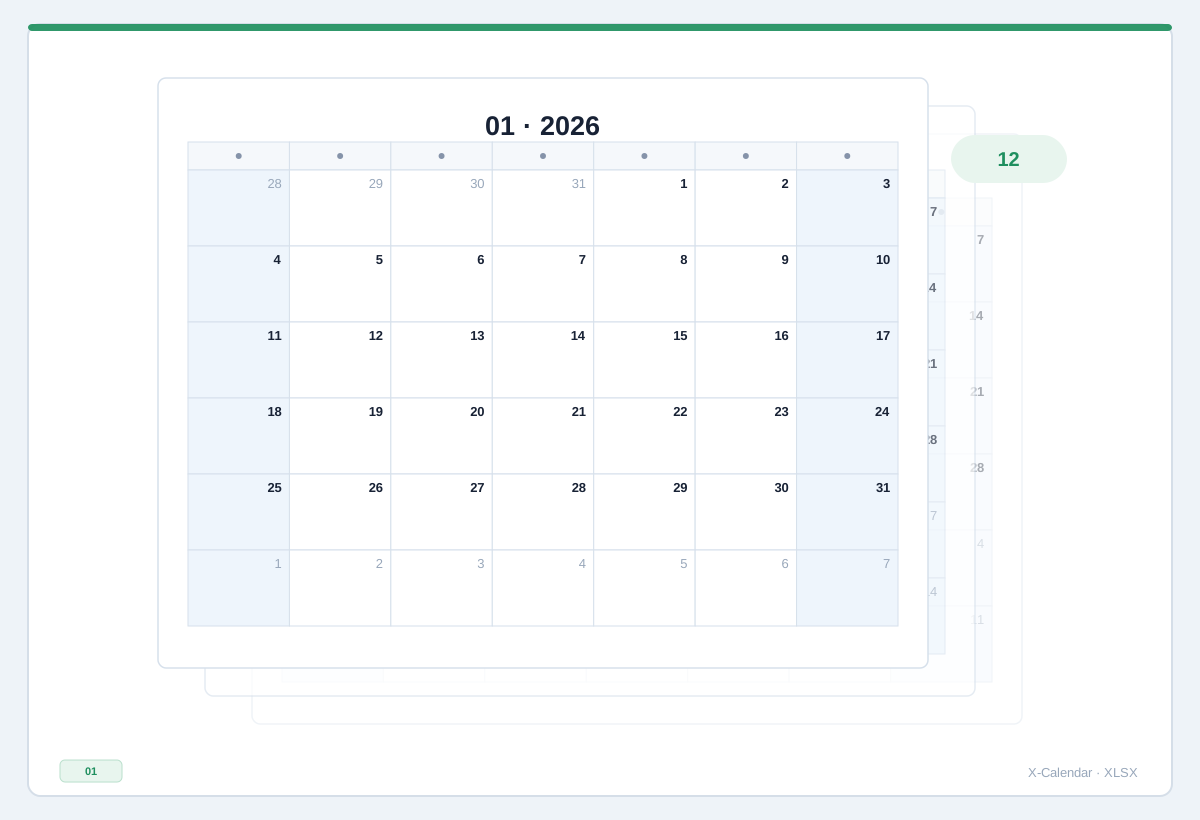
2026 Dokument z 12 mesečnimi stranmi
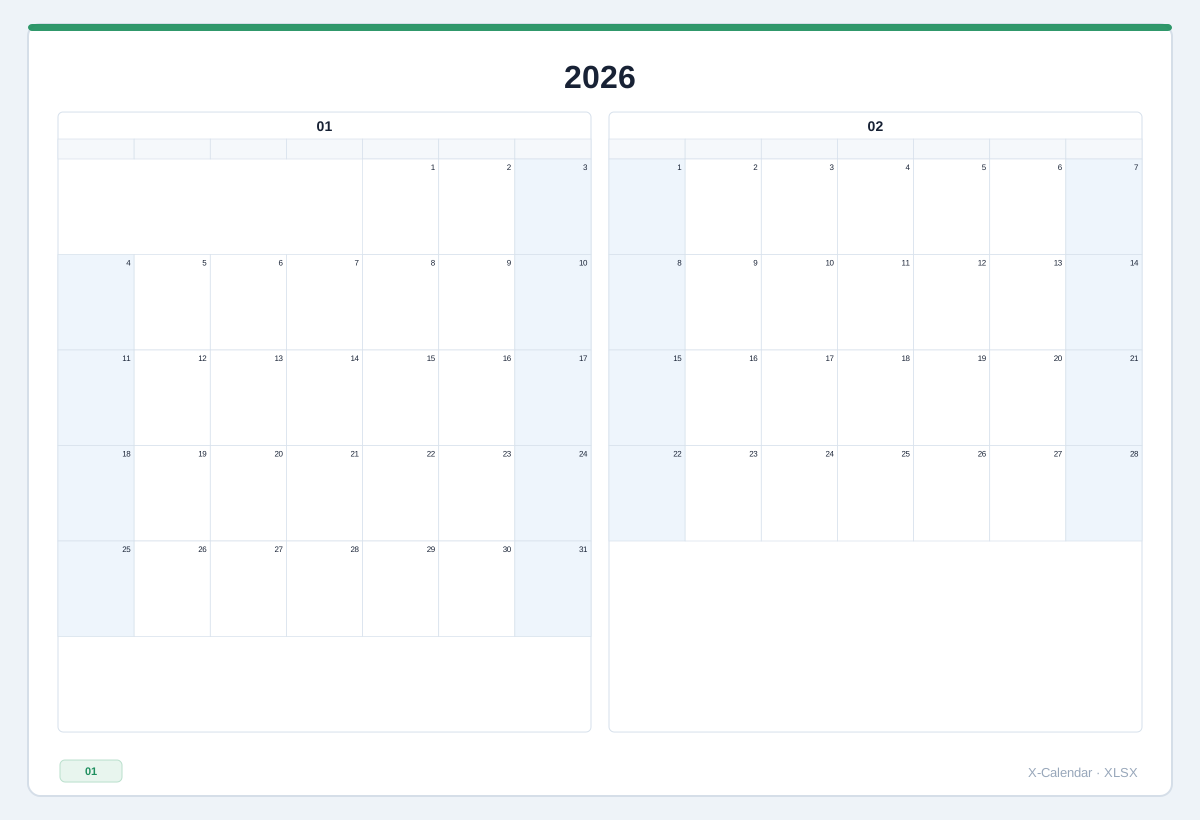
2026 2 meseca na stran
Šest strani za leto, po dva meseca na vsaki strani.
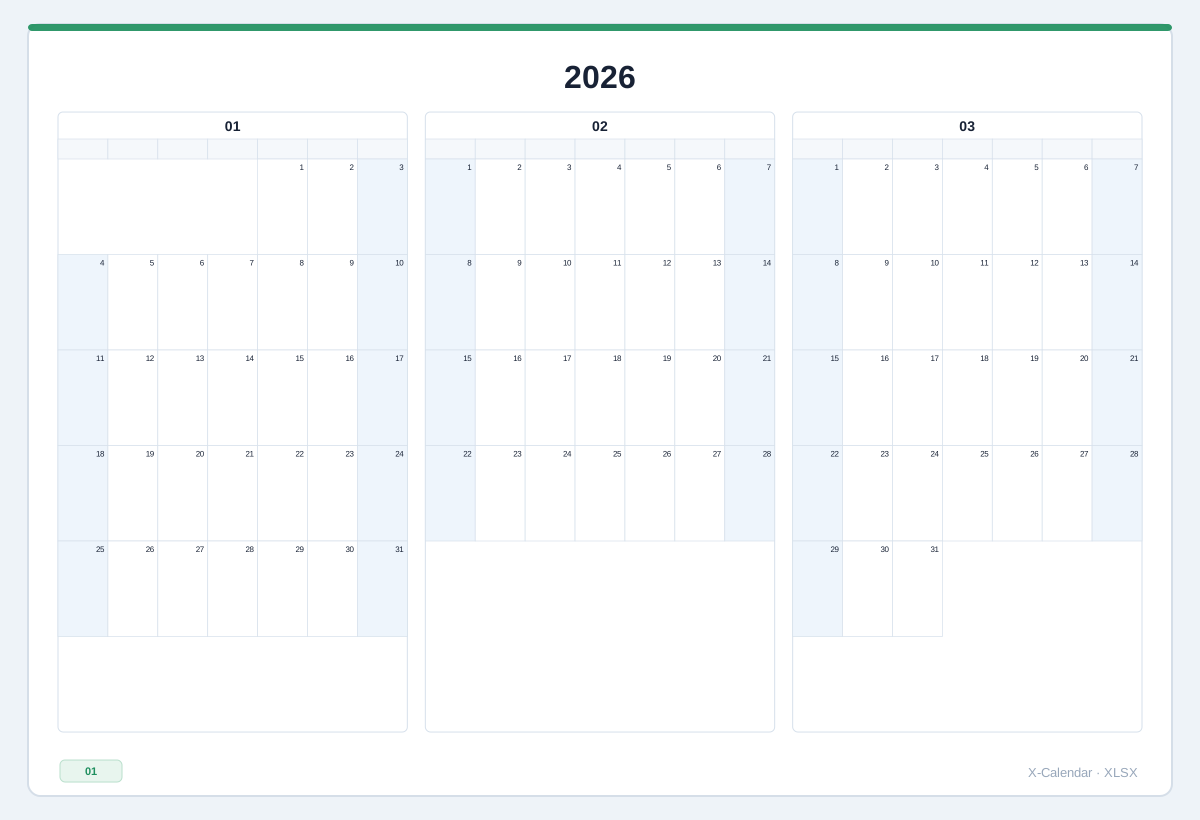
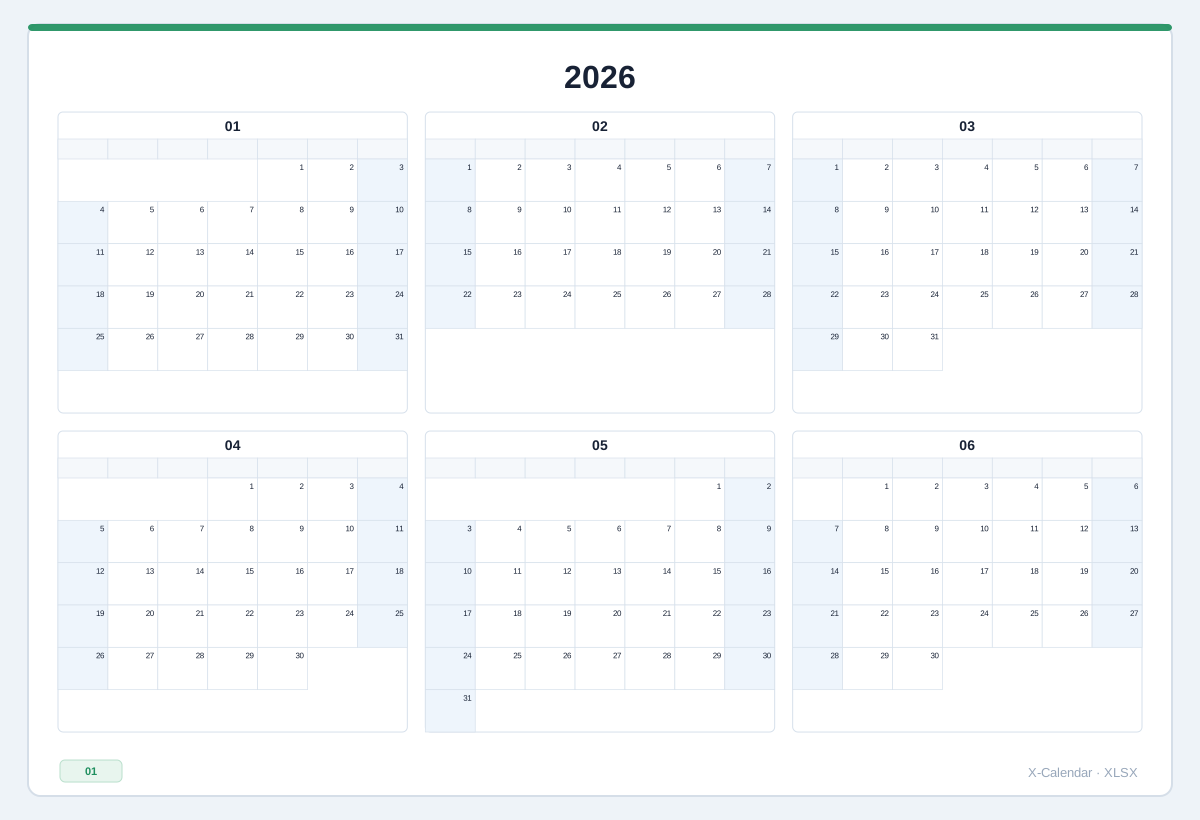
2026 Četrtletni koledar
Štiri strani za leto, po trije meseci na vsaki.
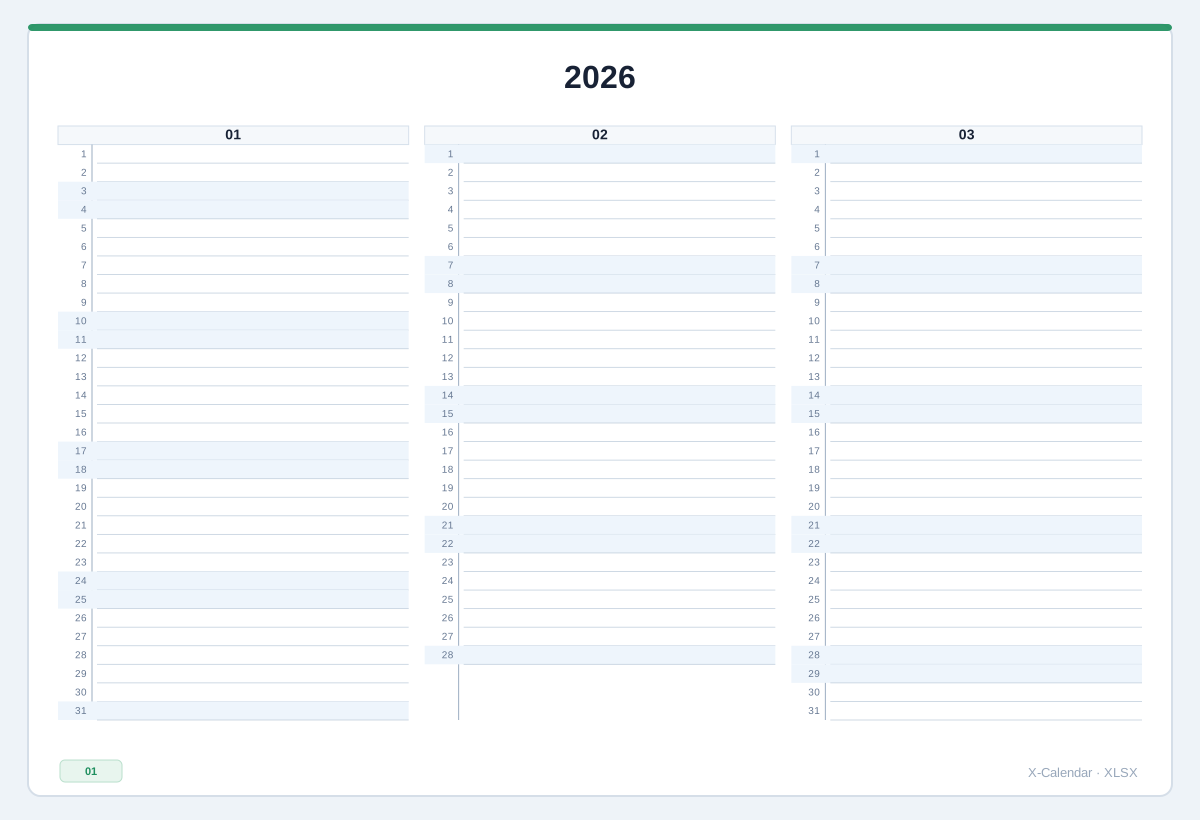
2026 Četrtletni načrtovalnik
Trije mesečni stolpci z ločeno vrstico za vsak datum.
2026 Polletni koledar
Dve strani za leto, po šest mesecev na vsaki.
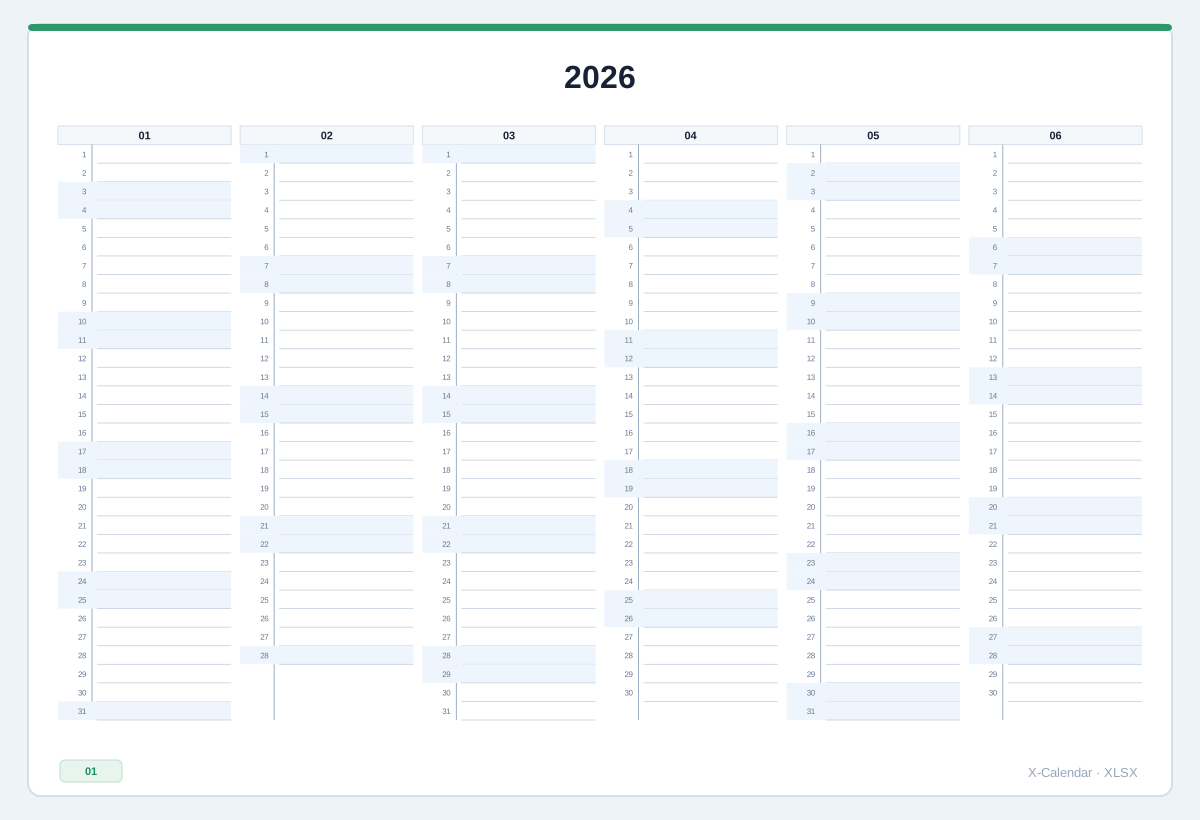
2026 Polletni načrtovalnik
Šest mesečnih stolpcev za roke, izmene in ponavljajoče se delo.
2026 Klasični mesečni koledar
Čista mesečna mreža z dovolj prostora za vsakodnevno načrtovanje.
2026 Velikost polj
Večja datumska polja za sestanke, naloge in ročno pisanje.
2026 Črte za pisanje
Črte za pisanje v vsakem datumskem polju.
2026 Opombe spodaj
Opombno območje po celotni širini pod mesečnim koledarjem.
2026 Opombe desno
Mesečna mreža ob ločenem stolpcu za opombe.
2026 Mesečni načrtovalnik nalog
Mesečna mreža z ločenim prostorom za naloge in prioritete.
2026 Mesečni koledar sestankov
Mesečna mreža s strukturiranim seznamom sestankov na isti strani.
2026 Minimalno
Mirna črno-bela postavitev z manj vizualnimi motnjami.
Oblika: Excel
- Oblika
- .xlsx
- Obdobje
- Celo leto · En mesec
- Delovni zvezek
- 12 mesečnih listov · Letni pregled
- Združljivo z
- Excel · Google Sheets · WPS · LibreOffice
Ločite obdobje, zgradbo delovnega zvezka in nastavitve koledarja
Dokument z 12 mesečnimi stranmi: Po ena uredljiva stran koledarja za vsak mesec od januarja do decembra. 2 meseca na stran: Šest strani za leto, po dva meseca na vsaki strani. Četrtletni koledar: Štiri strani za leto, po trije meseci na vsaki. Polletni koledar: Dve strani za leto, po šest mesecev na vsaki. Letni pregled: Vseh 12 mesecev na eni kompaktni uredljivi strani letnega pregleda.
Izberite do 3 module in jih postavite desno od koledarja ali pod njega. Prikažite prejšnji in naslednji mesec ob glavnem naslovu, ne da bi porabili prostor za pisanje. Opombe in datumi sosednjih mesecev veljajo za strani enega meseca; večmesečne in letne postavitve ostanejo kompaktne.
Kako deluje ustvarjalnik
1. Obdobje koledarja
Najprej izberite obdobje in postavitev dokumenta. Nato nastavite velikost papirja, usmerjenost, opombe, začetek tedna in možnosti prikaza.
2. Postavitev dokumenta
Dokument z 12 mesečnimi stranmi: Po ena uredljiva stran koledarja za vsak mesec od januarja do decembra. 2 meseca na stran: Šest strani za leto, po dva meseca na vsaki strani. Četrtletni koledar: Štiri strani za leto, po trije meseci na vsaki. Polletni koledar: Dve strani za leto, po šest mesecev na vsaki. Letni pregled: Vseh 12 mesecev na eni kompaktni uredljivi strani letnega pregleda.
3. Stran in prostor za pisanje
Izberite do 3 module in jih postavite desno od koledarja ali pod njega. Prikažite prejšnji in naslednji mesec ob glavnem naslovu, ne da bi porabili prostor za pisanje. Stolpci načrtovalnika postavijo mesece drug ob drugega, datume pa navzdol, kar je uporabno za projekte, izmene in roke.
4. Teden in prikaz
Izberite prvi dan tedna in po potrebi vključite številke tednov, vikende ali datume sosednjih mesecev.
Možnosti oblikovanja
Barvni slog: Klasični · Modra · Topla · Črno-bela · Mrežne črte: Lahka · Standardna
Standardna datoteka .xlsx
Isto datoteko lahko odprete v Microsoft Excelu, Google Sheets, LibreOfficeu, WPS-u in drugih programih s podporo za .xlsx.