Word takvim şablonu
Word takvimi oluşturun
Word belgesi önizlemesi
2026 · Yıllık · 12 Sayfa
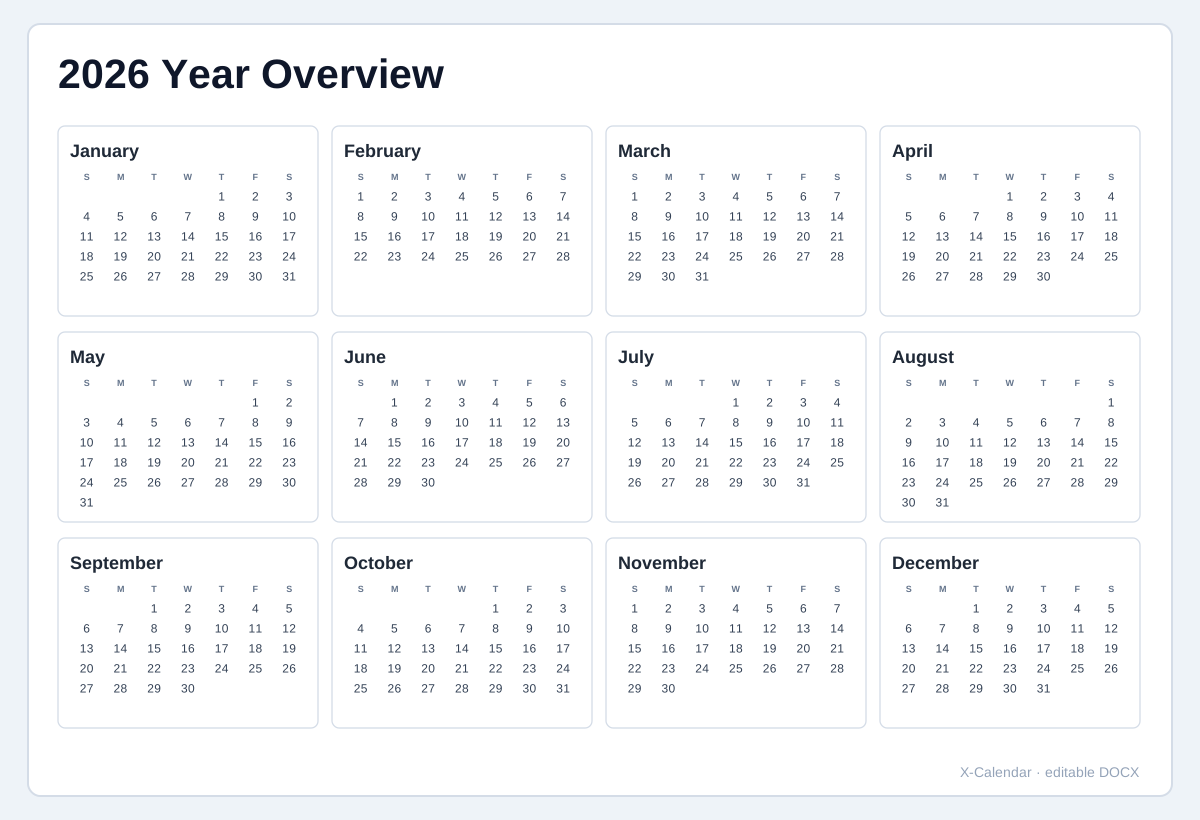
2026 Yıllık görünüm
12 Aylık · 1 Sayfa
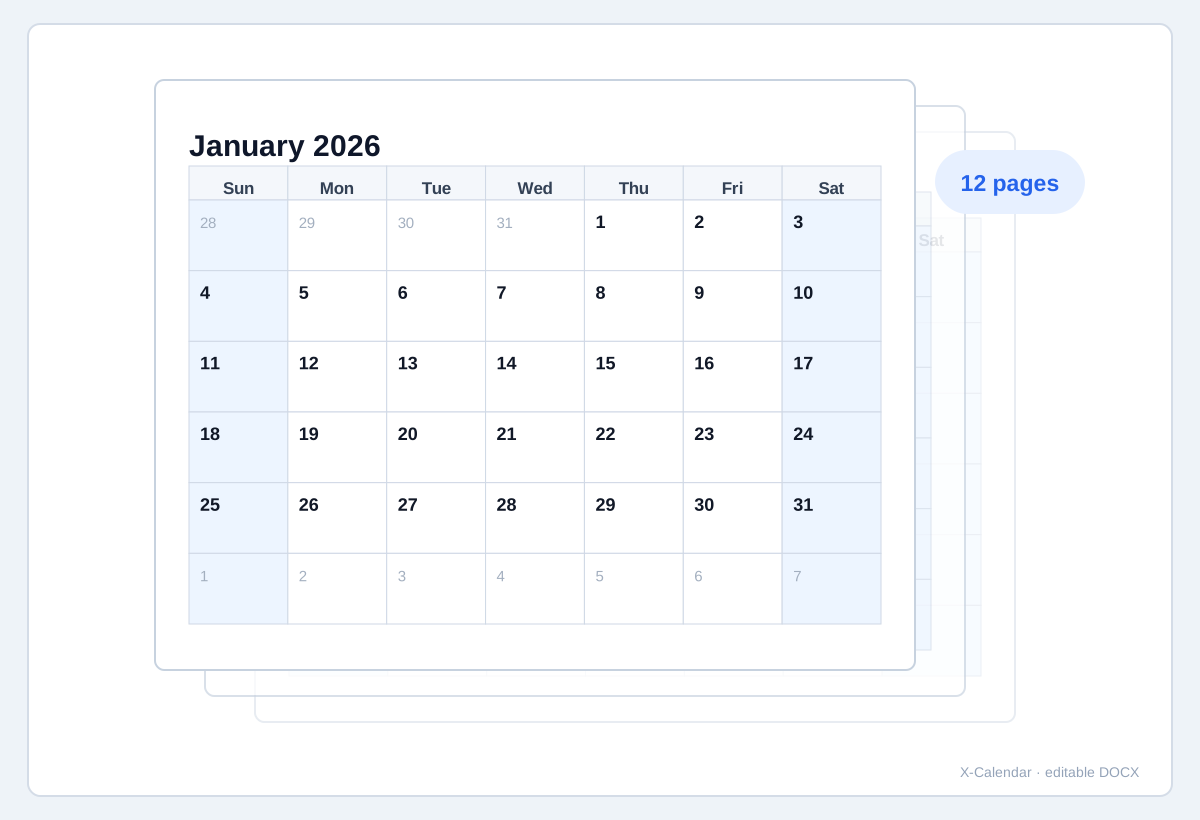
2026 Yıllık · 12 Sayfa
12 Sayfa · 1 Aylık/Sayfa
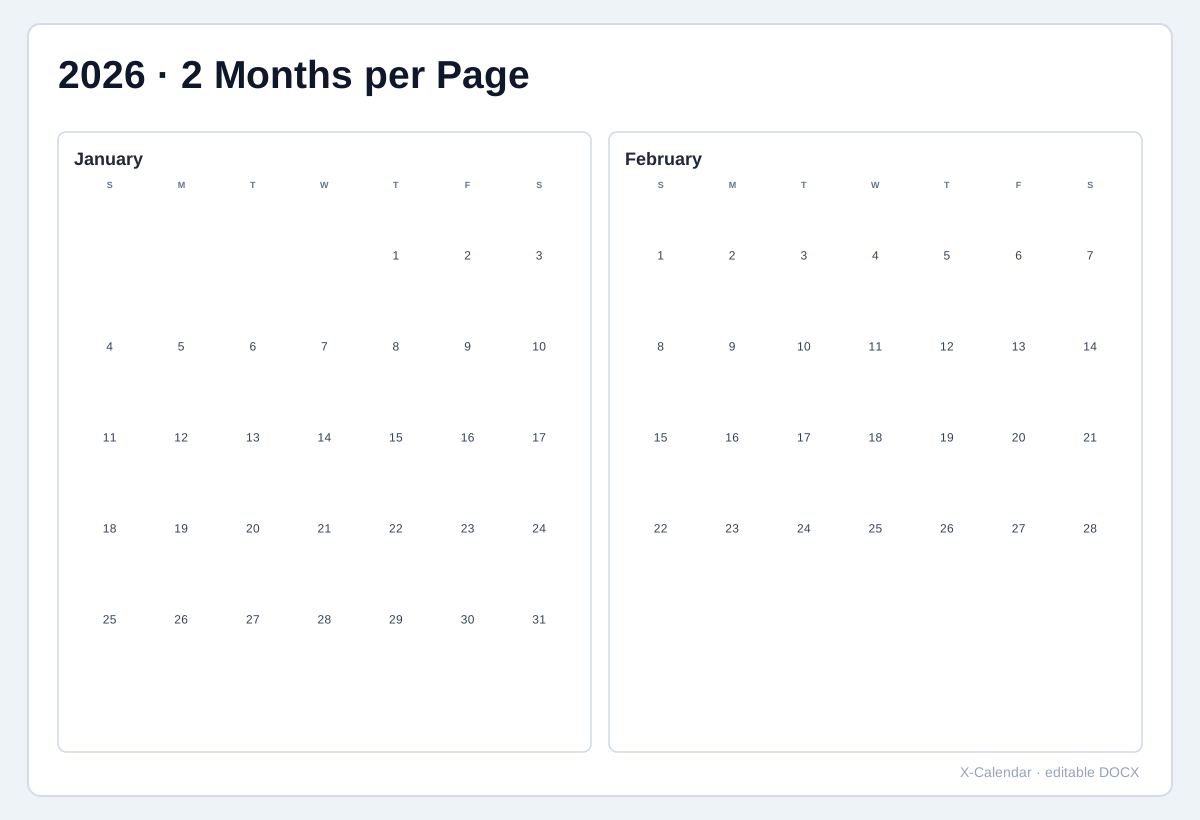
2026 2 Aylık/Sayfa
6 Sayfa · 2 Aylık/Sayfa
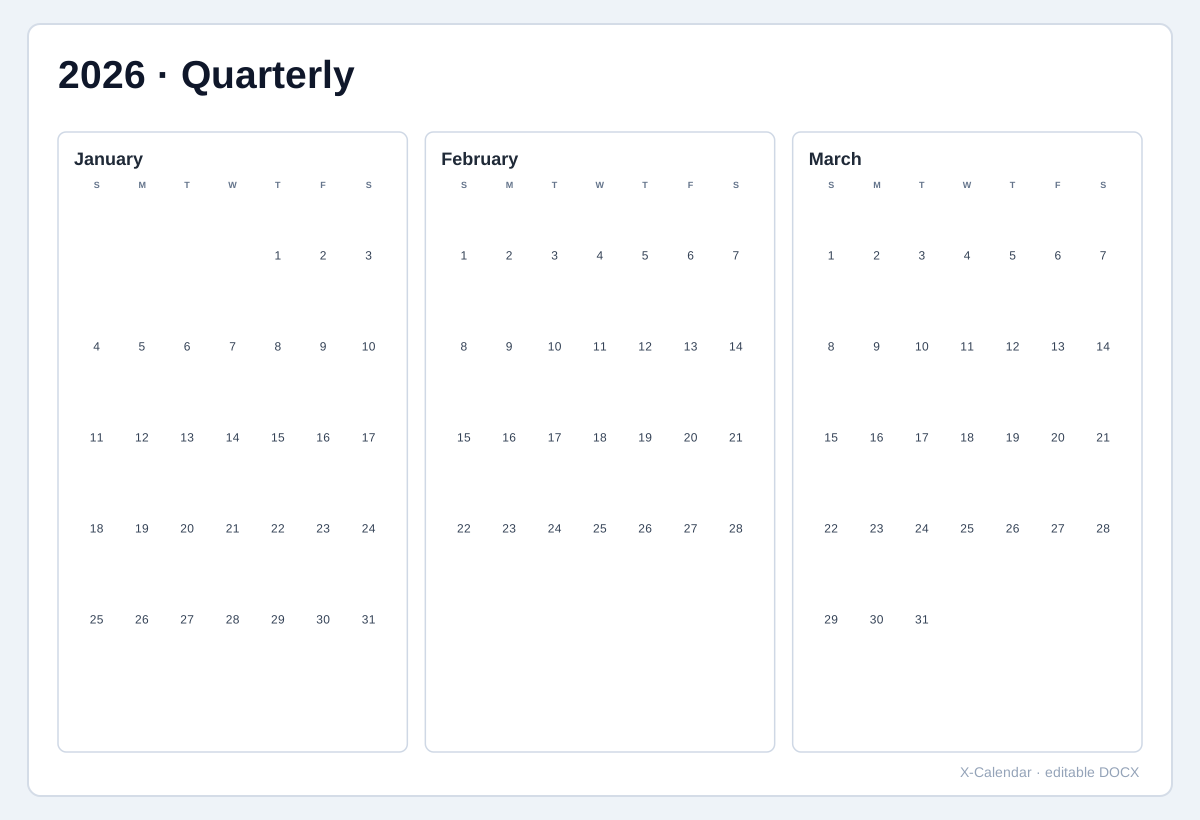
2026 Üç aylık Takvim
4 Sayfa · 3 Aylık/Sayfa
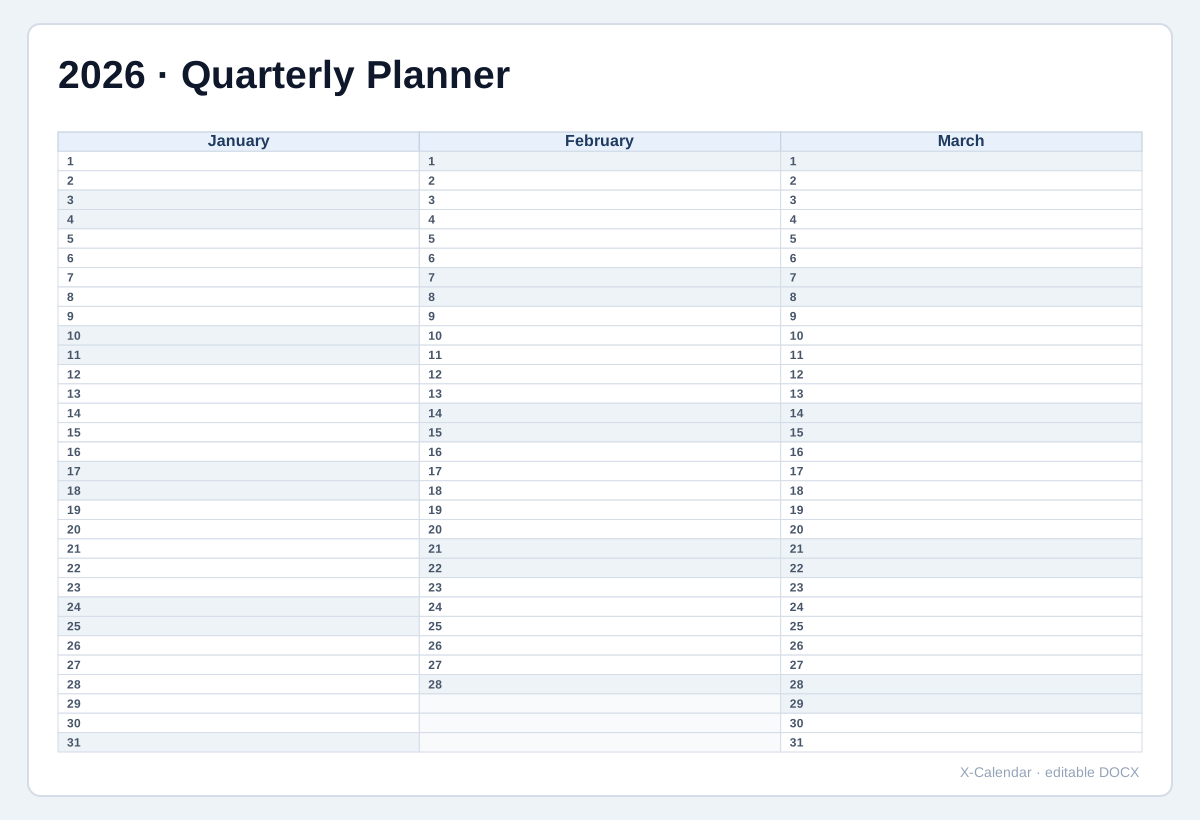
2026 Üç aylık Planlayıcı
4 Sayfa · Planlayıcı sütunları
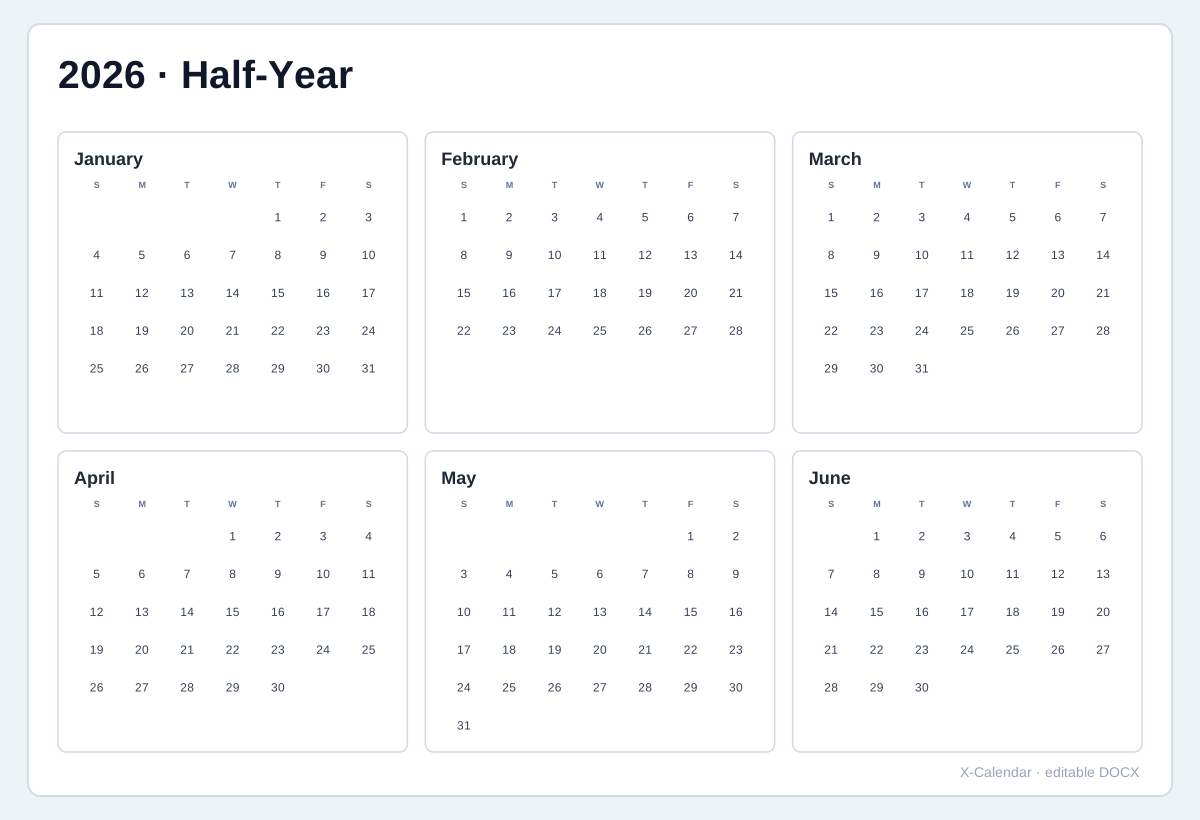
2026 Yarıyıl Takvim
2 Sayfa · 6 Aylık/Sayfa
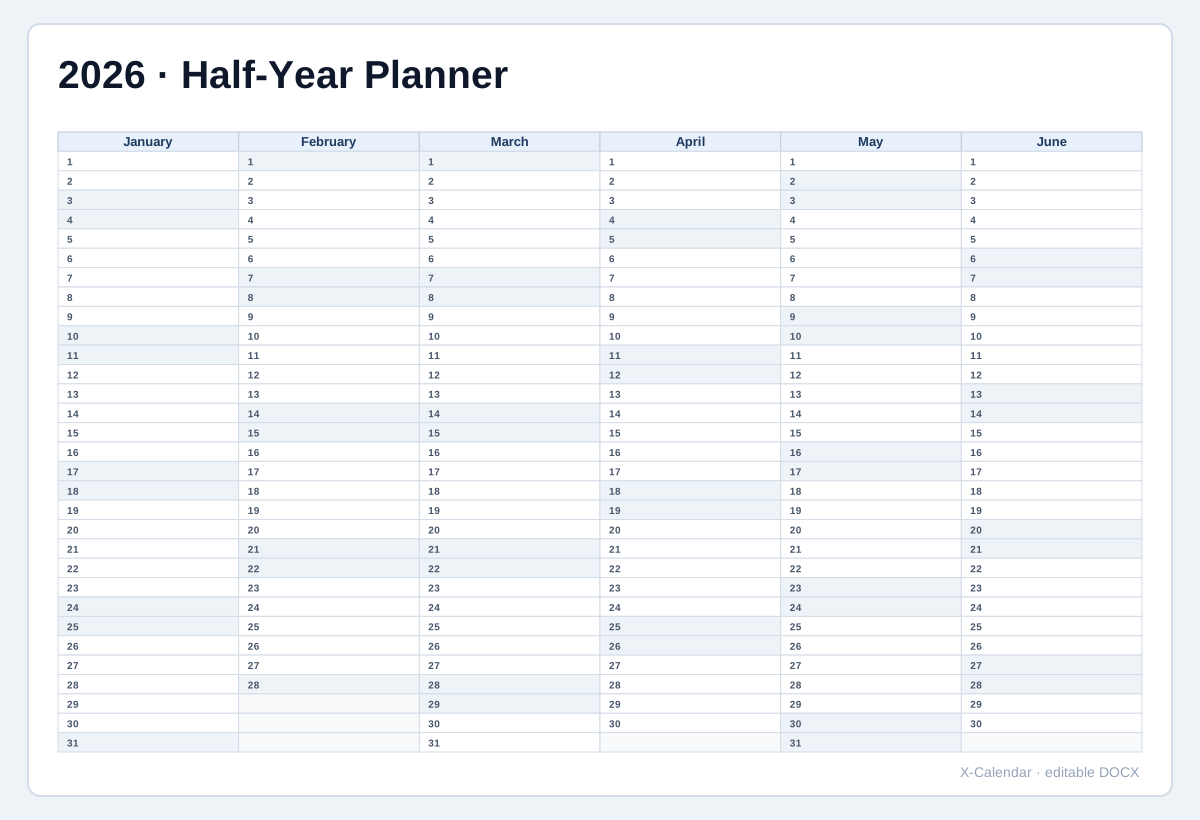
2026 Yarıyıl Planlayıcı
2 Sayfa · Planlayıcı sütunları
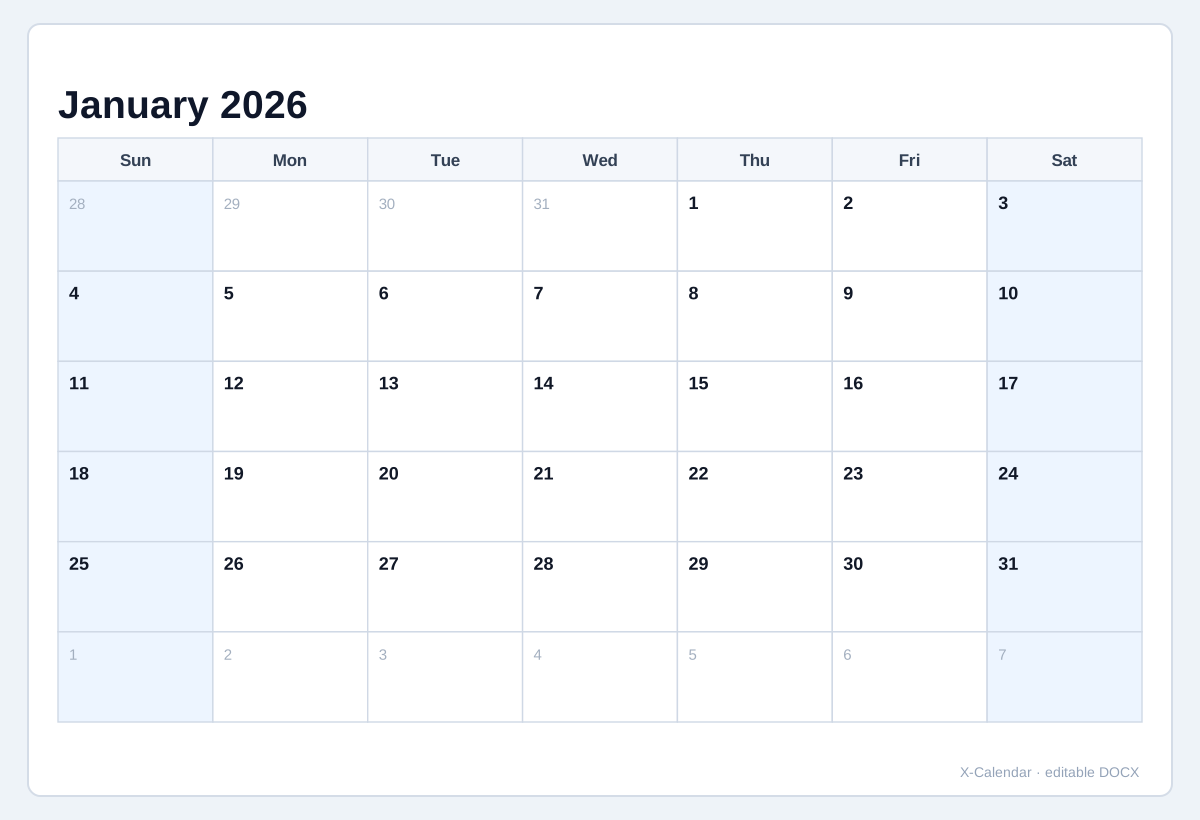
2026 Klasik Aylık
Aylık · Klasik
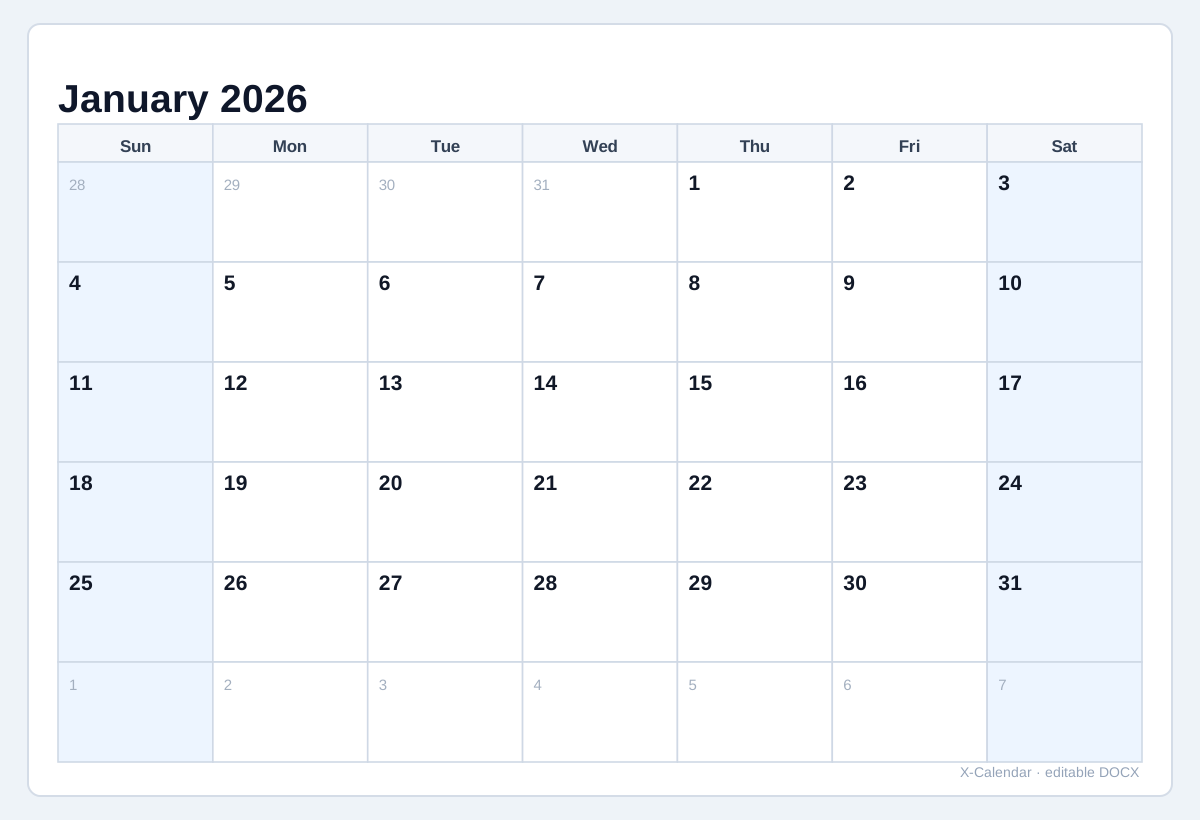
2026 Büyük kutular · Aylık
Aylık · Büyük kutular
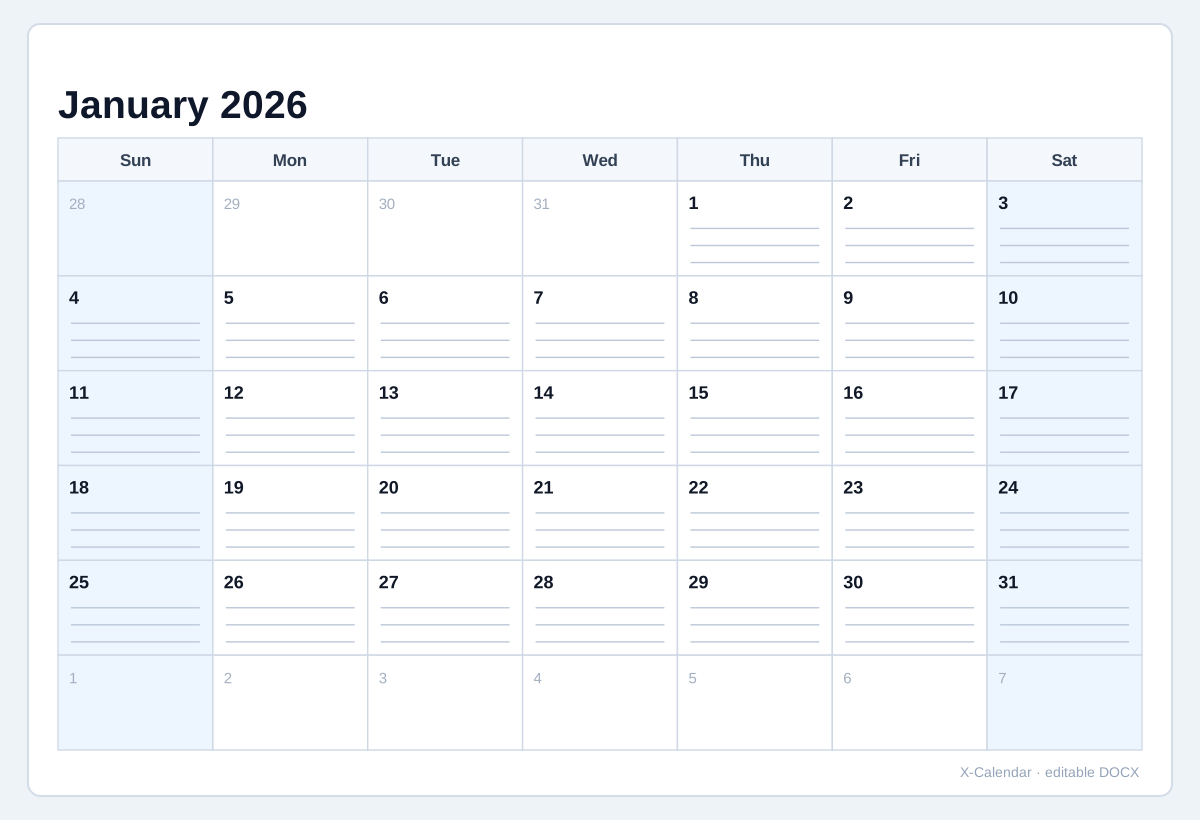
2026 Çizgili · Aylık
Aylık · Çizgili
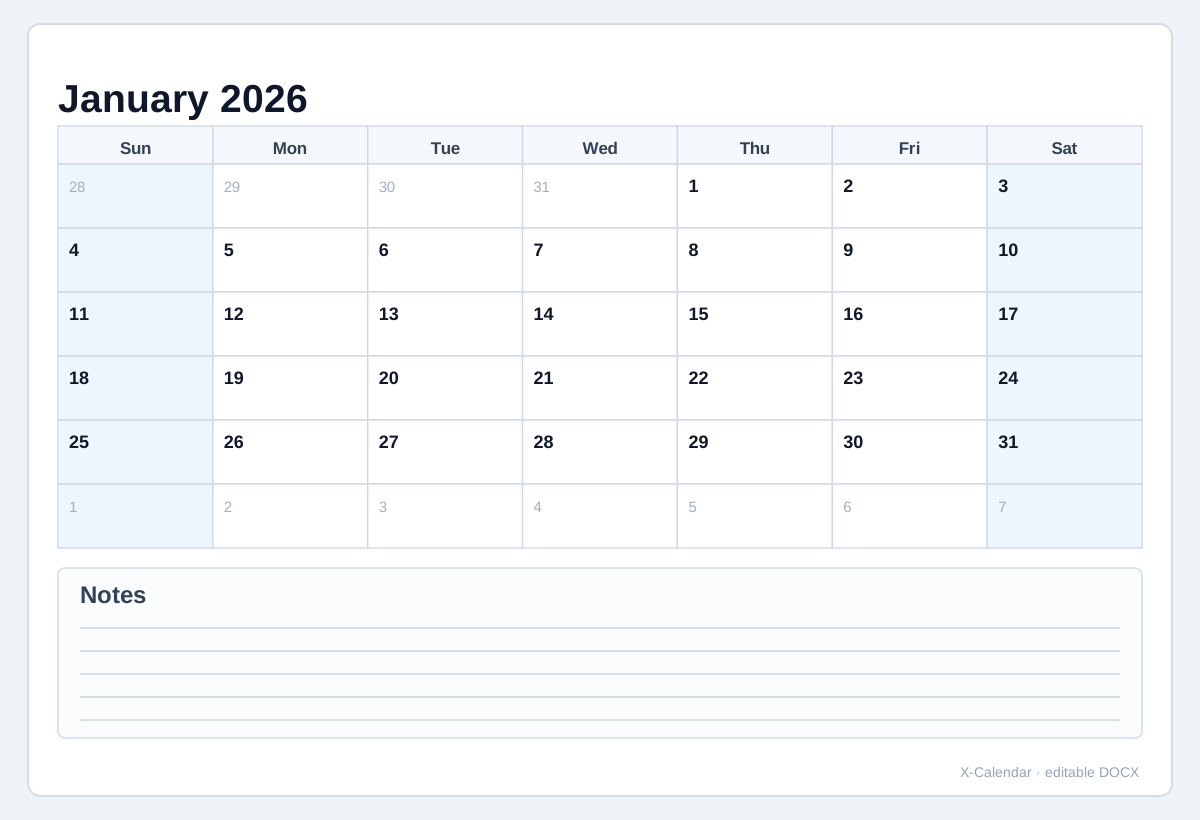
2026 Alt notlar
Aylık · Alt notlar
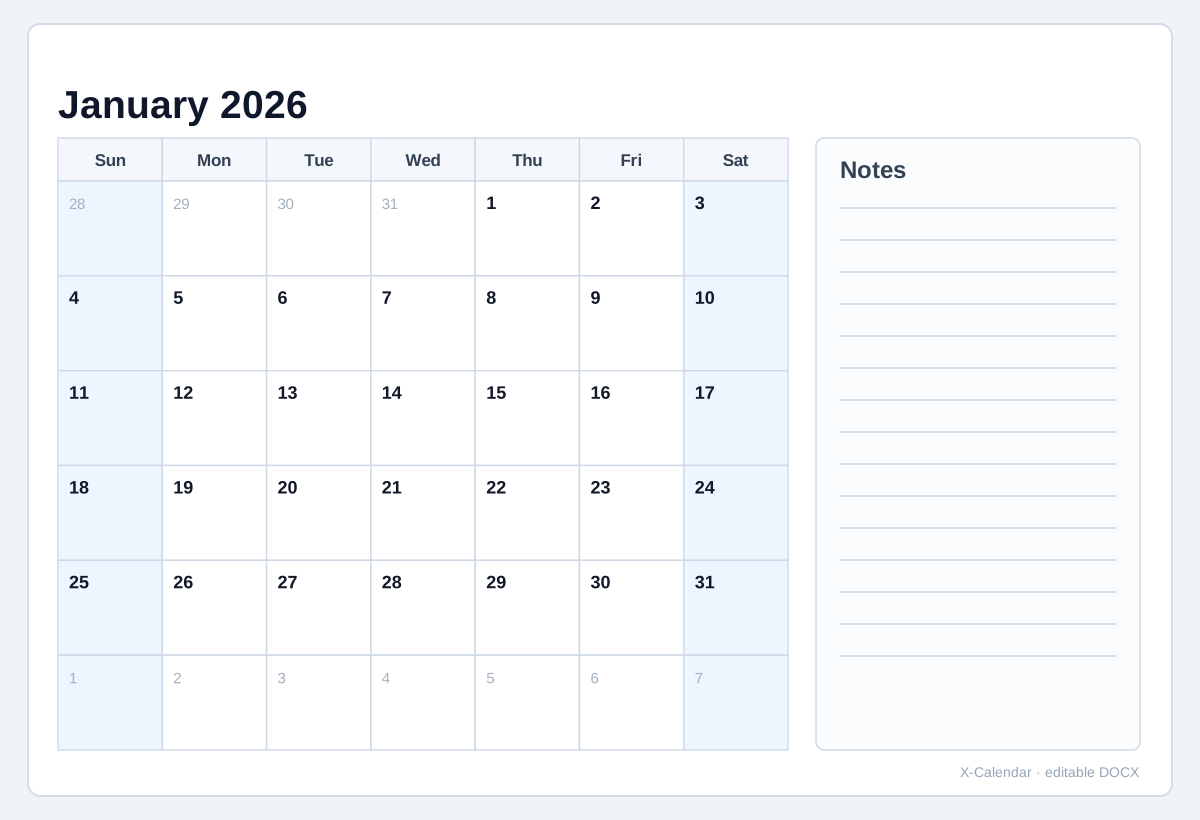
2026 Sağ notlar
Aylık · Sağ notlar
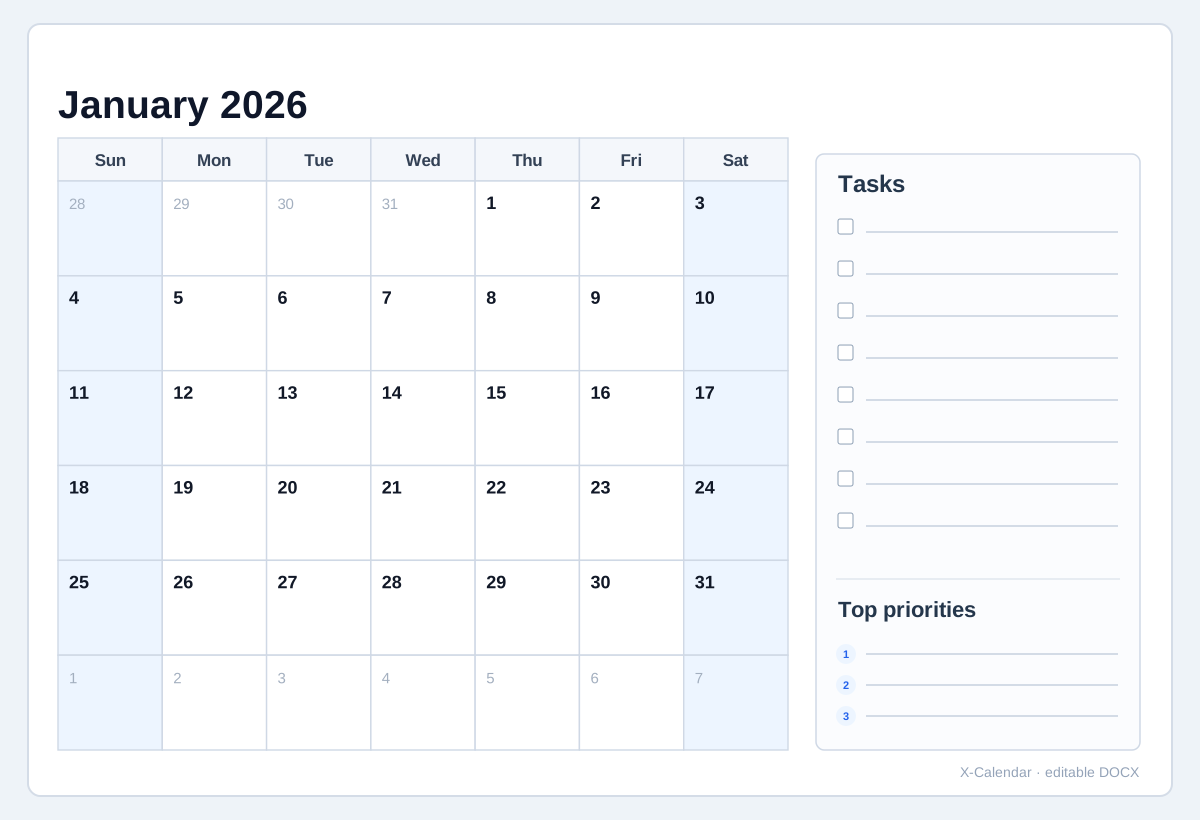
2026 Görevler · Aylık
Görevler · Öncelikler
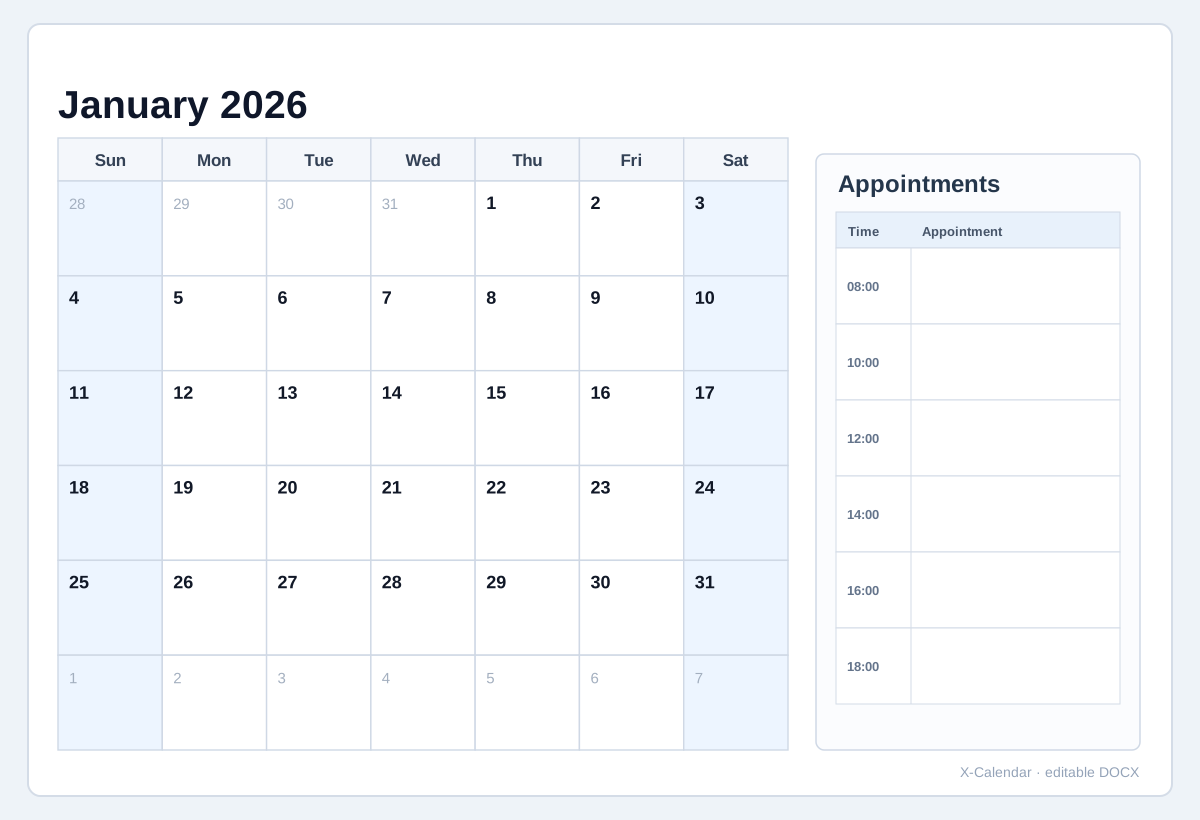
2026 Randevular · Aylık
Aylık · Randevular
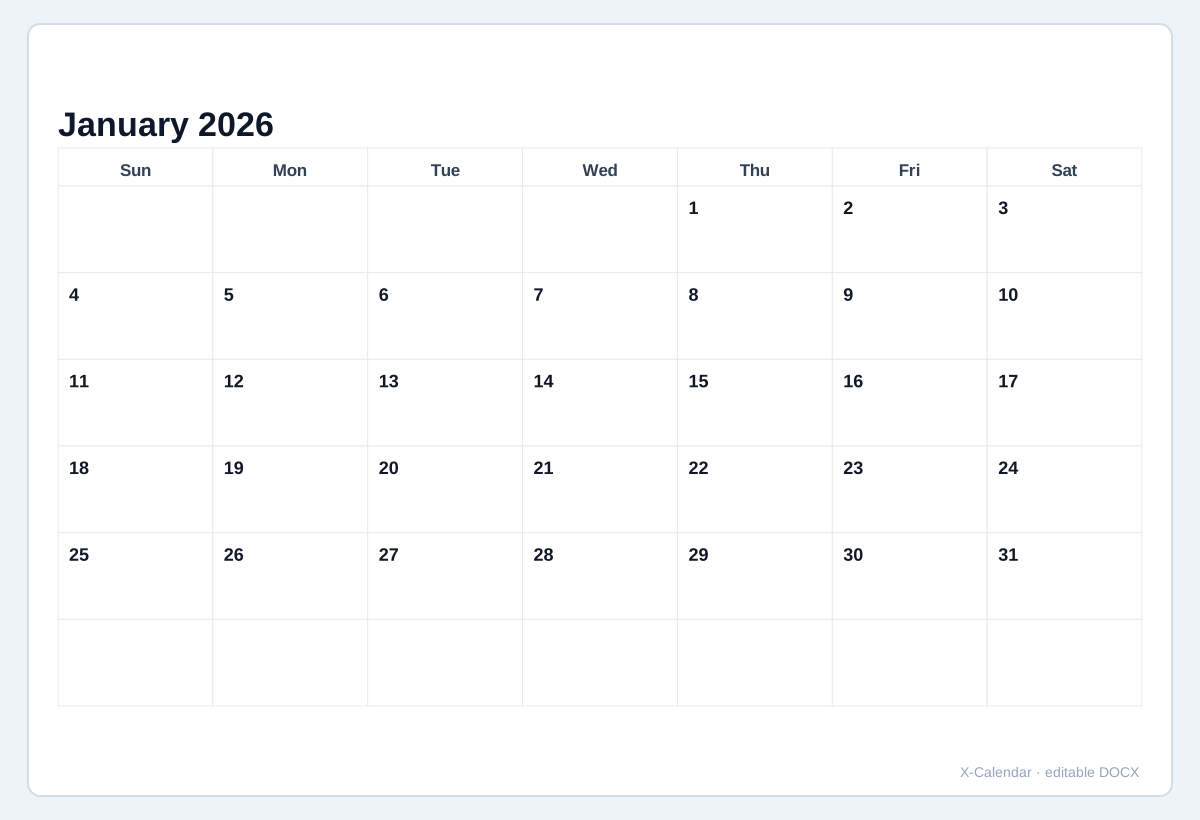
2026 Minimal · Aylık
Aylık · Minimal
Word takvim şablonu
- Biçim
- .docx
- Dönem
- Tam yıl · Bir ay
- Belge
- 1 / 2 / 3 / 6 / 12 Aylık/Sayfa
- Uyumlu
- Microsoft Word · Google Docs · LibreOffice
Dönemi, belge düzenini ve takvim ayarlarını ayrı ayrı yönetin
Dönem, dosyada hangi tarihlerin yer alacağını belirler. Belge düzeni, tam yılın 12 aylık sayfaya bölünmesini veya tek bir kompakt yıllık görünüm olarak gösterilmesini belirler. Kâğıt, yön, notlar ve görüntüleme seçenekleri bağımsız kalır.
Tam yıllık belgede indirme içeriğini değiştirmeden istediğiniz ayı önizleyebilirsiniz. Bir ay modunda ayı değiştirmek hem önizlemeyi hem de belgedeki sayfayı değiştirir.
Word takvimi nasıl oluşturulur
1. Dönemi seçin
Önce belgenin tam yılı mı yoksa tek bir ayı mı içereceğini seçin. Tam yıl için 12 aylık sayfa veya kompakt bir yıllık görünüm seçebilir; kâğıt, yön, notlar ve hafta görünümünü ayrı ayrı ayarlayabilirsiniz.
Belge düzeni
Ocaktan aralığa kadar her ay için bir düzenlenebilir takvim sayfası. 12 ayın tamamı tek, kompakt ve düzenlenebilir yıllık görünüm sayfasında.
Sayfa ve notlar
Notlar ve komşu ayların tarihleri aylık sayfalarda kullanılabilir; tek sayfalık kompakt yıllık görünümde gösterilmez.
Hafta ve görünüm
Haftanın başlangıcını seçin; gerekirse hafta numaralarını, hafta sonlarını veya komşu ay tarihlerini gösterin.
Word belgesi önizlemesi
Tam yıl modunda aylar arasında geçiş yalnızca önizlemeyi değiştirir; indirilen Word belgesi seçilen yılın tamamını içermeye devam eder.
Word takvimini indir (.docx)
İndirilen .docx standart bir Word belgesidir ve Microsoft Word, Google Docs, LibreOffice ve diğer uyumlu düzenleyicilerde açılıp düzenlenebilir.