Mẫu lịch Word
Tạo lịch Word
Xem trước tài liệu Word
2026 · Năm · 12 Trang
Ở chế độ Cả năm, chuyển giữa các tháng chỉ thay đổi phần xem trước; tài liệu Word tải xuống vẫn chứa toàn bộ năm đã chọn.
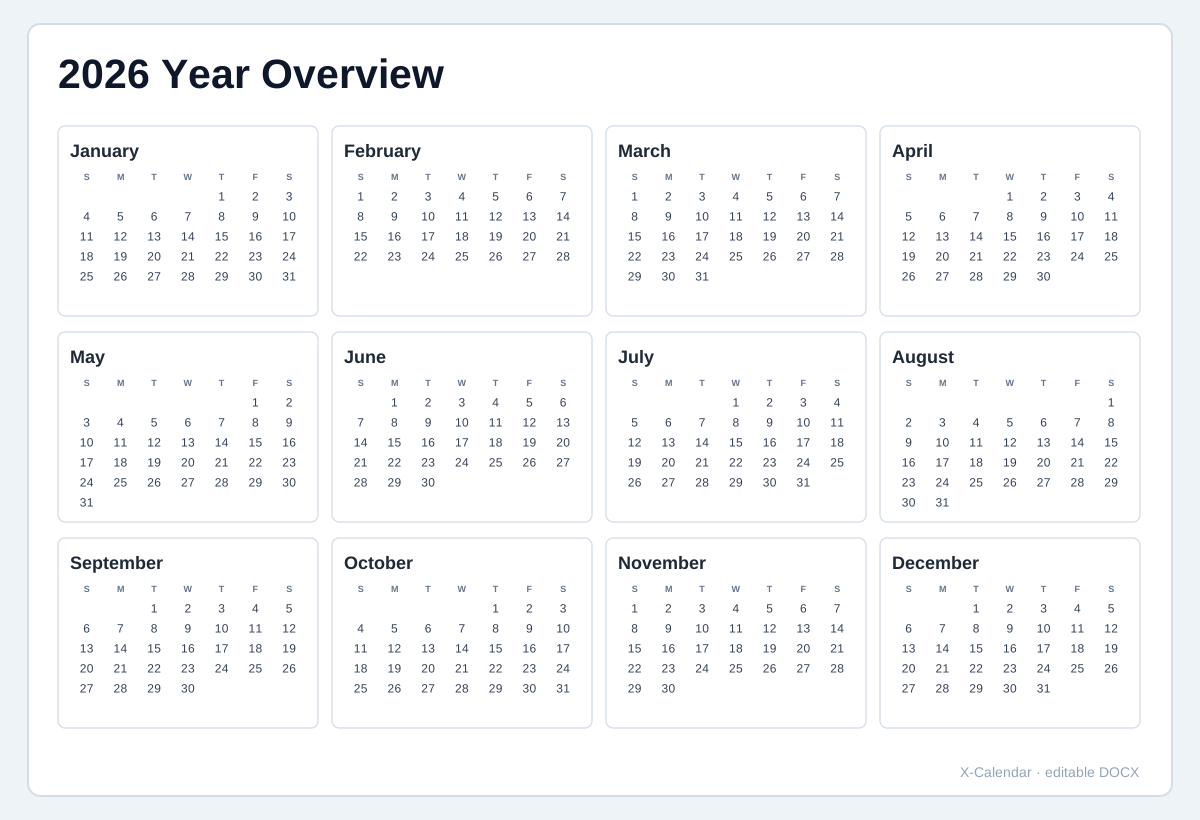
2026 Tổng quan năm
12 Tháng · 1 Trang
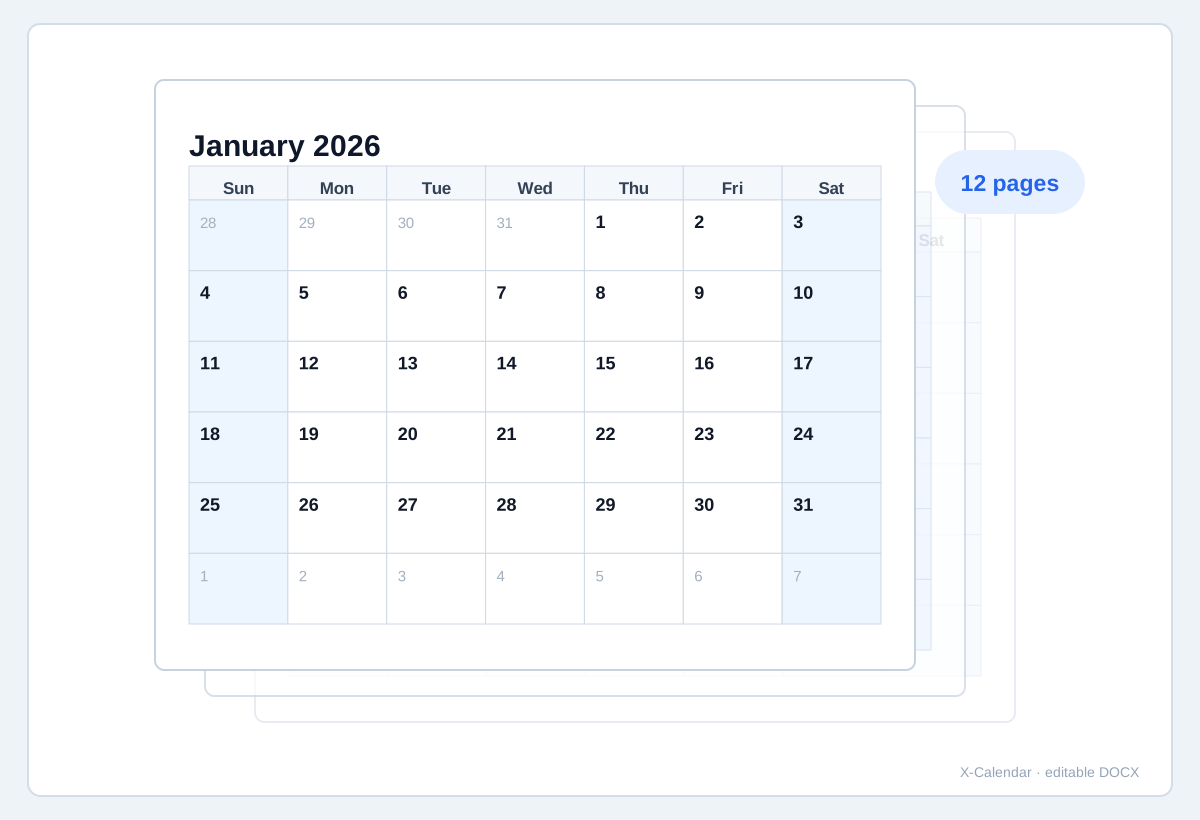
2026 Năm · 12 Trang
12 Trang · 1 Tháng/Trang
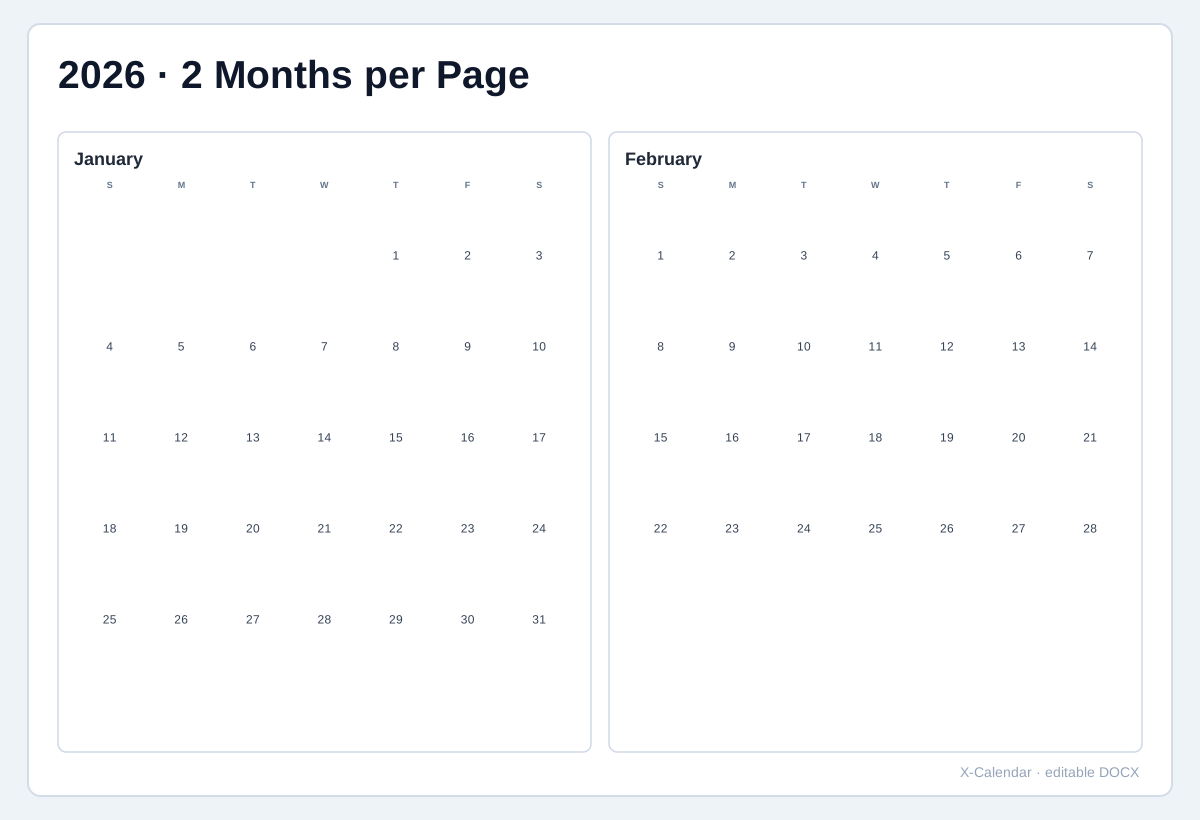
2026 2 Tháng/Trang
6 Trang · 2 Tháng/Trang
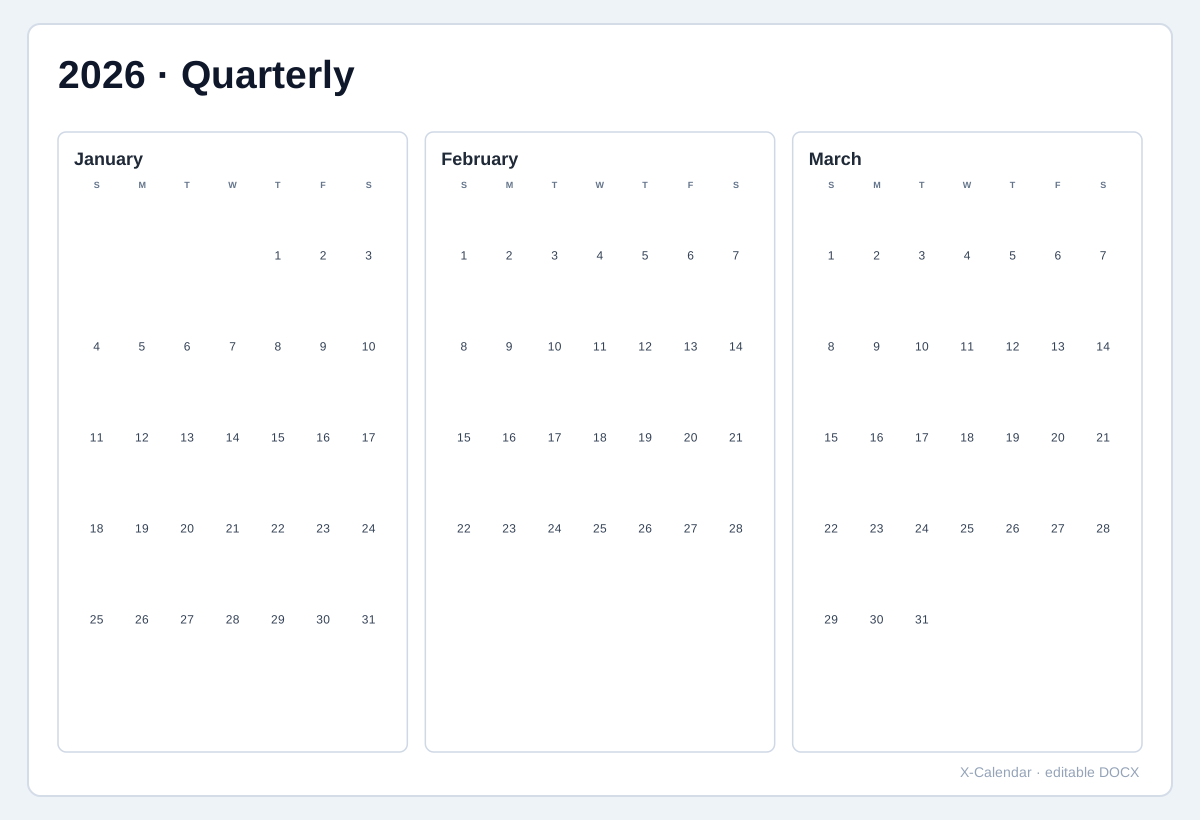
2026 Theo quý Lịch
4 Trang · 3 Tháng/Trang
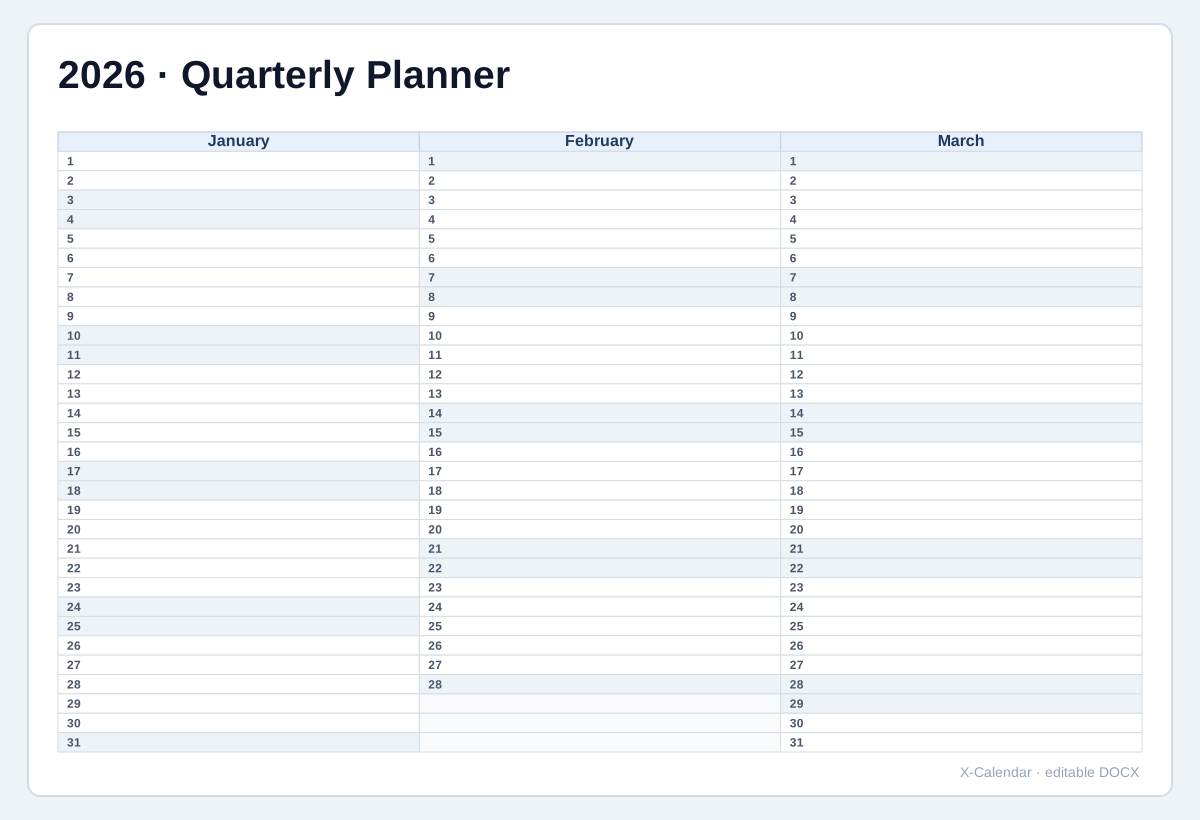
2026 Theo quý Trình lập kế hoạch
4 Trang · Cột kế hoạch
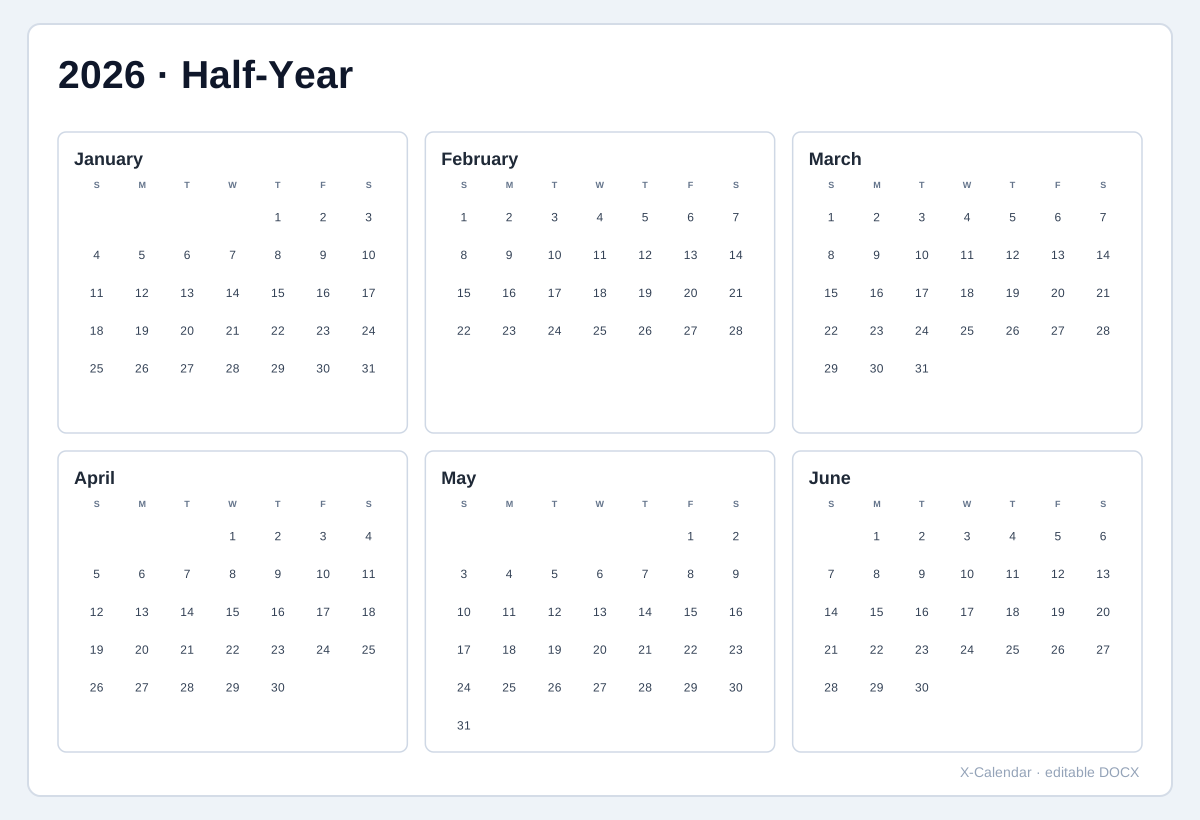
2026 Nửa năm Lịch
2 Trang · 6 Tháng/Trang
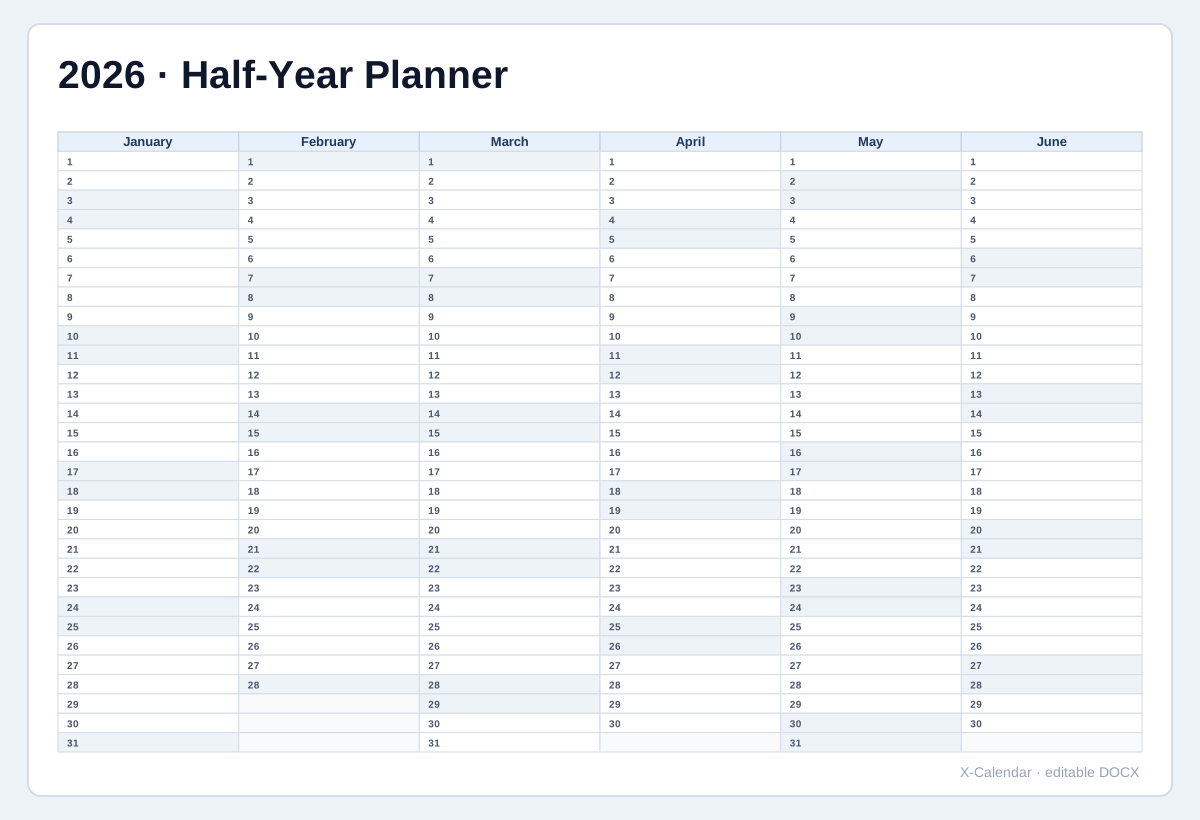
2026 Nửa năm Trình lập kế hoạch
2 Trang · Cột kế hoạch
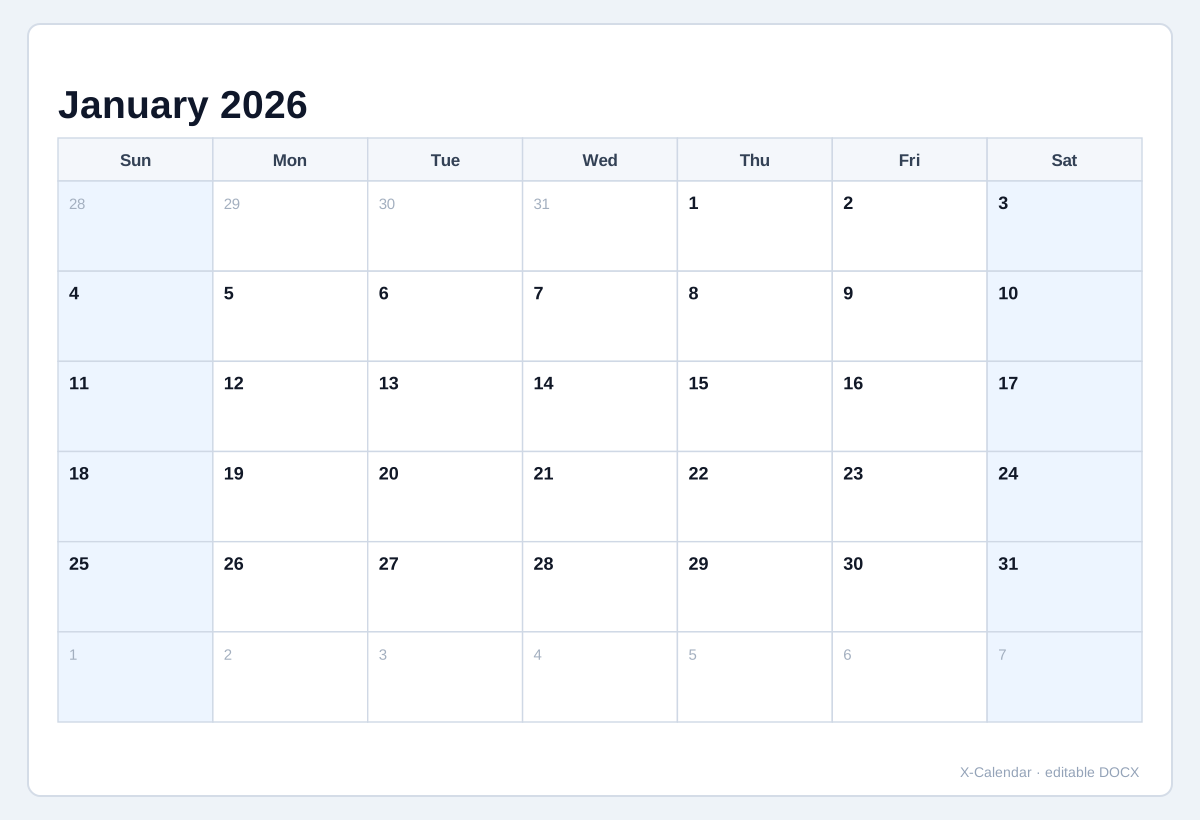
2026 Cổ điển Tháng
Tháng · Cổ điển
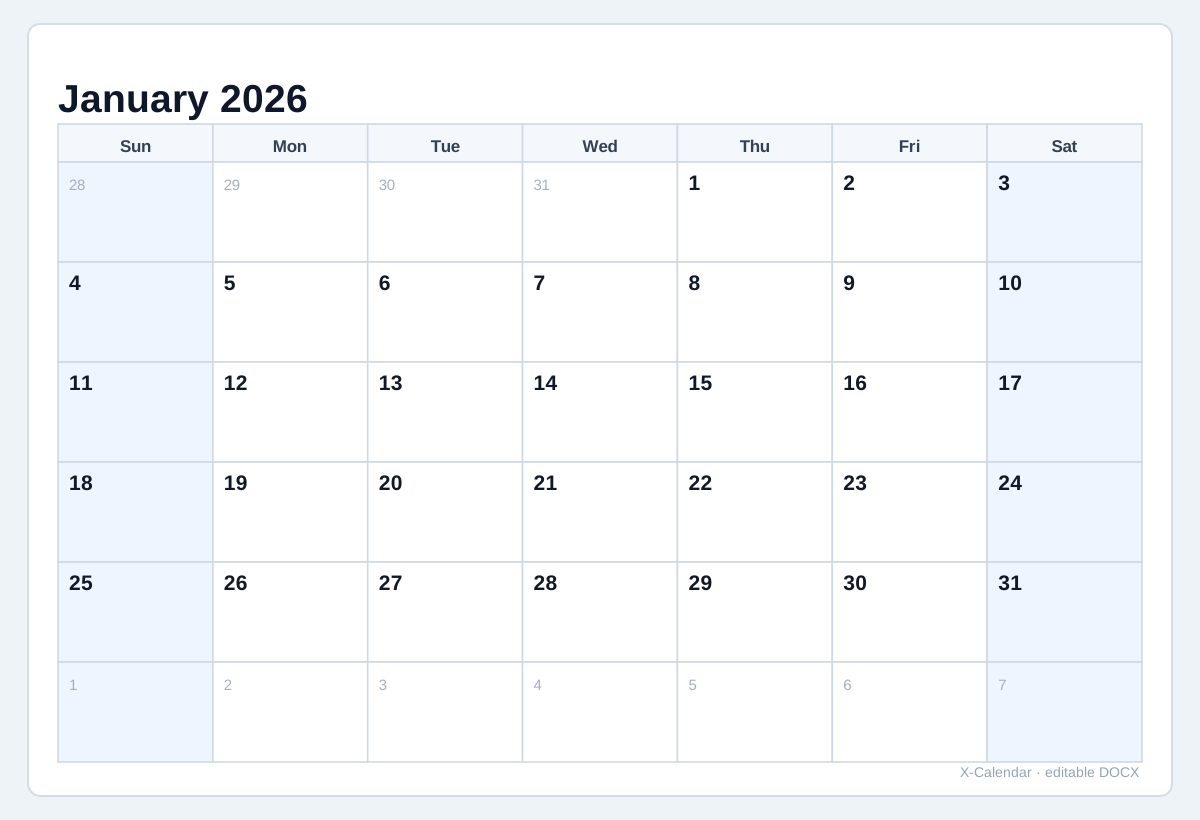
2026 Ô lớn · Tháng
Tháng · Ô lớn
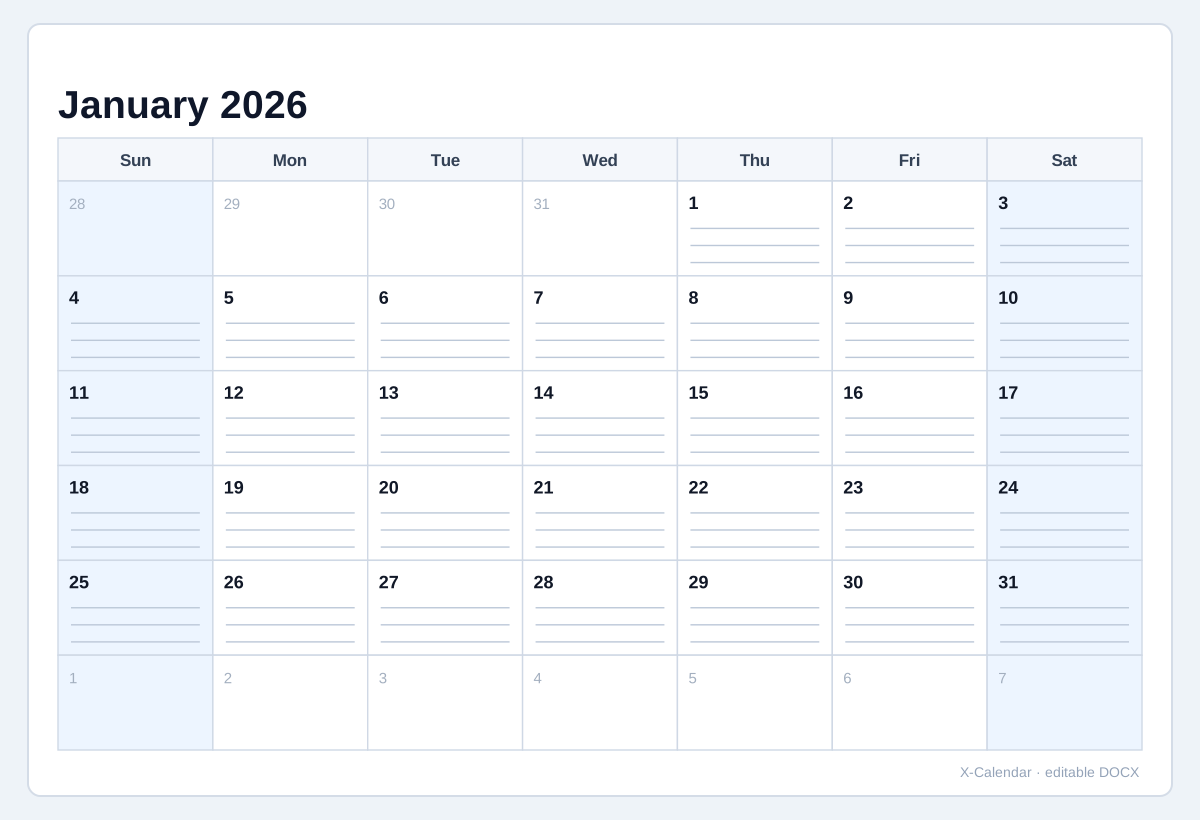
2026 Có dòng · Tháng
Tháng · Có dòng
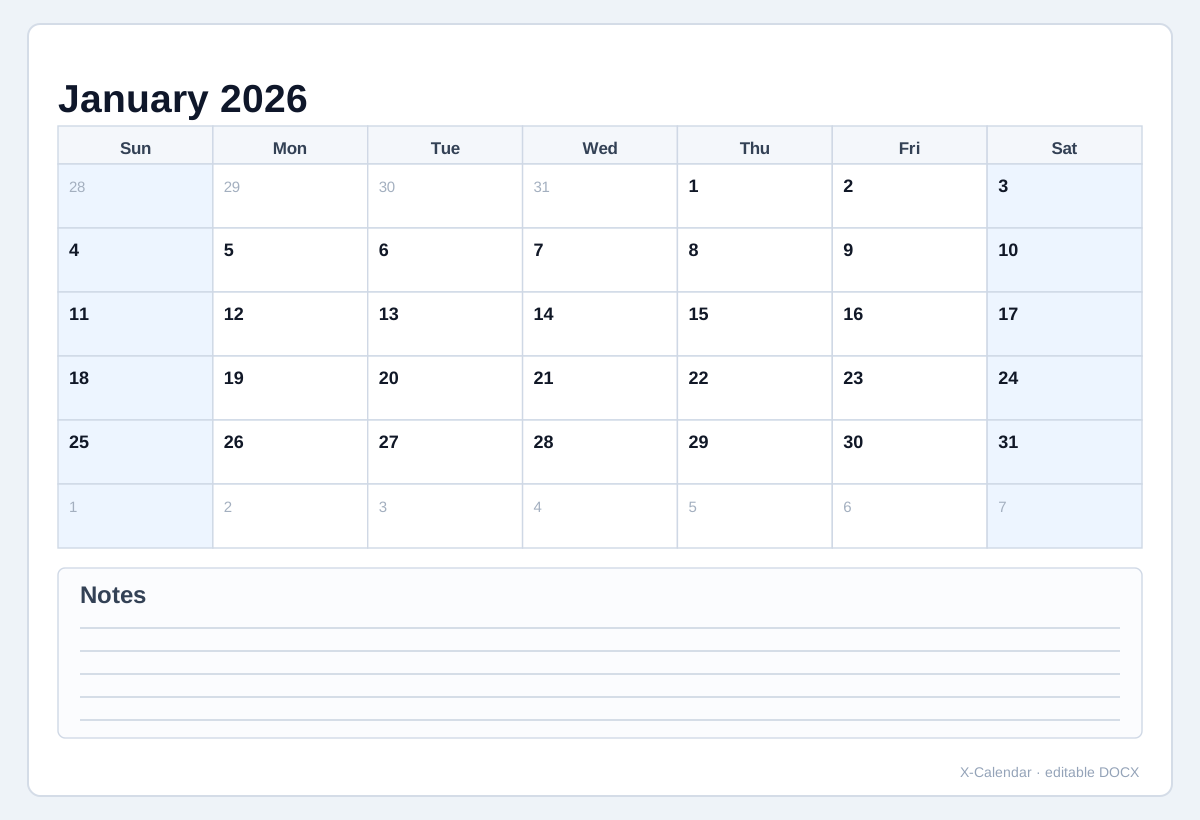
2026 Ghi chú cuối
Tháng · Ghi chú cuối
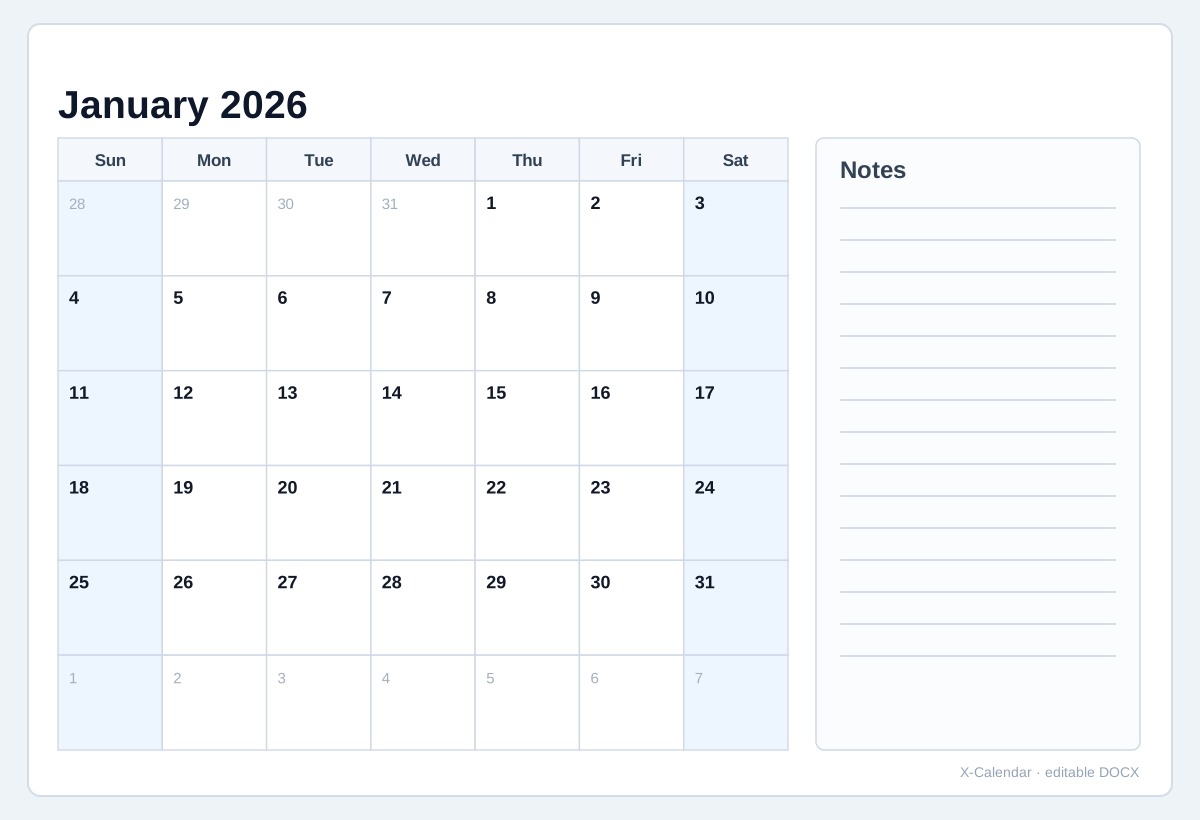
2026 Ghi chú bên phải
Tháng · Ghi chú bên phải
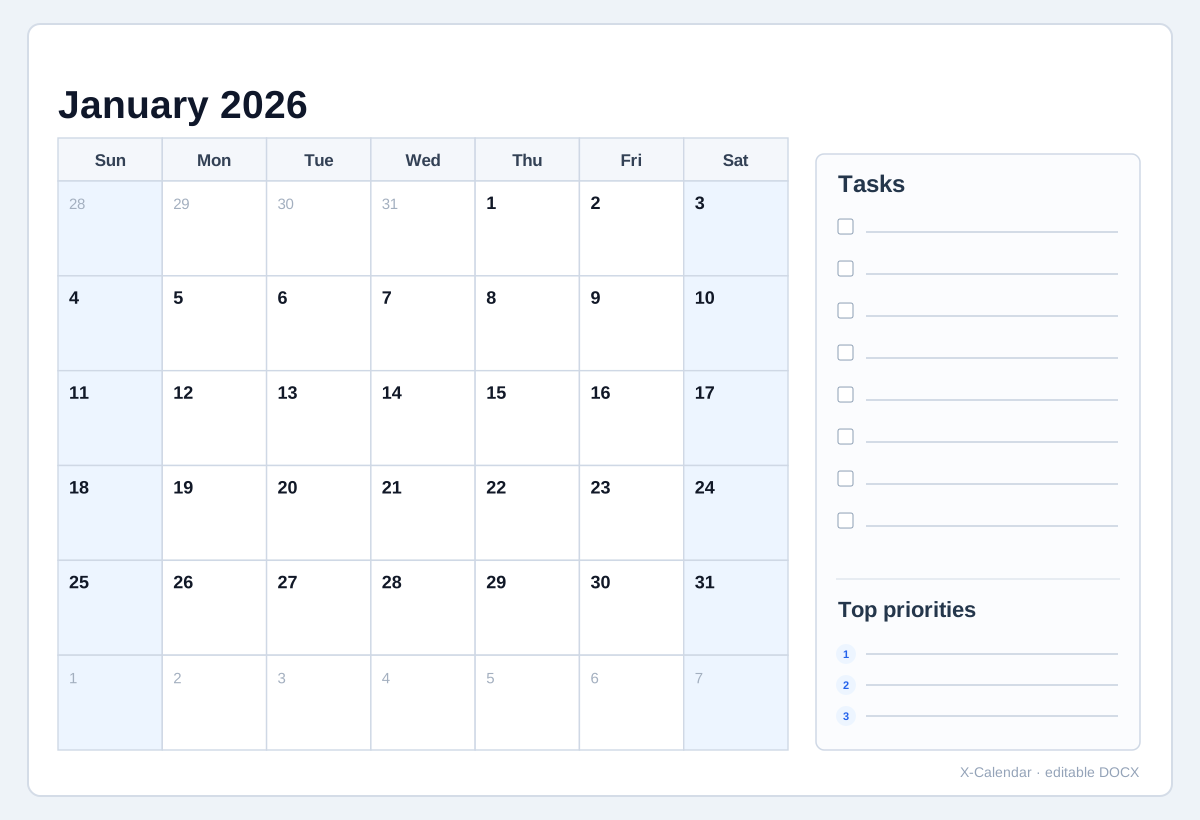
2026 Nhiệm vụ · Tháng
Nhiệm vụ · Ưu tiên
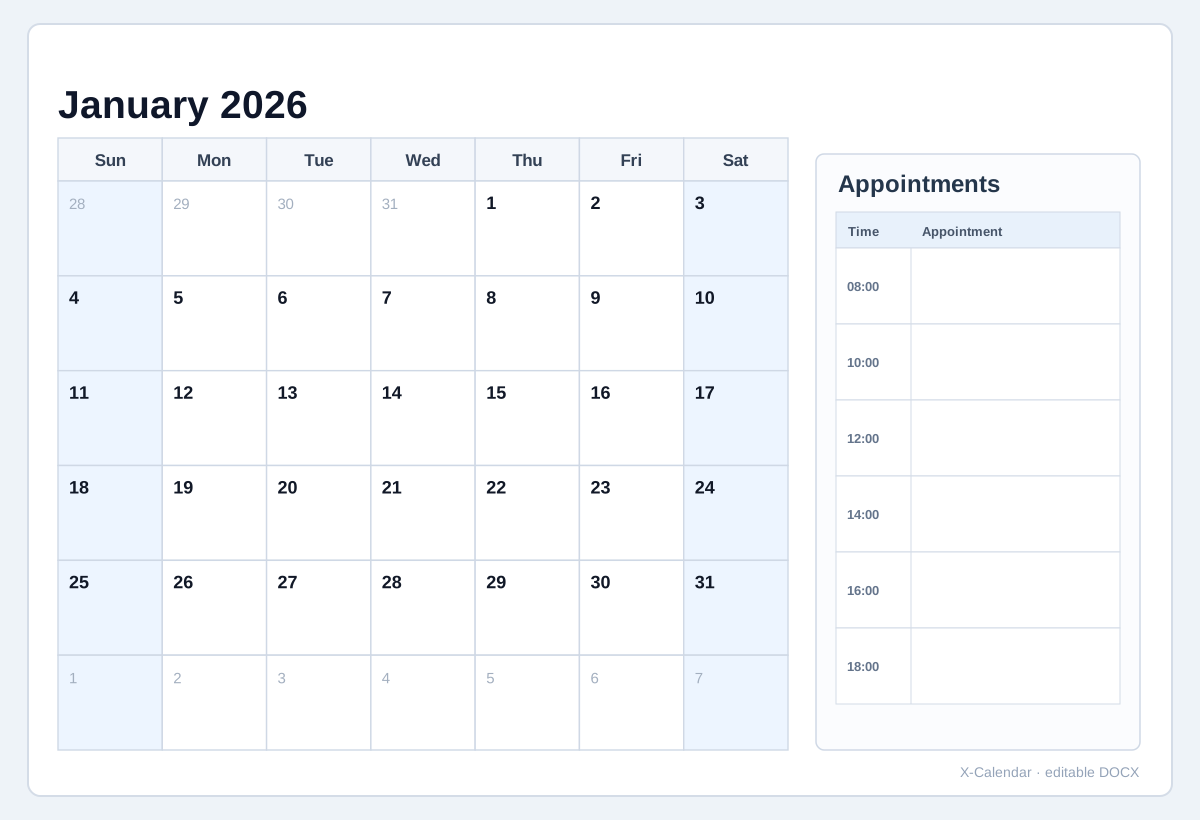
2026 Cuộc hẹn · Tháng
Tháng · Cuộc hẹn
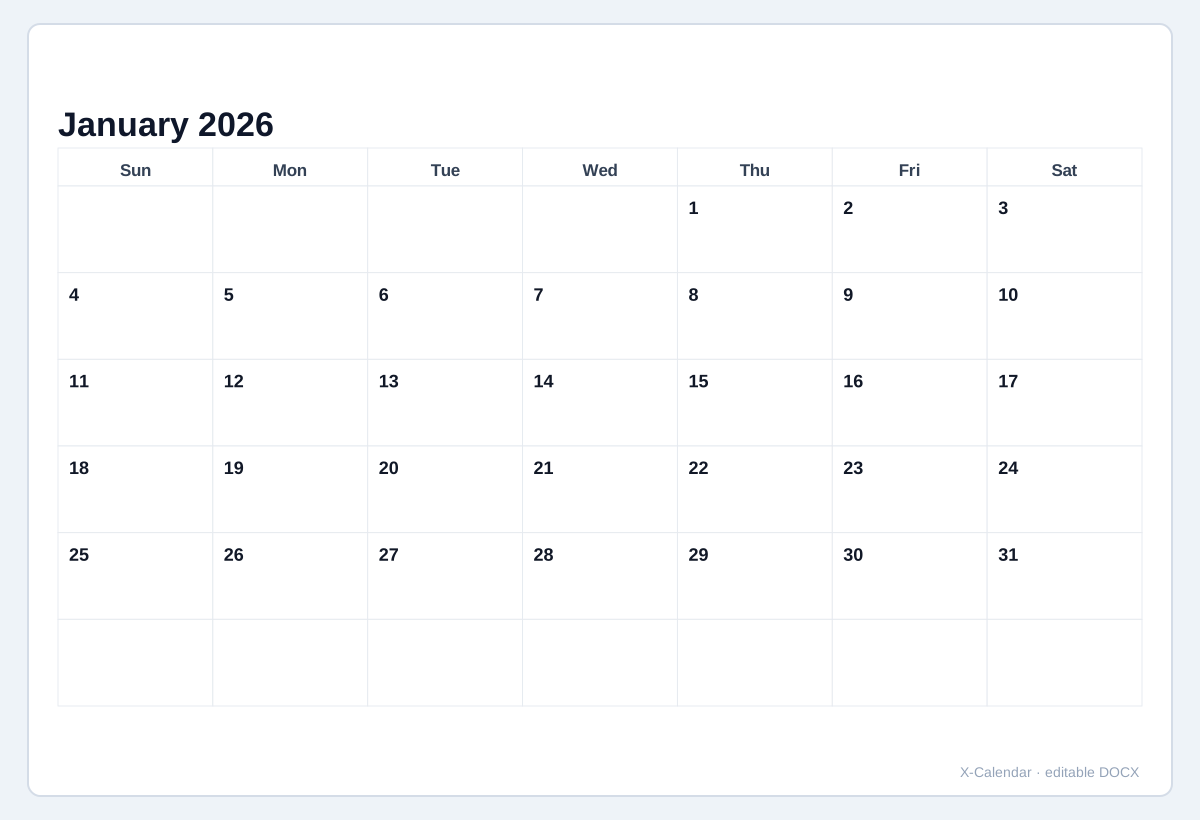
2026 Tối giản · Tháng
Tháng · Tối giản
Mẫu lịch Word
- Định dạng
- .docx
- Khoảng thời gian
- Cả năm · Một tháng
- Tài liệu
- 1 / 2 / 3 / 6 / 12 Tháng/Trang
- Tương thích với
- Microsoft Word · Google Docs · LibreOffice
Tách riêng khoảng thời gian, bố cục tài liệu và thiết lập lịch
Khoảng thời gian quyết định những ngày có trong tệp. Bố cục tài liệu quyết định cả năm được chia thành 12 trang theo tháng hay hiển thị trên một trang tổng quan năm gọn. Khổ giấy, hướng trang, ghi chú và các tùy chọn hiển thị được điều chỉnh độc lập.
Trong tài liệu cả năm, bạn có thể xem trước bất kỳ tháng nào mà không thay đổi nội dung tải xuống. Ở chế độ Một tháng, đổi tháng sẽ thay đổi cả phần xem trước và trang trong tài liệu.
Cách tạo lịch Word
1. Chọn khoảng thời gian
Trước tiên, chọn tài liệu cho cả năm hay chỉ một tháng. Với cả năm, bạn có thể dùng 12 trang theo tháng hoặc một trang tổng quan năm gọn, sau đó thiết lập riêng khổ giấy, hướng trang, ghi chú và hiển thị tuần.
Bố cục tài liệu
Mỗi tháng từ tháng 1 đến tháng 12 có một trang lịch có thể chỉnh sửa. Cả 12 tháng nằm trên một trang tổng quan năm gọn và có thể chỉnh sửa.
Trang & ghi chú
Ghi chú và ngày của tháng liền kề có trên các trang theo tháng, nhưng không có trong tổng quan năm gọn một trang.
Tuần & hiển thị
Chọn ngày bắt đầu tuần, sau đó hiển thị số tuần, cuối tuần hoặc ngày của tháng liền kề khi cần.
Xem trước tài liệu Word
Ở chế độ Cả năm, chuyển giữa các tháng chỉ thay đổi phần xem trước; tài liệu Word tải xuống vẫn chứa toàn bộ năm đã chọn.
Tải lịch Word (.docx)
Tệp .docx tải xuống là tài liệu Word tiêu chuẩn, có thể mở và chỉnh sửa bằng Microsoft Word, Google Docs, LibreOffice và các trình soạn thảo tương thích khác.