Excel-ის კალენდრის შაბლონი
შექმენით Excel კალენდარი
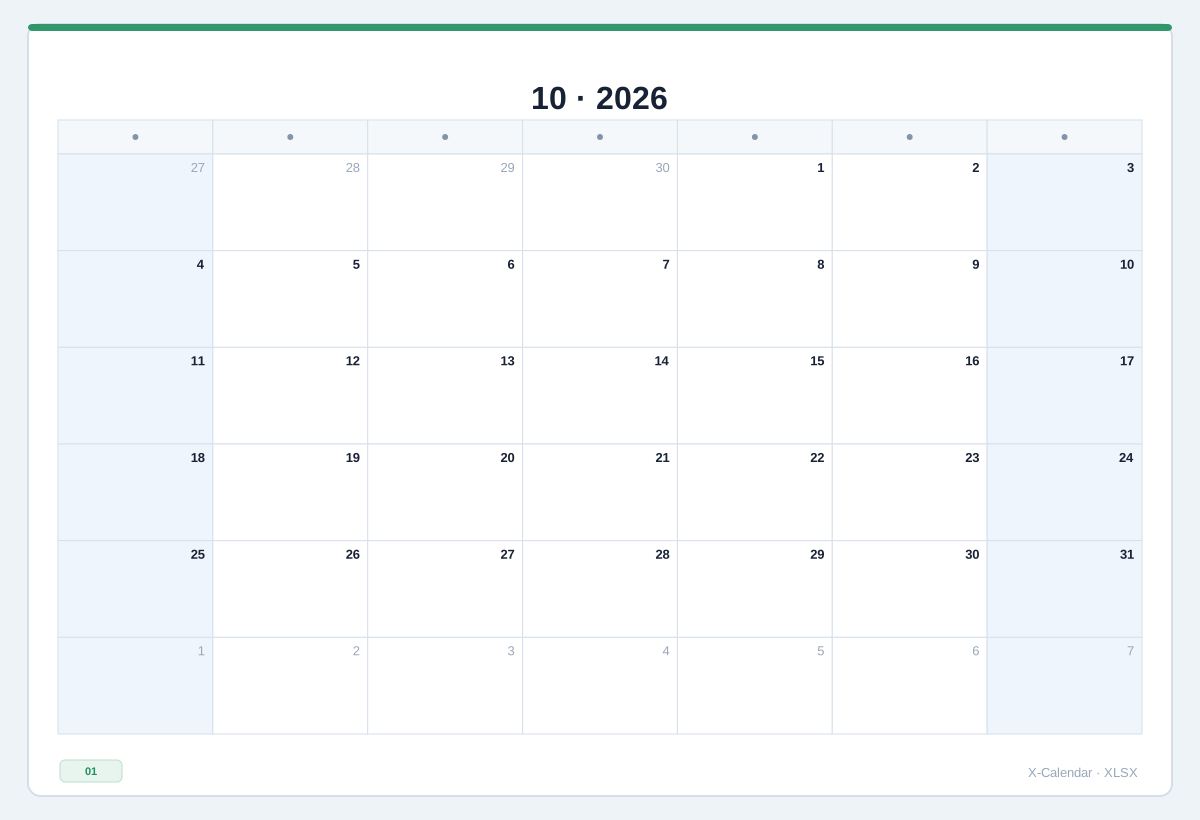 კლასიკური თვიური კალენდარისუფთა თვიური ბადე ყოველდღიური დაგეგმვის საკმარისი სივრცით.
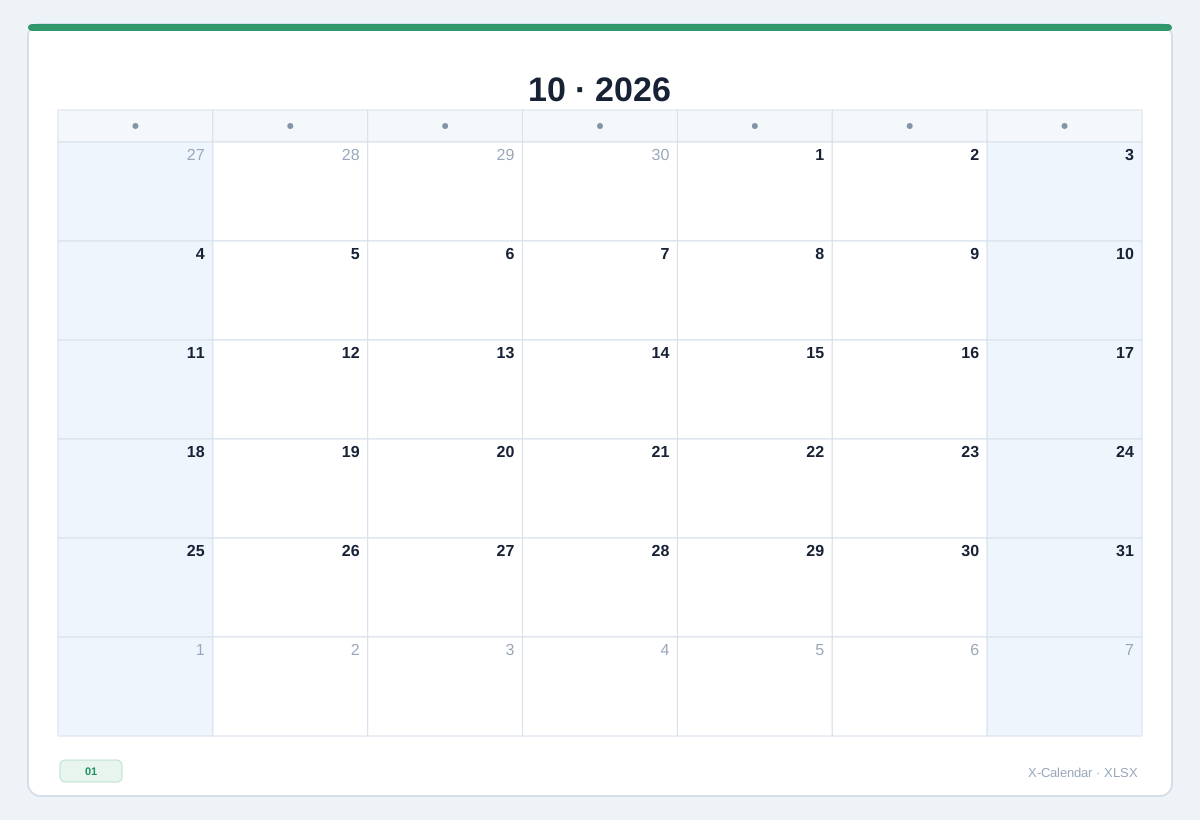 უჯრის ზომაუფრო დიდი თარიღის უჯრები შეხვედრებისთვის, ამოცანებისა და ხელით ჩასაწერად.
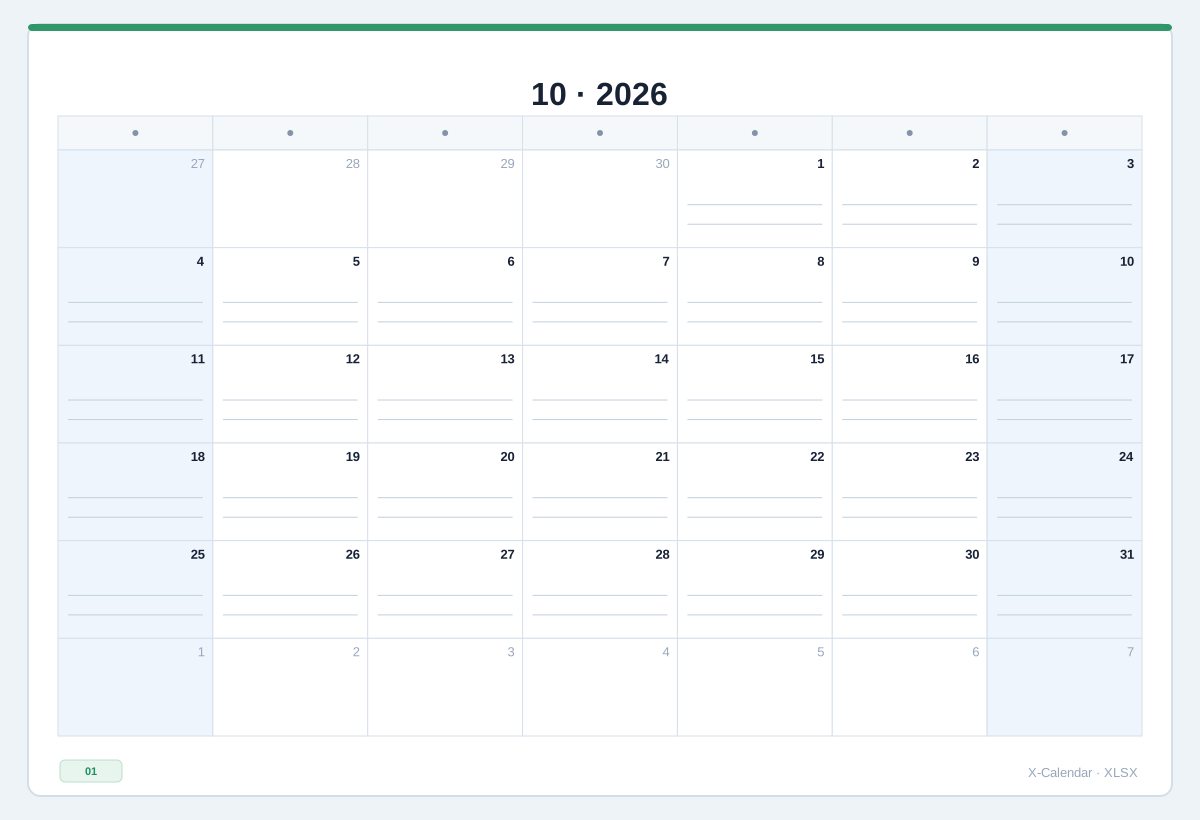 საწერი ხაზებიჩასაწერი ხაზები თითოეულ თარიღის უჯრაში.
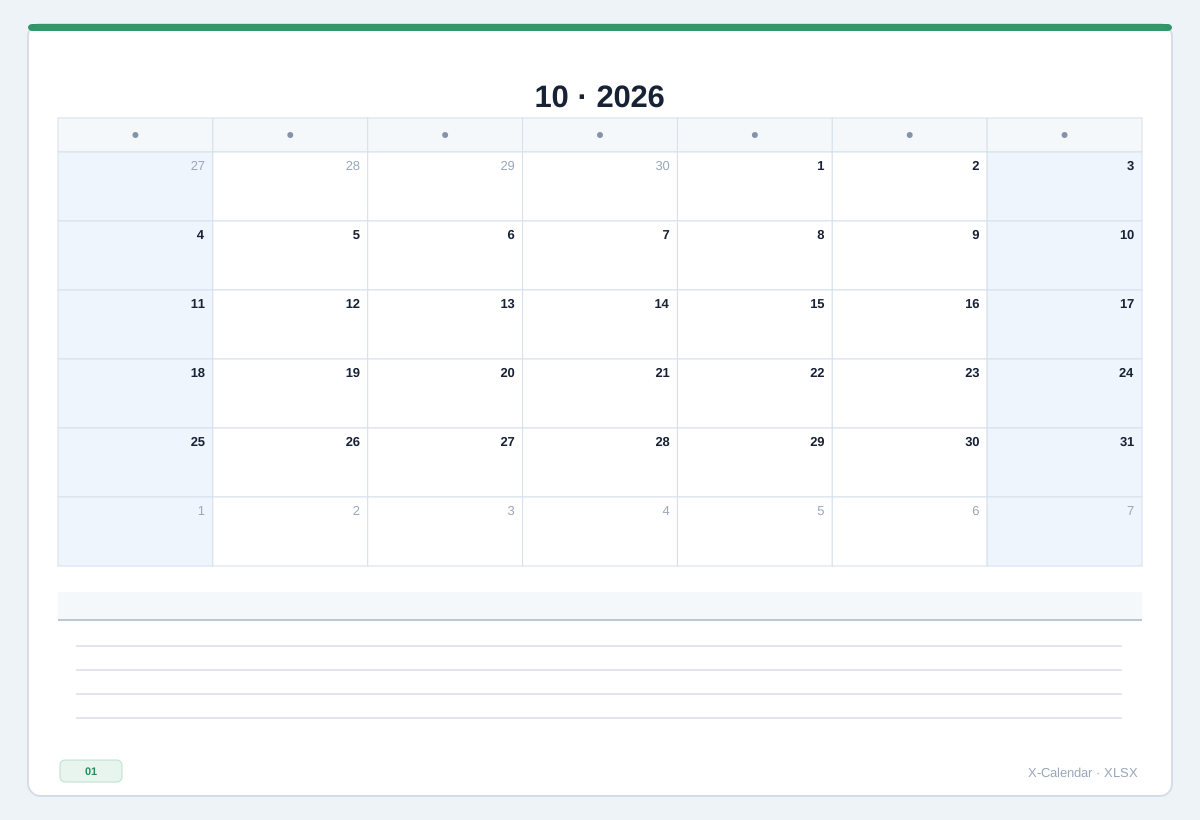 შენიშვნები ქვემოთსრული სიგანის შენიშვნების არე თვიური კალენდრის ქვემოთ.
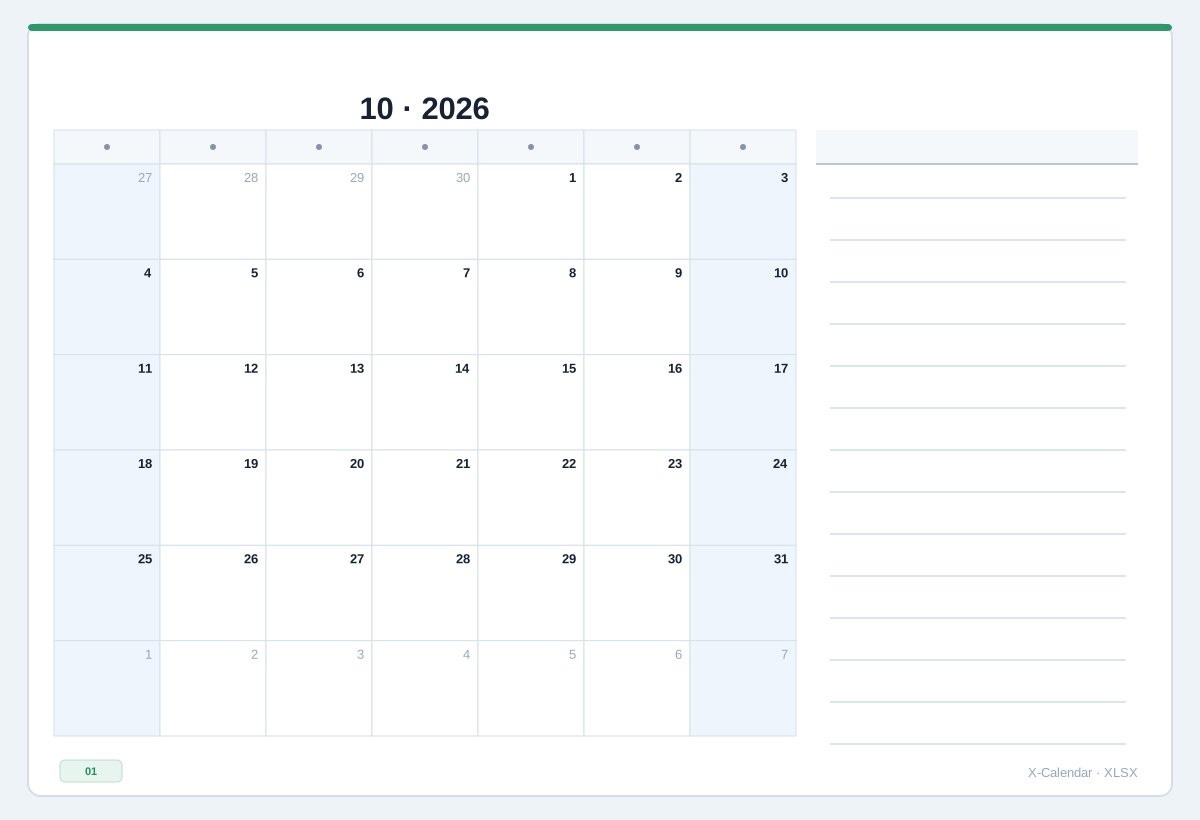 შენიშვნები მარჯვნივთვიური ბადე ცალკე შენიშვნების სვეტის გვერდით.
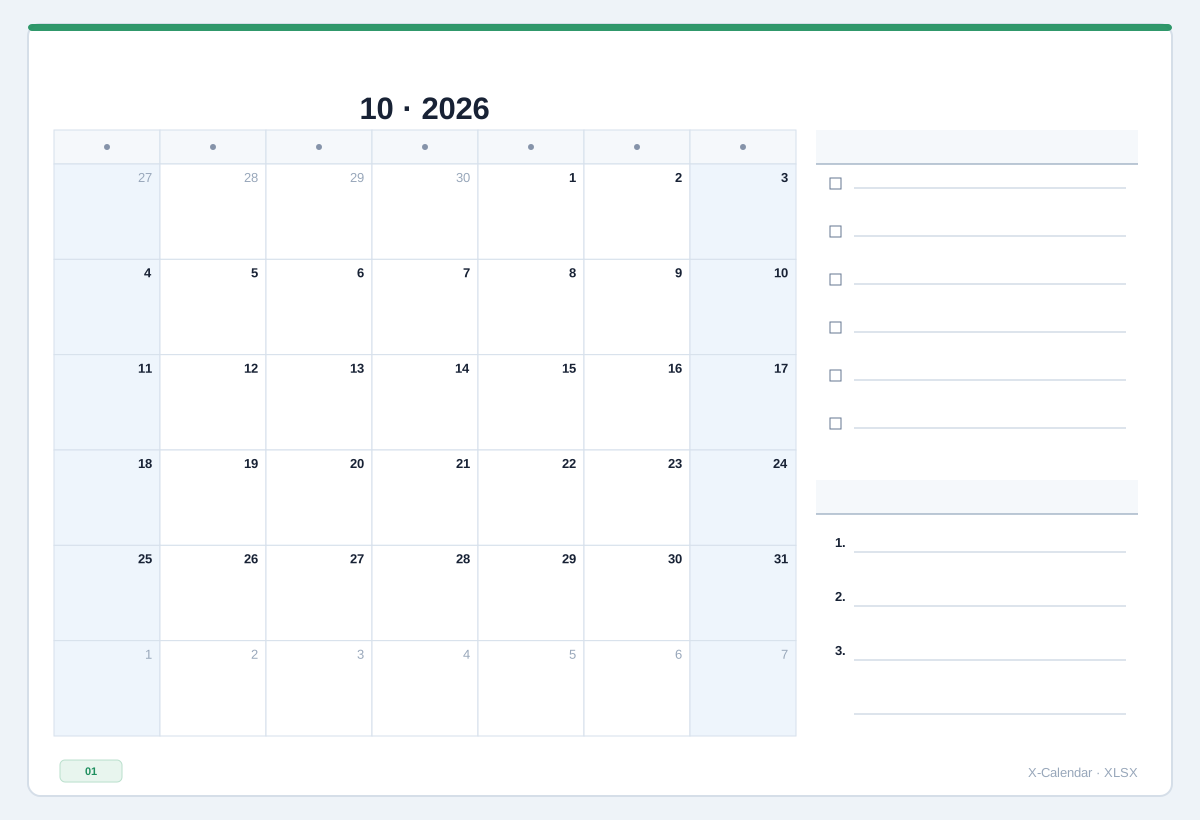 თვიური ამოცანების დამგეგმავითვიური ბადე ამოცანებისა და პრიორიტეტების ცალკე სივრცეებით.
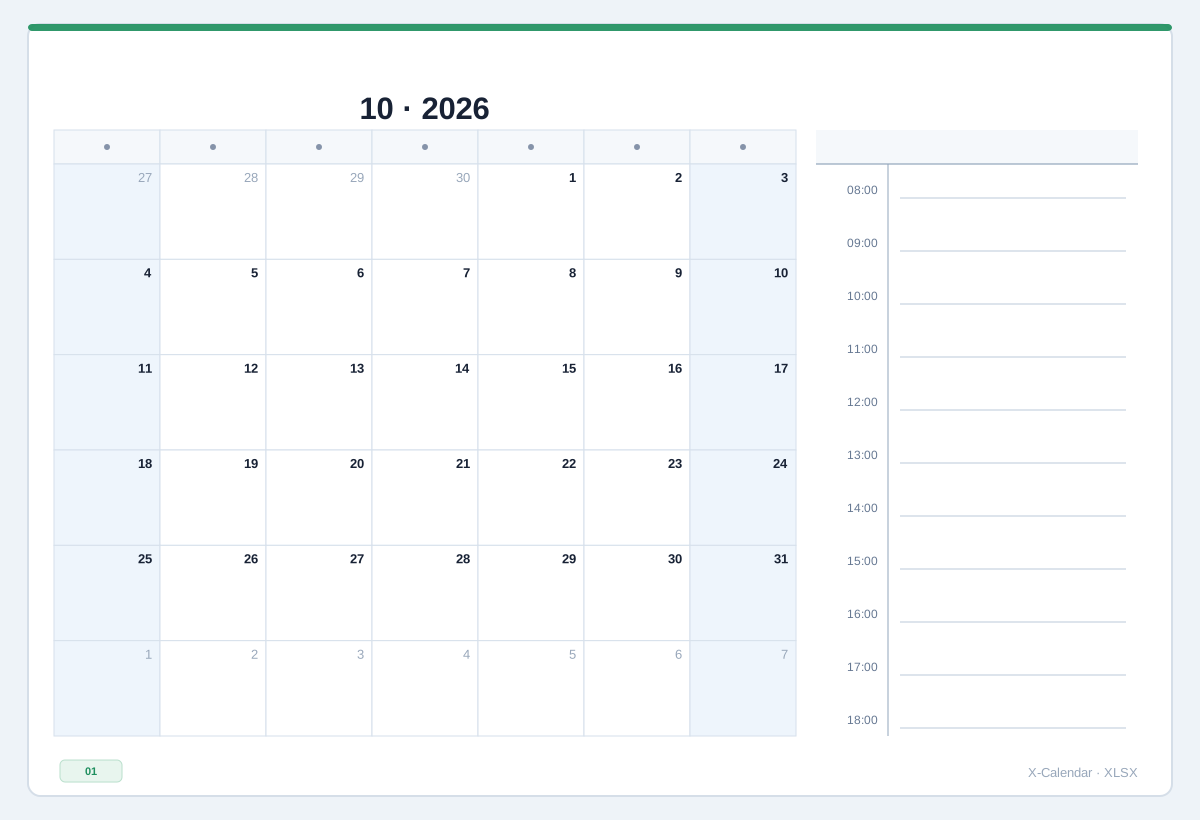 თვიური შეხვედრების კალენდარითვიური ბადე იმავე გვერდზე სტრუქტურირებული შეხვედრების სიით.
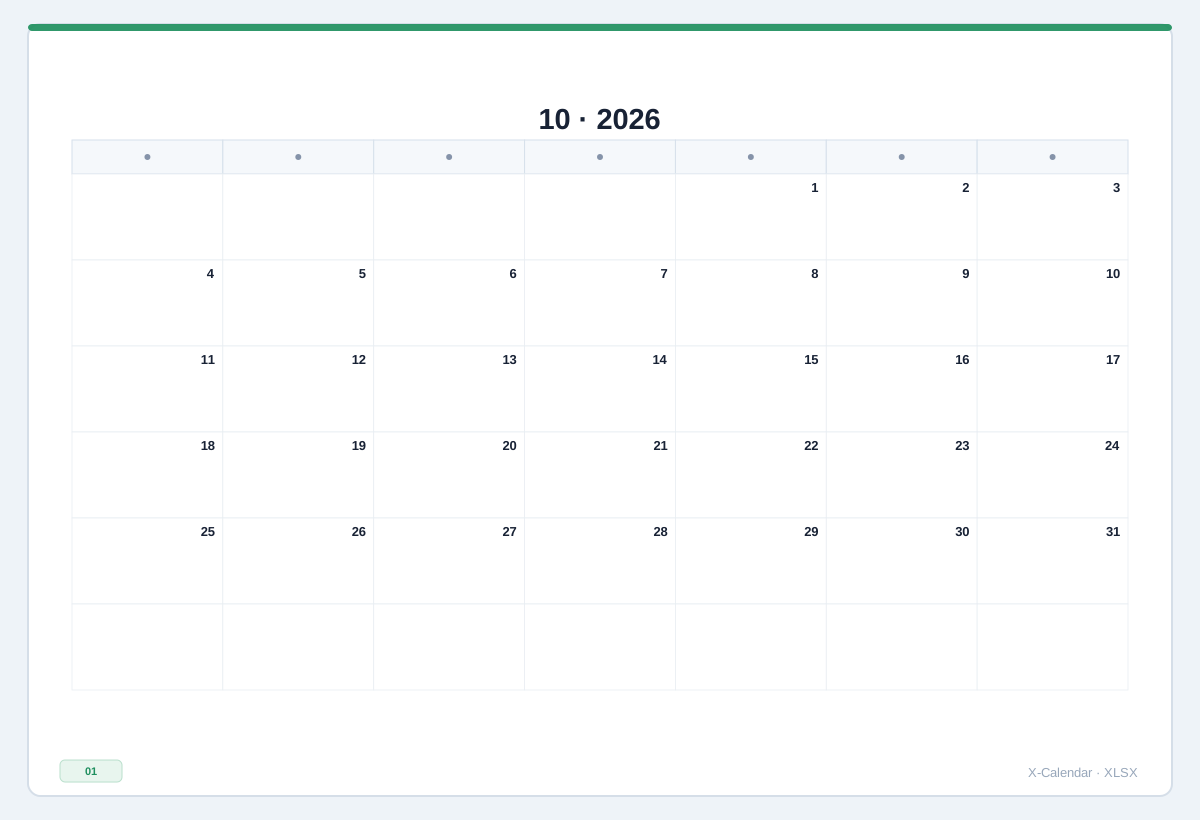 მინიმალურიმშვიდი შავ-თეთრი განლაგება ნაკლები ვიზუალური გამაღიზიანებლით.
შექმენით Excel კალენდარი
სამუშაო წიგნის წინასწარი ნახვა
2026 · 12-თვიანი სამუშაო წიგნი
გამოიყენეთ წლიური მიმოხილვა, თვის არჩევა ან 12 თვიური ჩანართი ნებისმიერი ფურცლის შესამოწმებლად. სრული წლის რეჟიმში იცვლება მხოლოდ წინასწარი ნახვა; ჩამოტვირთვა კვლავ შეიცავს მთელ არჩეულ წელს.
Excel-ის კალენდრის შაბლონი
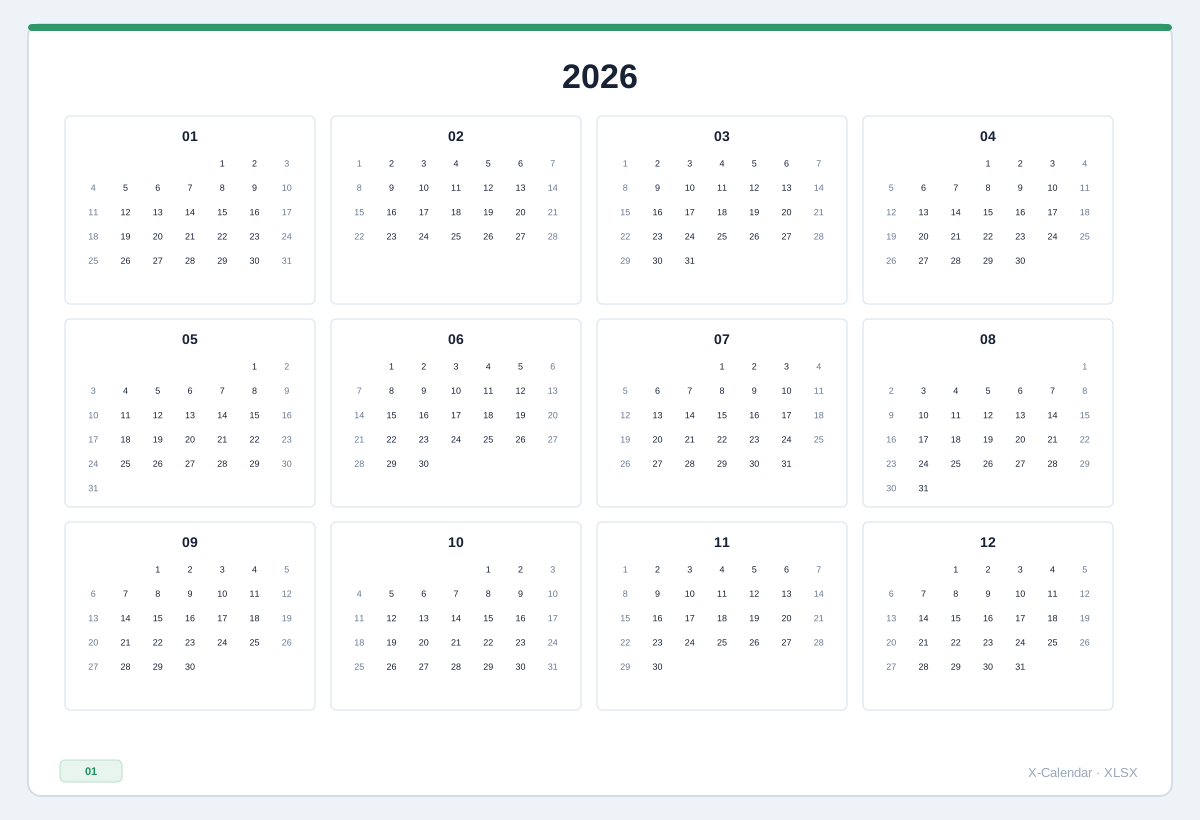
2026 წლიური მიმოხილვა
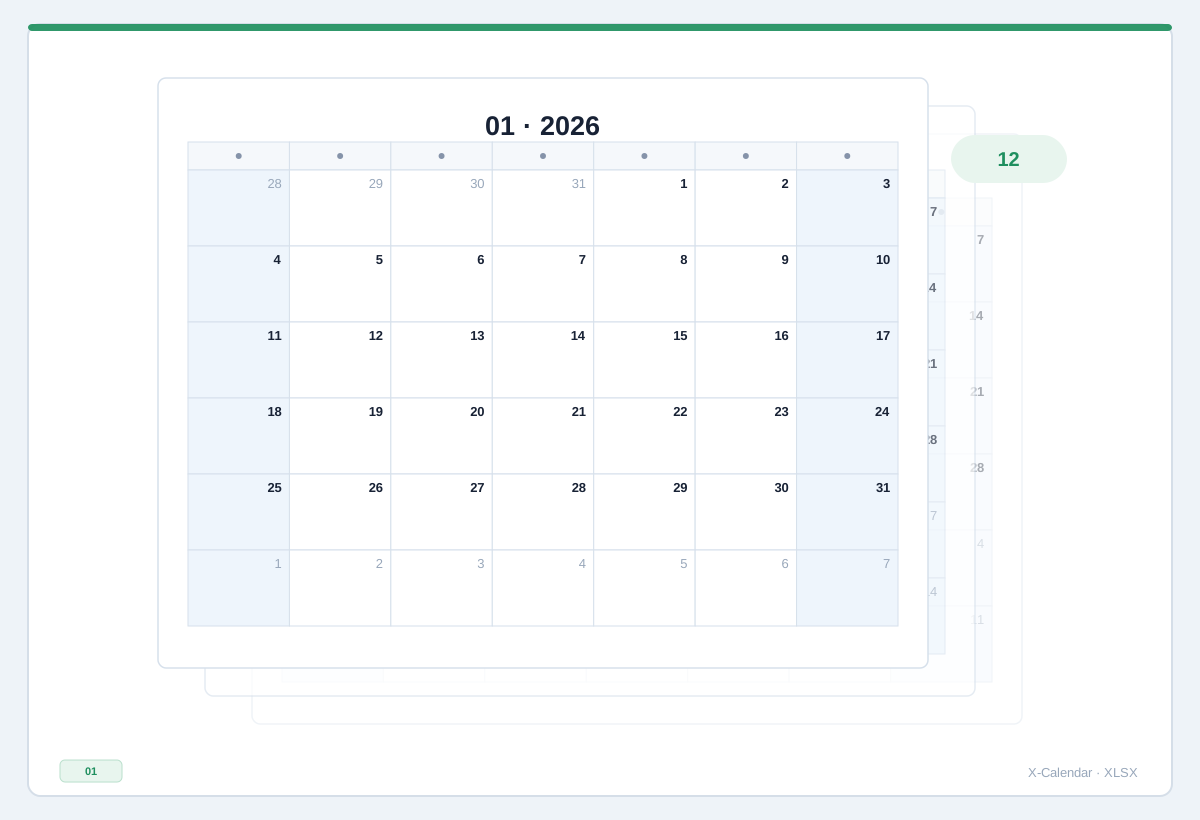
2026 12 თვიური კალენდრის გვერდი
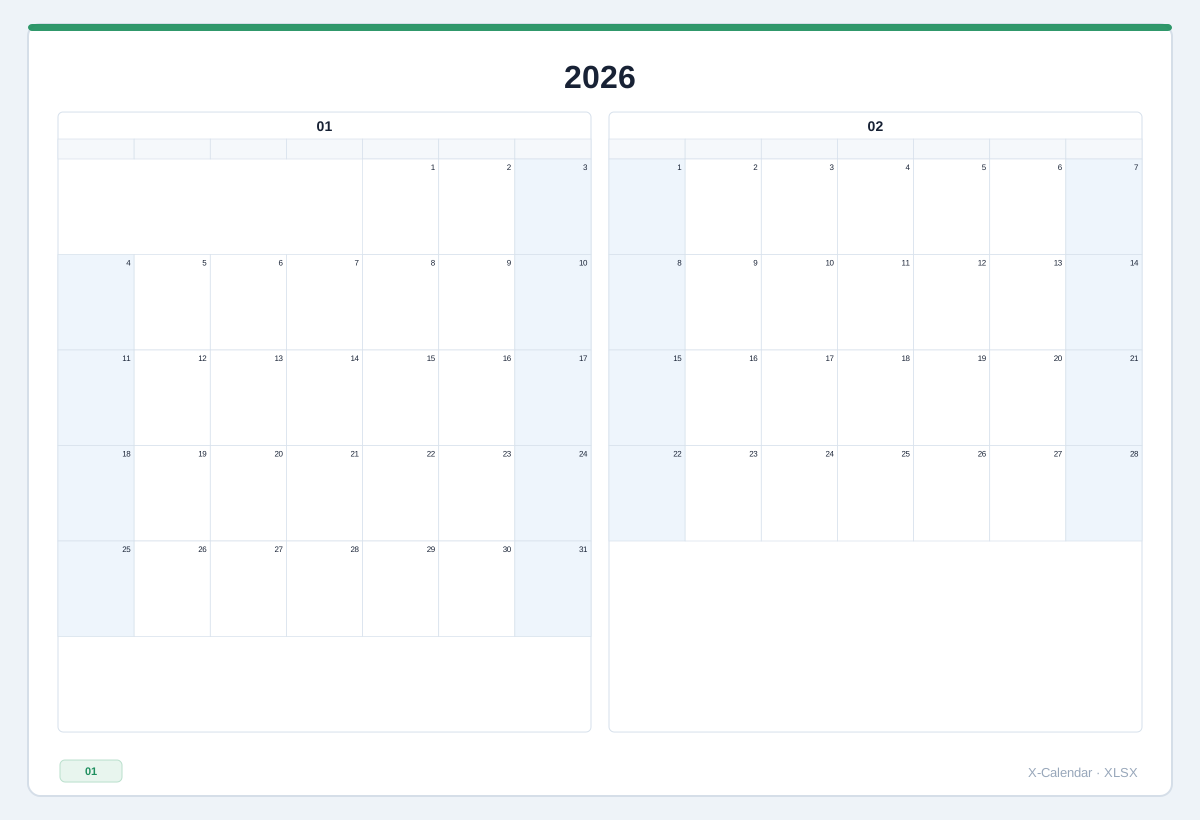
2026 2 თვე თითო გვერდზე
წლისთვის 6 გვერდი, თითო გვერდზე 2 თვე გვერდიგვერდ.
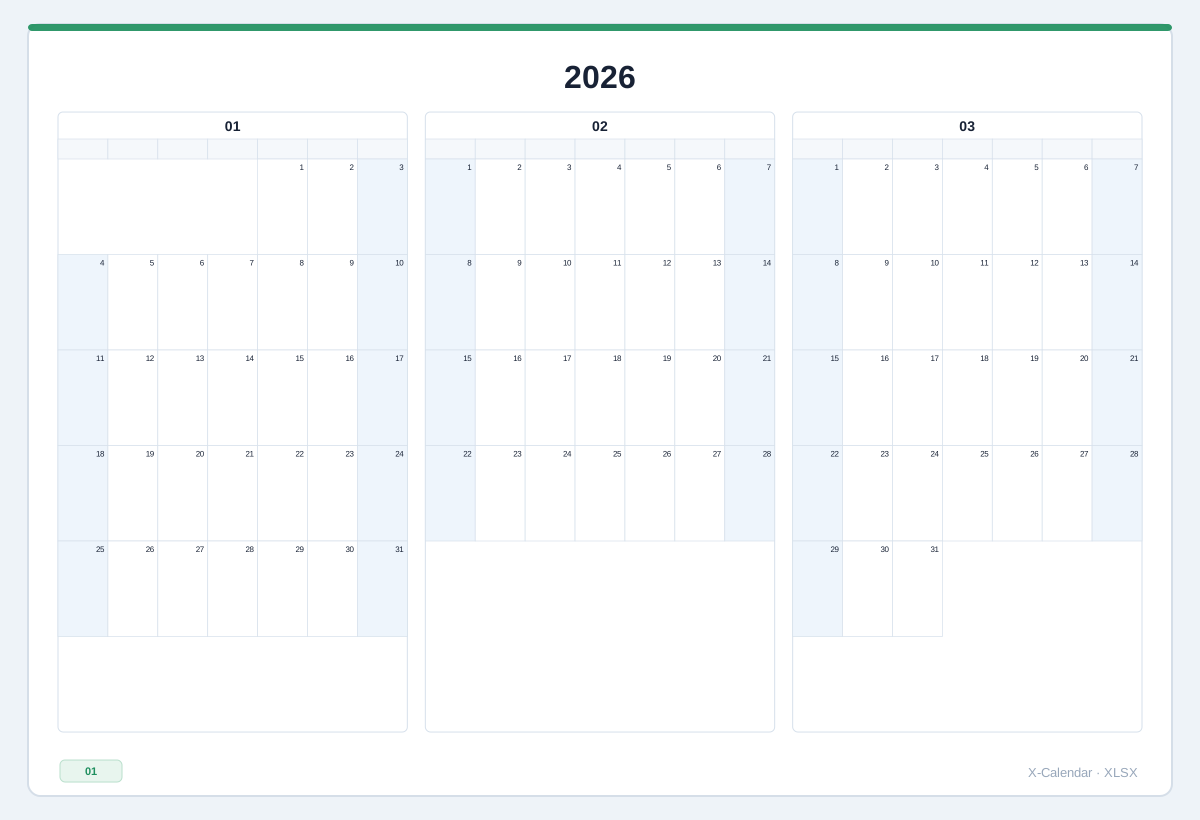
2026 კვარტალური კალენდარი
წლისთვის 4 გვერდი, თითო გვერდზე 3 თვე.
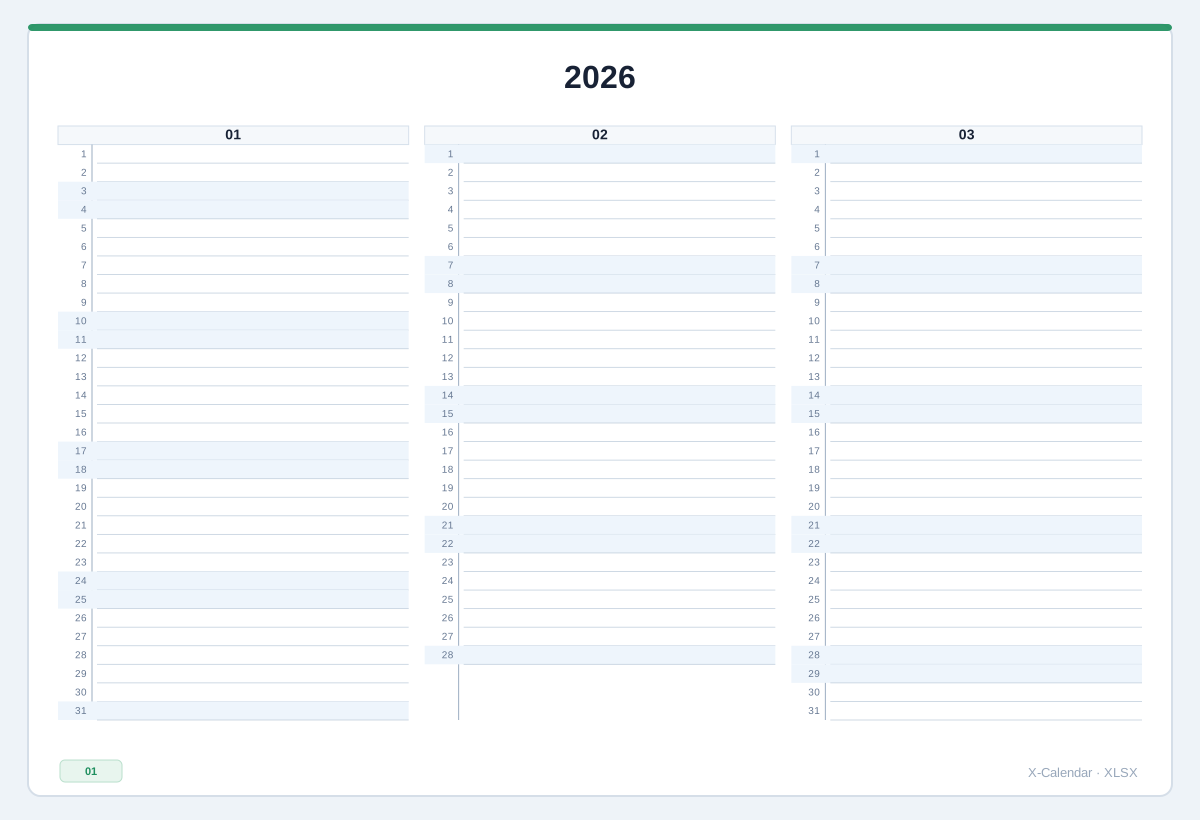
2026 კვარტალური დამგეგმავი
სამი თვიური სვეტი და ცალკე მწკრივი თითოეული თარიღისთვის.
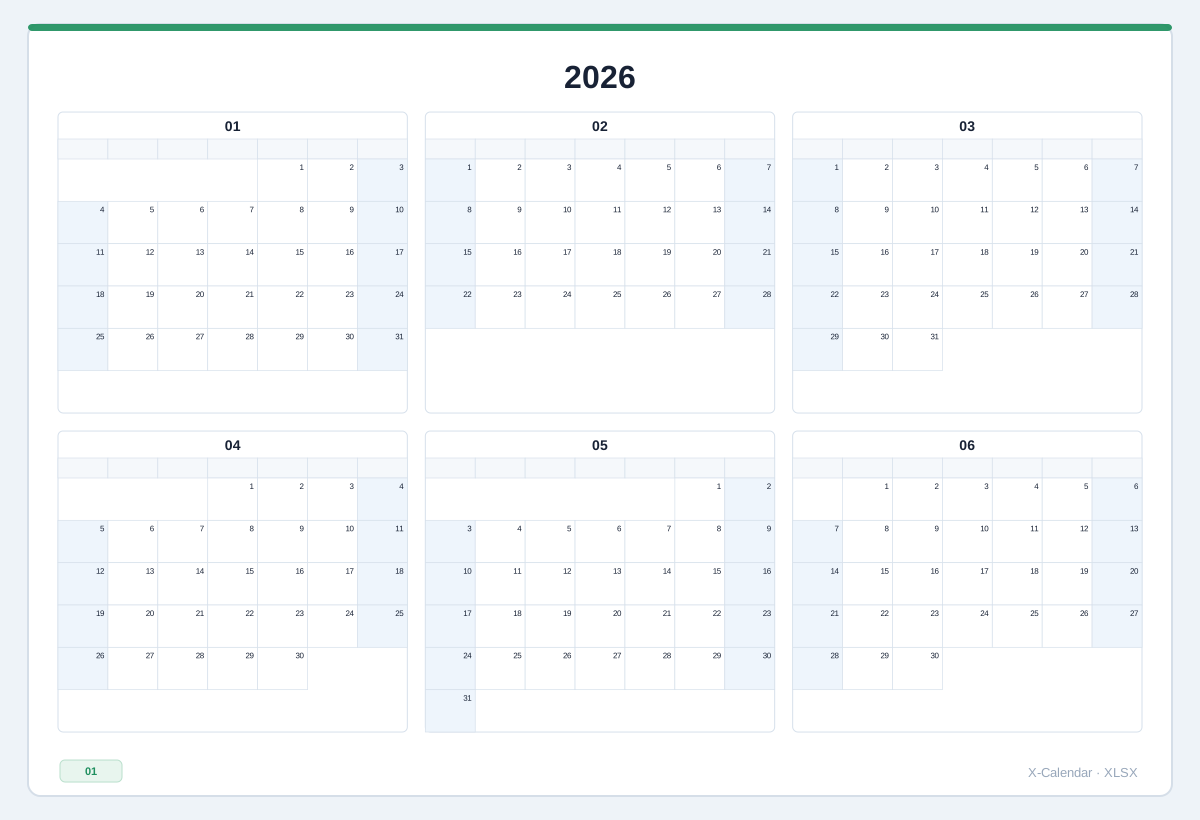
2026 ნახევარწლიური კალენდარი
წლისთვის 2 გვერდი, თითო გვერდზე 6 თვე.
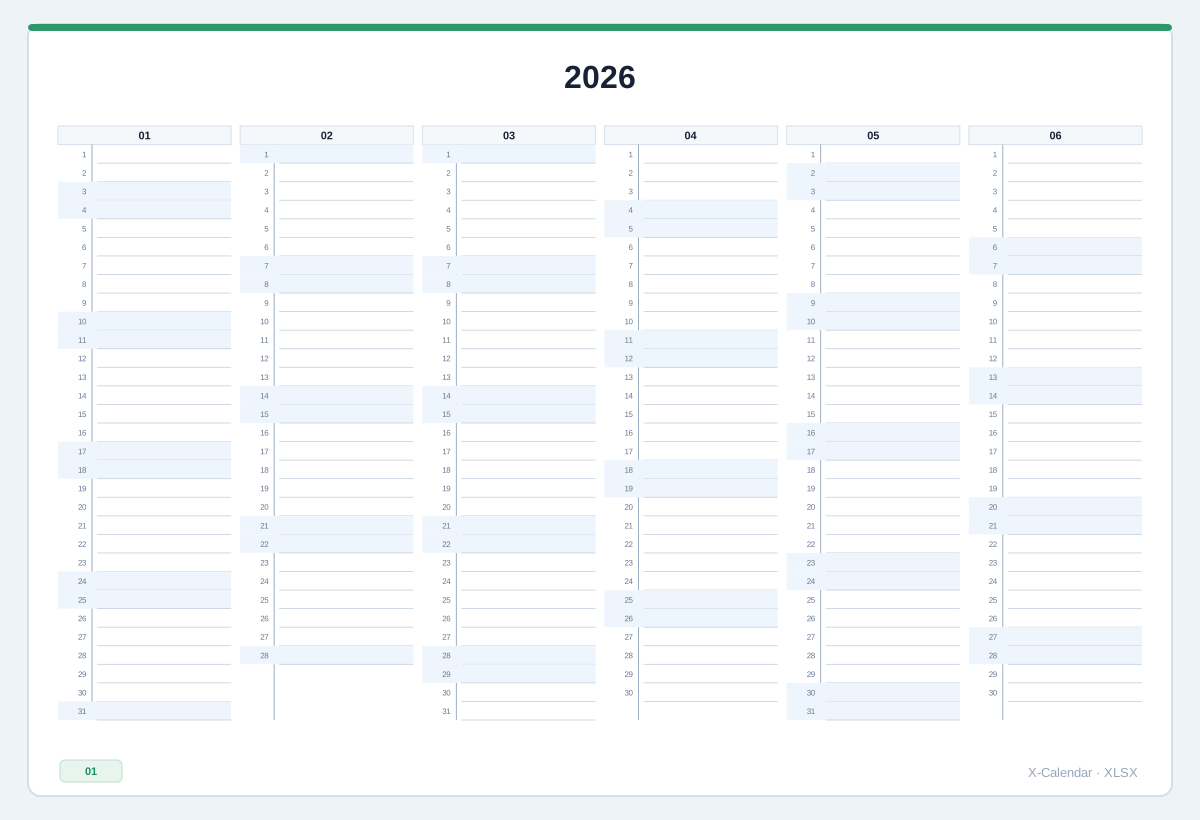
2026 ნახევარწლიური დამგეგმავი
ექვსი თვიური სვეტი ვადების, ცვლებისა და განმეორებადი სამუშაოსთვის.
2026 კლასიკური თვიური კალენდარი
სუფთა თვიური ბადე ყოველდღიური დაგეგმვის საკმარისი სივრცით.
2026 უჯრის ზომა
უფრო დიდი თარიღის უჯრები შეხვედრებისთვის, ამოცანებისა და ხელით ჩასაწერად.
2026 საწერი ხაზები
ჩასაწერი ხაზები თითოეულ თარიღის უჯრაში.
2026 შენიშვნები ქვემოთ
სრული სიგანის შენიშვნების არე თვიური კალენდრის ქვემოთ.
2026 შენიშვნები მარჯვნივ
თვიური ბადე ცალკე შენიშვნების სვეტის გვერდით.
2026 თვიური ამოცანების დამგეგმავი
თვიური ბადე ამოცანებისა და პრიორიტეტების ცალკე სივრცეებით.
2026 თვიური შეხვედრების კალენდარი
თვიური ბადე იმავე გვერდზე სტრუქტურირებული შეხვედრების სიით.
2026 მინიმალური
მშვიდი შავ-თეთრი განლაგება ნაკლები ვიზუალური გამაღიზიანებლით.
ფორმატი: Excel
- ფორმატი
- .xlsx
- პერიოდი
- სრული წელი · ერთი თვე
- სამუშაო წიგნი
- 12 თვიური ფურცელი · წლიური მიმოხილვა
- თავსებადია
- Excel · Google Sheets · WPS · LibreOffice
განაცალკევეთ პერიოდი, სამუშაო წიგნის სტრუქტურა და კალენდრის პარამეტრები
12 თვიური კალენდრის გვერდი: ერთი რედაქტირებადი კალენდრის გვერდი თითოეული თვისთვის იანვრიდან დეკემბრამდე. 2 თვე თითო გვერდზე: წლისთვის 6 გვერდი, თითო გვერდზე 2 თვე გვერდიგვერდ. კვარტალური კალენდარი: წლისთვის 4 გვერდი, თითო გვერდზე 3 თვე. ნახევარწლიური კალენდარი: წლისთვის 2 გვერდი, თითო გვერდზე 6 თვე. წლიური მიმოხილვა: ყველა 12 თვე ერთ კომპაქტურ და რედაქტირებად წლიურ მიმოხილვის გვერდზე.
აირჩიეთ მაქსიმუმ 3 მოდული და განათავსეთ ისინი კალენდრის მარჯვნივ ან ქვემოთ. აჩვენეთ წინა და შემდეგი თვე მთავარი სათაურის გვერდით ისე, რომ ჩასაწერი სივრცე არ შემცირდეს. შენიშვნები და მეზობელი თვეების თარიღები ერთთვიან გვერდებს ეხება; მრავალთვიანი და წლიური განლაგებები კომპაქტური რჩება.
როგორ მუშაობს შემქმნელი
1. კალენდრის პერიოდი
ჯერ აირჩიეთ, დოკუმენტი მთელ წელს უნდა მოიცავდეს თუ ერთ თვეს. მთელი წლისთვის გამოიყენეთ 12 თვიური გვერდი ან კომპაქტური წლიური მიმოხილვა, შემდეგ ცალკე დააყენეთ ქაღალდი, ორიენტაცია, შენიშვნები და კვირის ჩვენება.
2. დოკუმენტის განლაგება
12 თვიური კალენდრის გვერდი: ერთი რედაქტირებადი კალენდრის გვერდი თითოეული თვისთვის იანვრიდან დეკემბრამდე. 2 თვე თითო გვერდზე: წლისთვის 6 გვერდი, თითო გვერდზე 2 თვე გვერდიგვერდ. კვარტალური კალენდარი: წლისთვის 4 გვერდი, თითო გვერდზე 3 თვე. ნახევარწლიური კალენდარი: წლისთვის 2 გვერდი, თითო გვერდზე 6 თვე. წლიური მიმოხილვა: ყველა 12 თვე ერთ კომპაქტურ და რედაქტირებად წლიურ მიმოხილვის გვერდზე.
3. გვერდი და ჩასაწერი სივრცე
აირჩიეთ მაქსიმუმ 3 მოდული და განათავსეთ ისინი კალენდრის მარჯვნივ ან ქვემოთ. აჩვენეთ წინა და შემდეგი თვე მთავარი სათაურის გვერდით ისე, რომ ჩასაწერი სივრცე არ შემცირდეს. დამგეგმავის სვეტები თვეებს გვერდიგვერდ, თარიღებს კი ქვემოთ აწყობს; მოსახერხებელია პროექტების, ცვლებისა და ვადებისთვის.
4. კვირა და ჩვენება
აირჩიეთ კვირის დასაწყისი და საჭიროების შემთხვევაში აჩვენეთ კვირის ნომრები, შაბათ-კვირა ან მეზობელი თვეების თარიღები.
დიზაინის პარამეტრები
ფერის სტილი: კლასიკური · ლურჯი · თბილი · შავ-თეთრი · ბადის ხაზები: მსუბუქი · სტანდარტული
სტანდარტული .xlsx ფაილი
იგივე .xlsx ფაილი იხსნება Microsoft Excel-ში, Google Sheets-ში, LibreOffice-ში, WPS-ში და სხვა თავსებად ცხრილურ პროგრამებში.