Word-ის კალენდრის შაბლონი
შექმენით Word კალენდარი
Word დოკუმენტის გადახედვა
2026 · 12 თვიური კალენდრის გვერდი
მთელი წლის რეჟიმში თვეებს შორის გადაადგილება მხოლოდ გადახედვას ცვლის; ჩამოტვირთული Word დოკუმენტი კვლავ მთელ არჩეულ წელს შეიცავს.
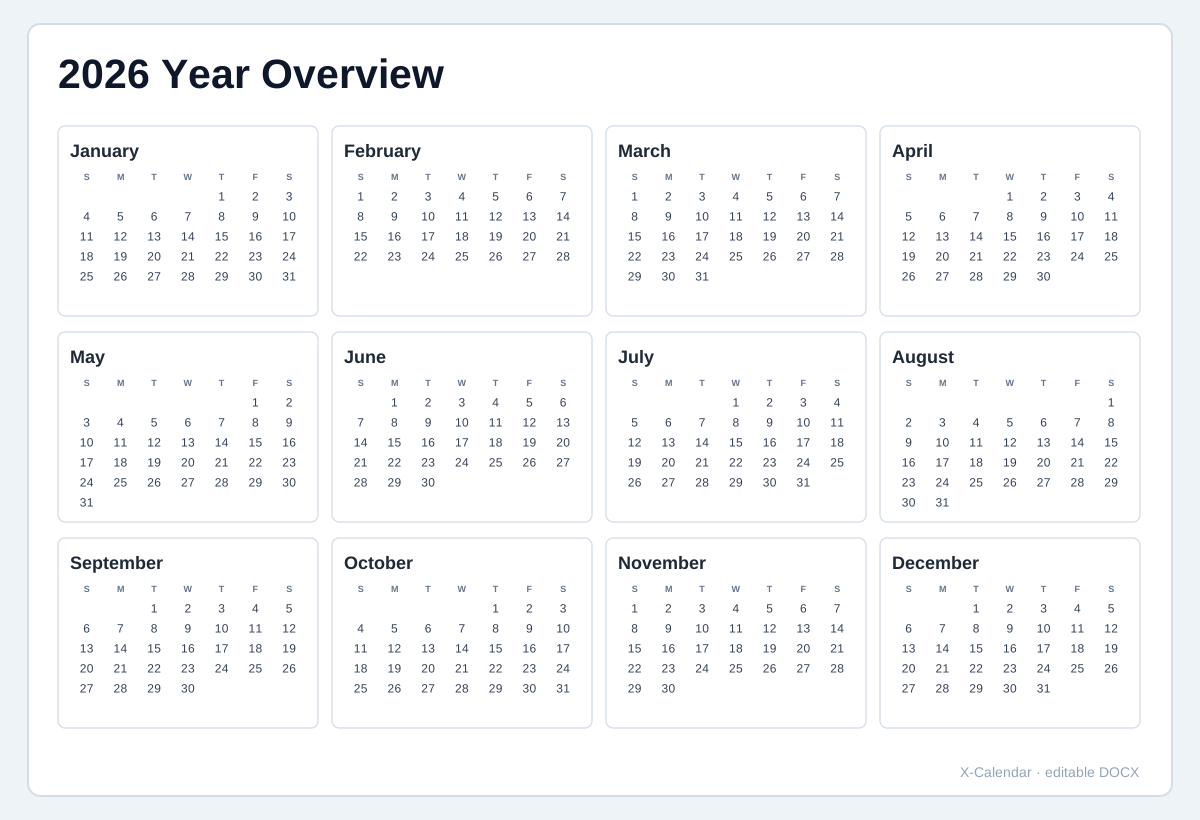
2026 წლიური მიმოხილვა
ყველა 12 თვე ერთ კომპაქტურ და რედაქტირებად წლიურ მიმოხილვის გვერდზე.
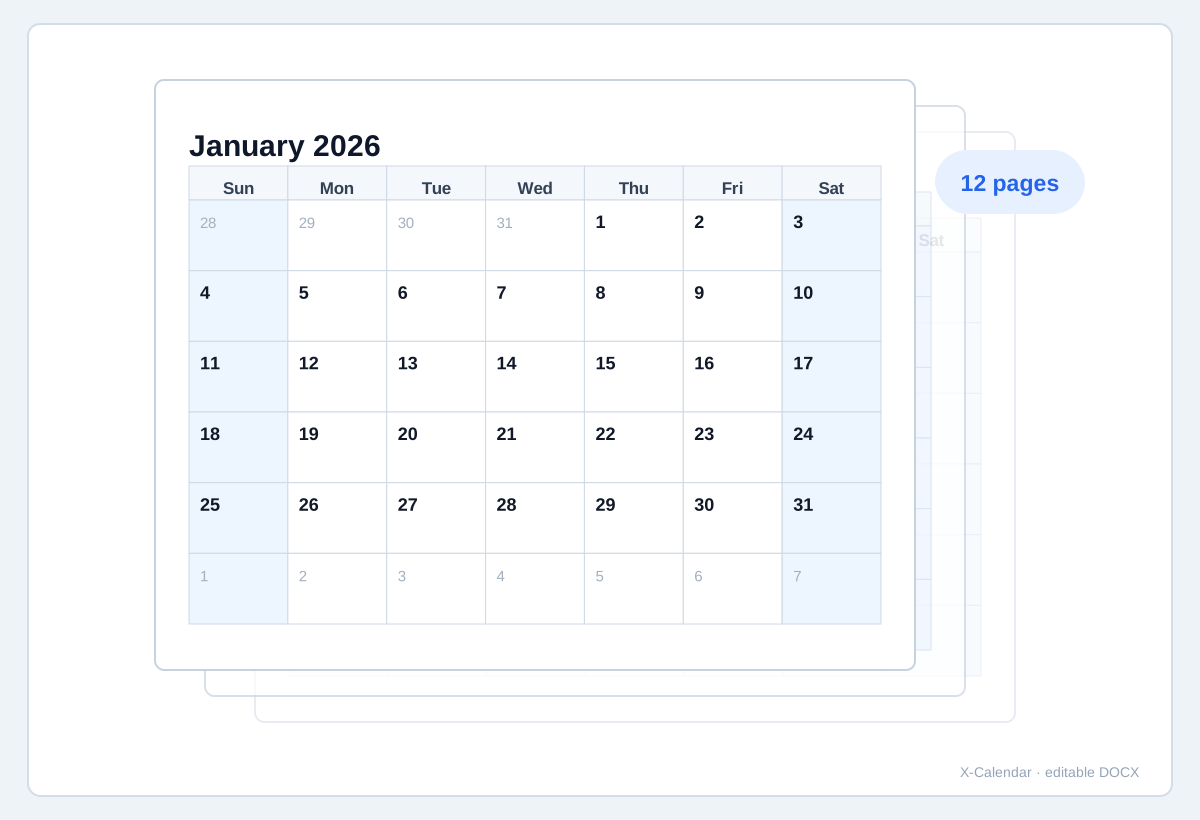
2026 12 თვიური კალენდრის გვერდი
ერთი რედაქტირებადი კალენდრის გვერდი თითოეული თვისთვის იანვრიდან დეკემბრამდე.
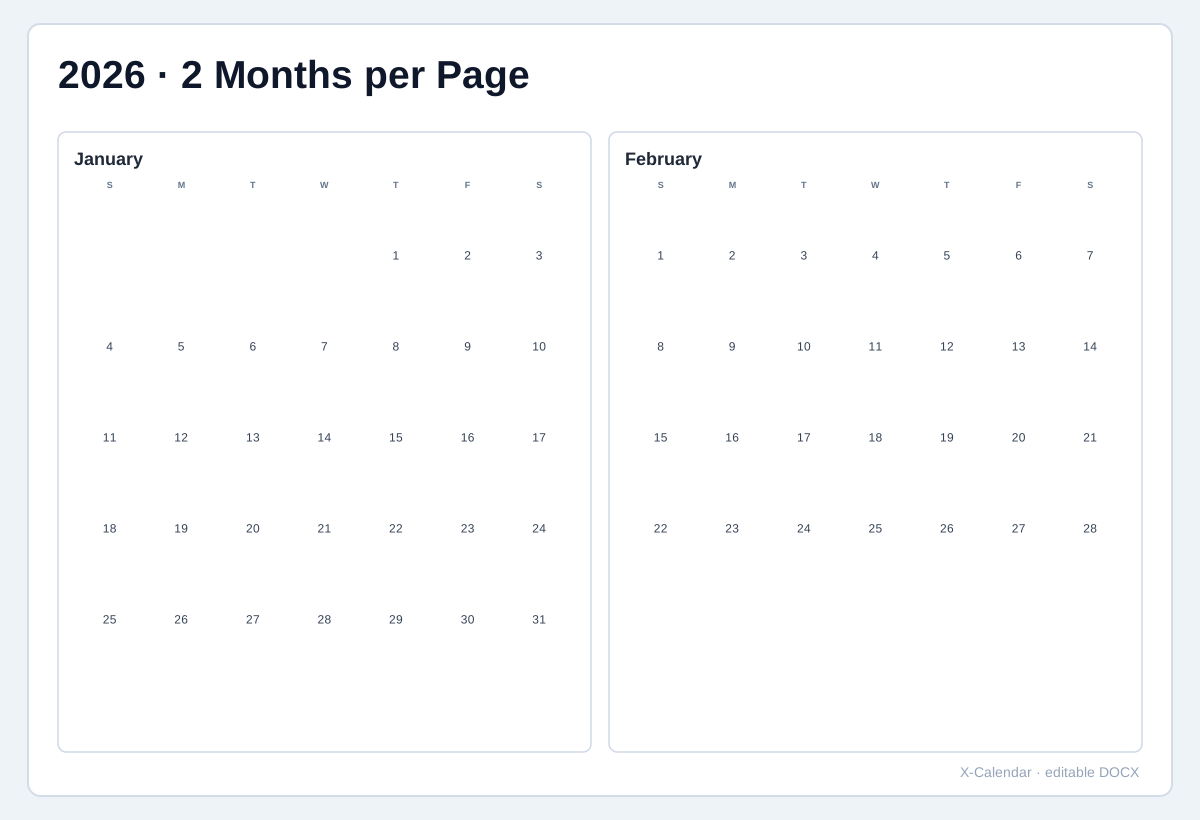
2026 2 თვე თითო გვერდზე
წლისთვის 6 გვერდი, თითო გვერდზე 2 თვე გვერდიგვერდ.
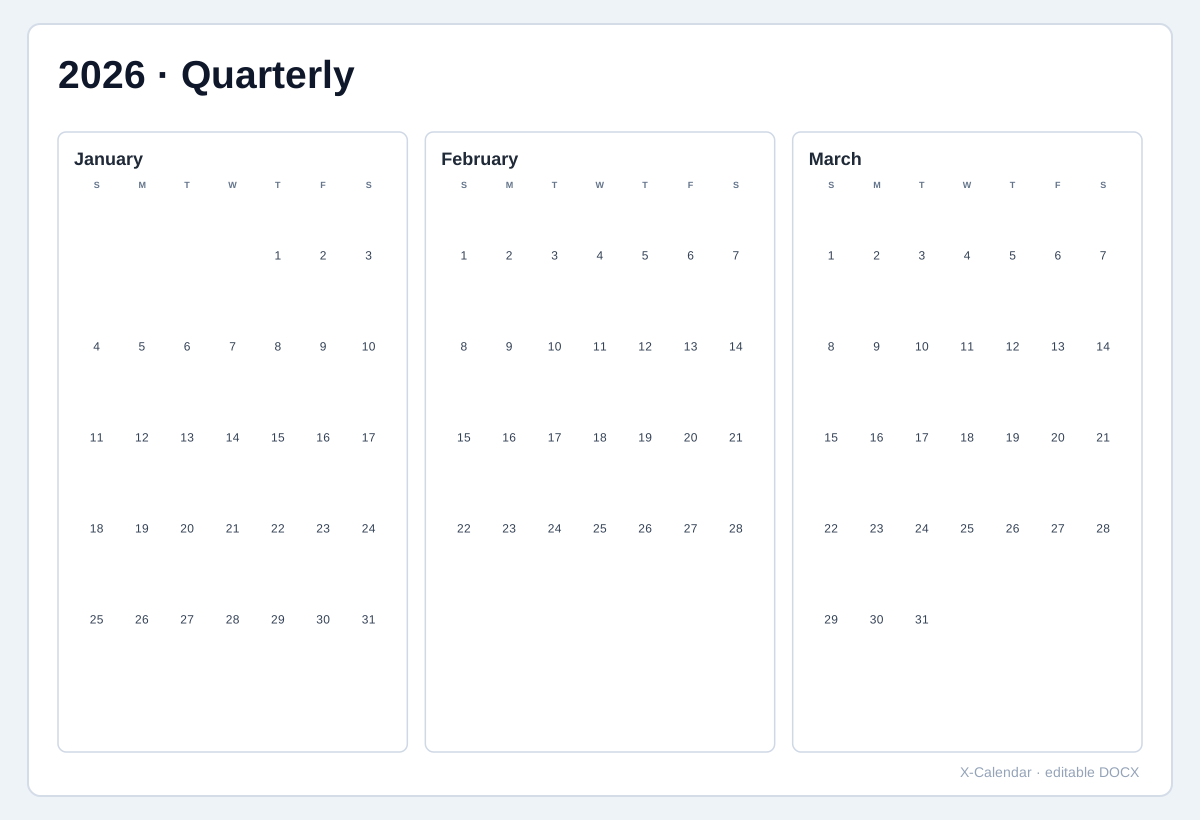
2026 კვარტალური კალენდარი
წლისთვის 4 გვერდი, თითო გვერდზე 3 თვე.
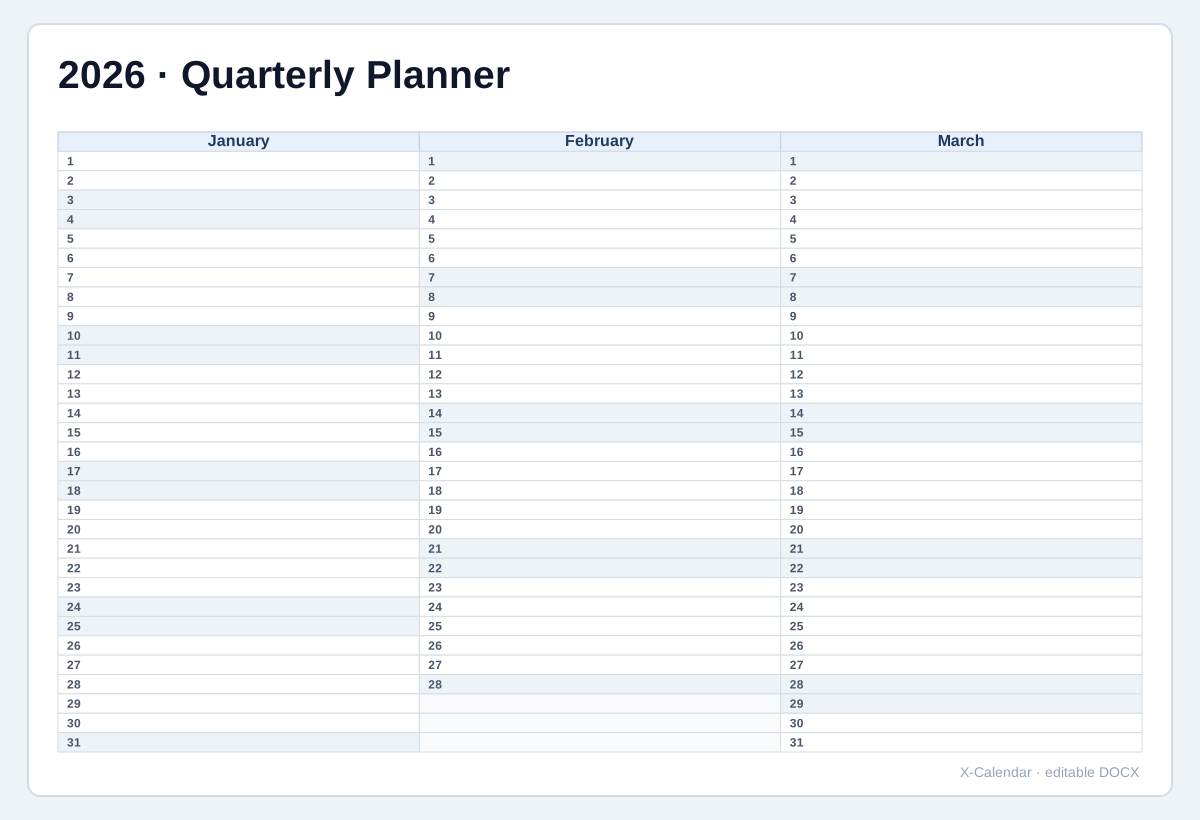
2026 კვარტალური დამგეგმავი
სამი თვიური სვეტი და ცალკე მწკრივი თითოეული თარიღისთვის.
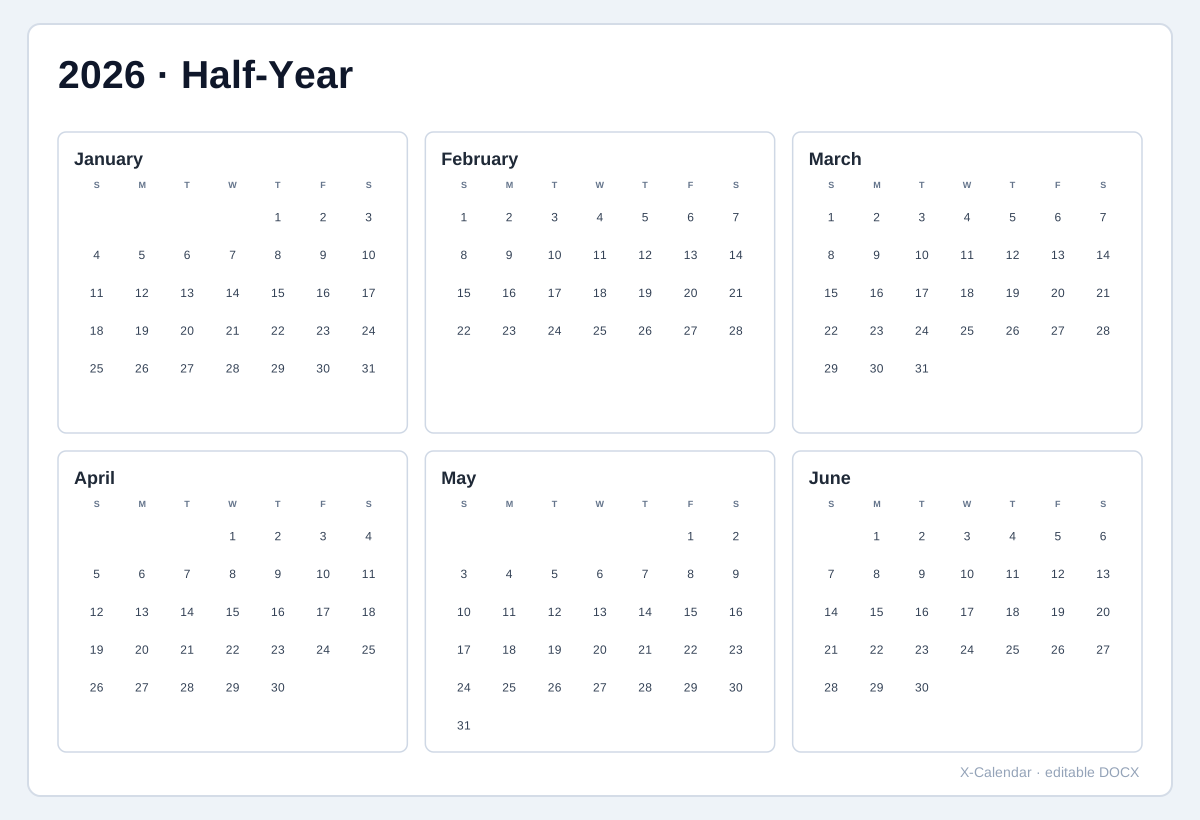
2026 ნახევარწლიური კალენდარი
წლისთვის 2 გვერდი, თითო გვერდზე 6 თვე.
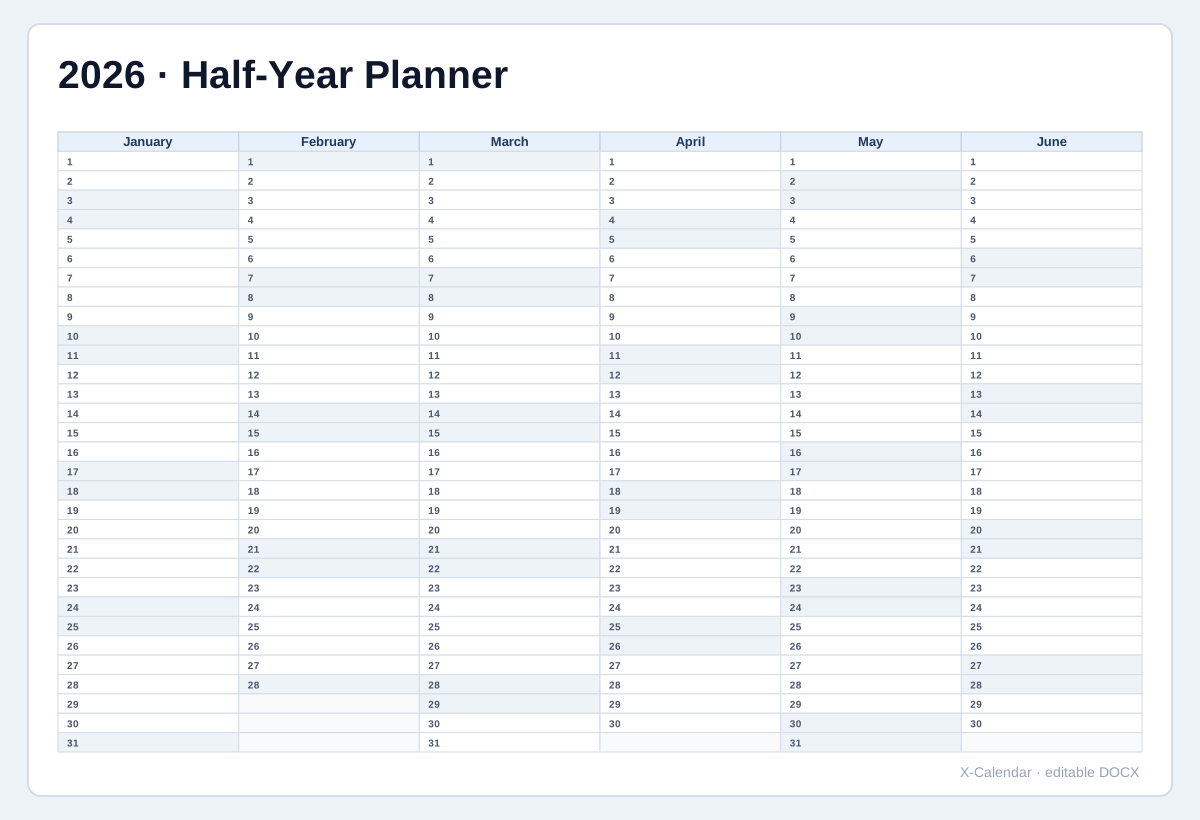
2026 ნახევარწლიური დამგეგმავი
ექვსი თვიური სვეტი ვადების, ცვლებისა და განმეორებადი სამუშაოსთვის.
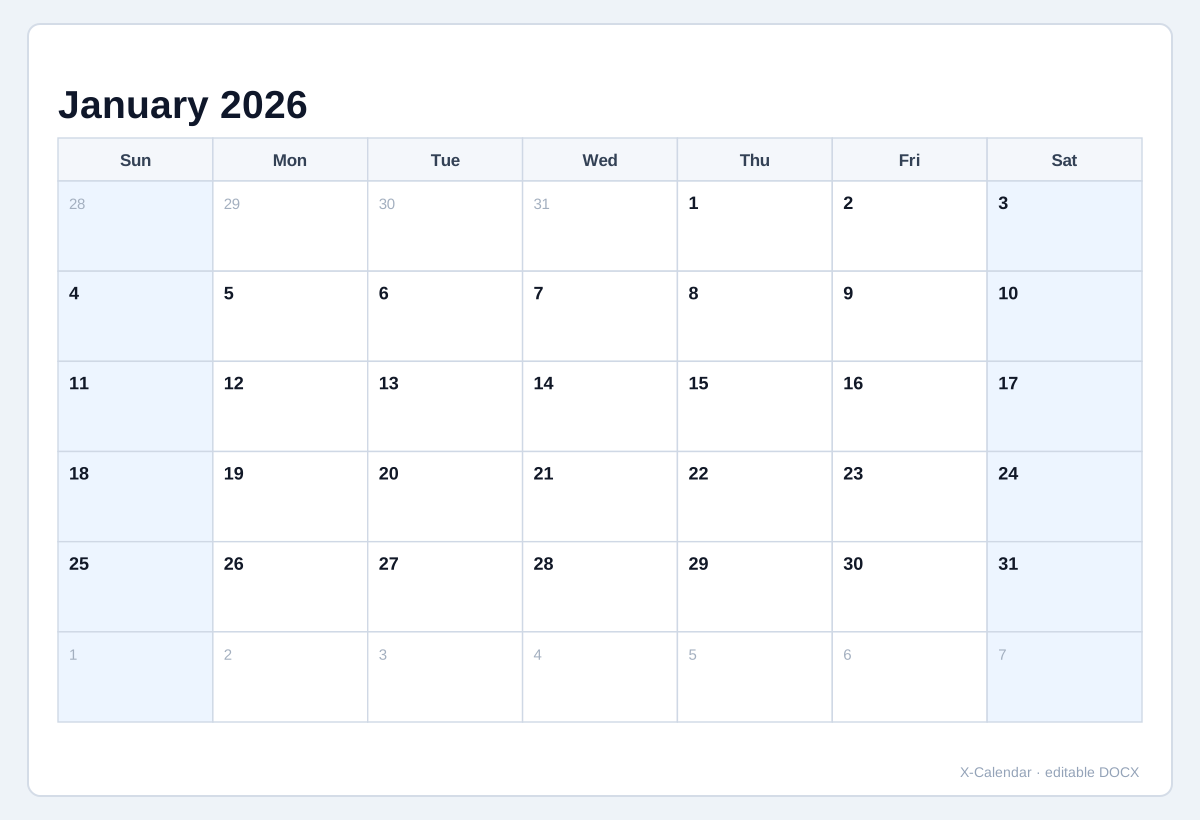
2026 კლასიკური თვიური კალენდარი
სუფთა თვიური ბადე ყოველდღიური დაგეგმვის საკმარისი სივრცით.
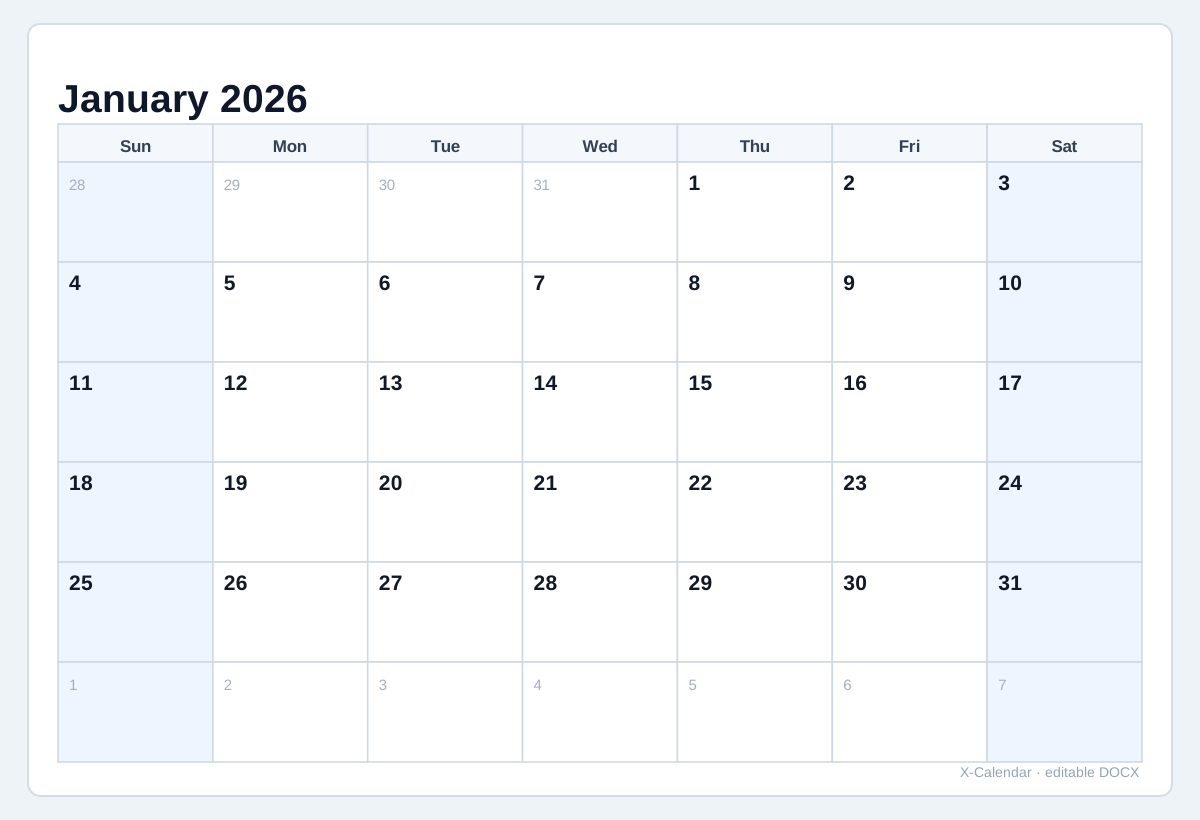
2026 უჯრის ზომა
უფრო დიდი თარიღის უჯრები შეხვედრებისთვის, ამოცანებისა და ხელით ჩასაწერად.
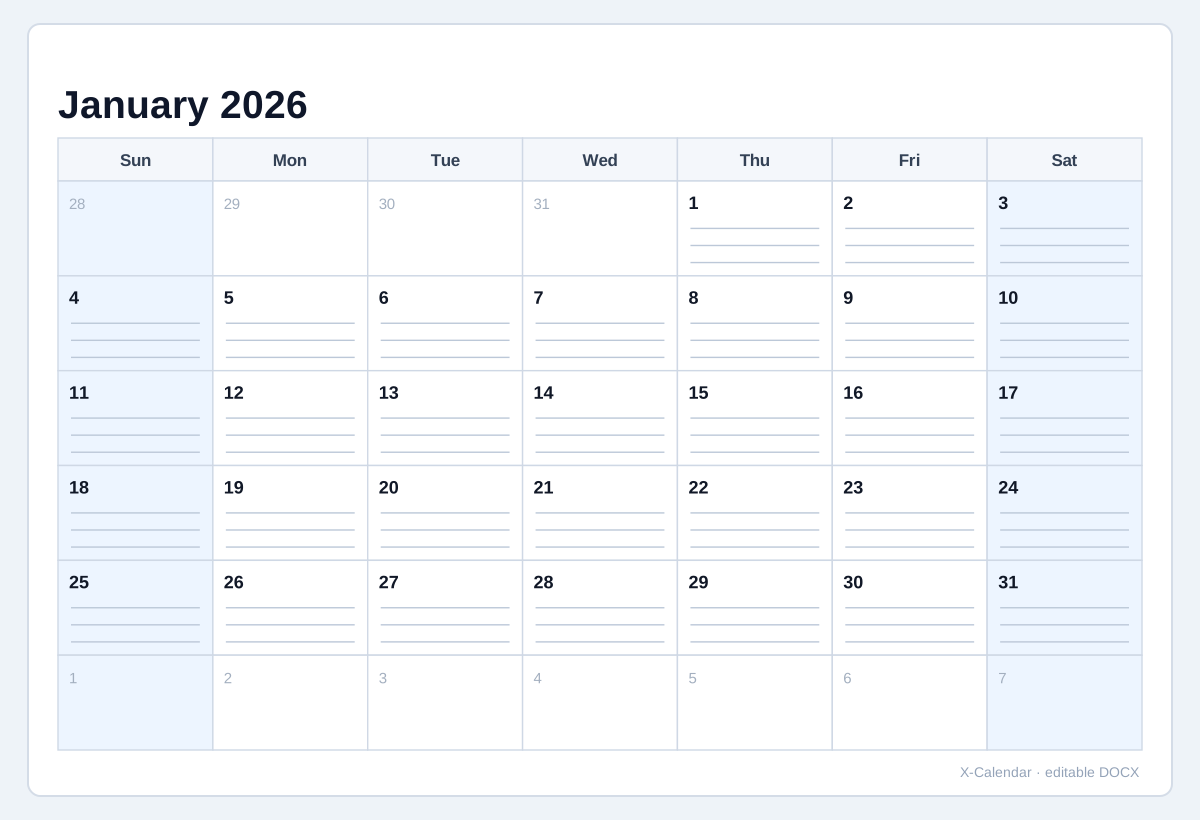
2026 საწერი ხაზები
ჩასაწერი ხაზები თითოეულ თარიღის უჯრაში.
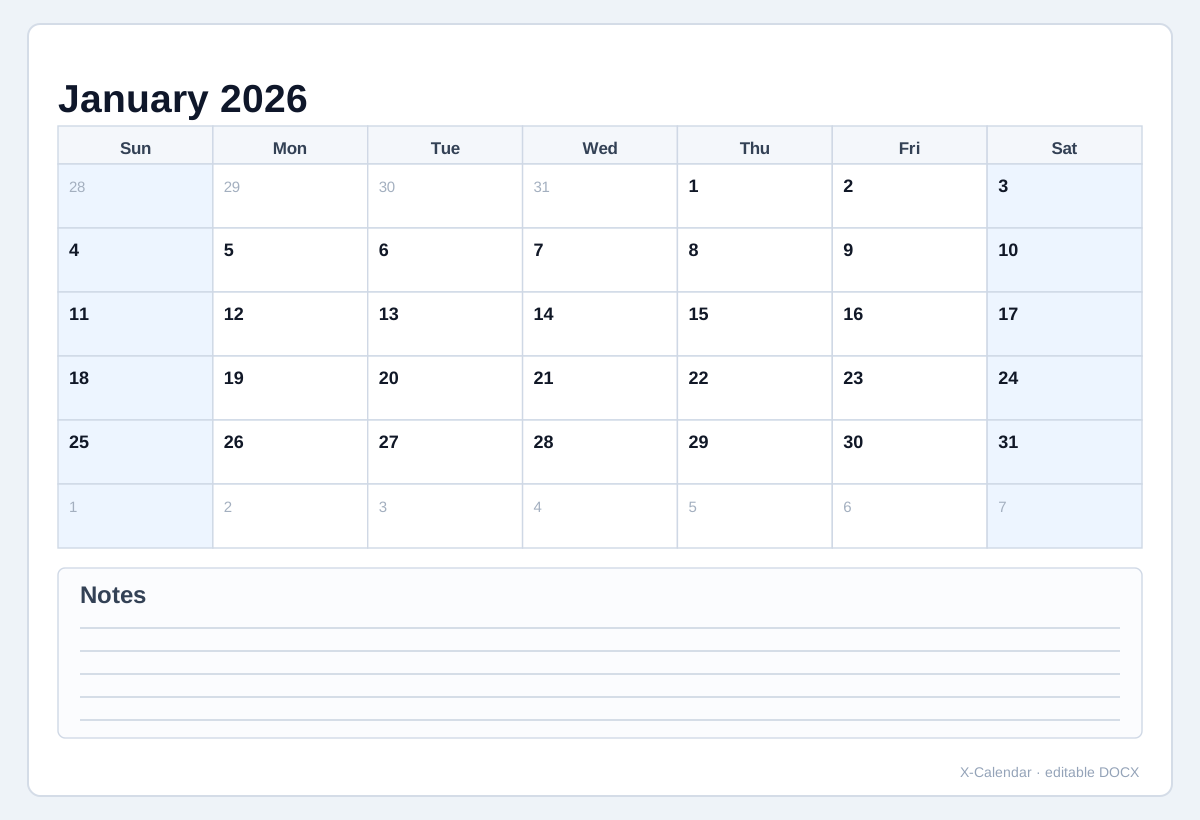
2026 შენიშვნები ქვემოთ
სრული სიგანის შენიშვნების არე თვიური კალენდრის ქვემოთ.
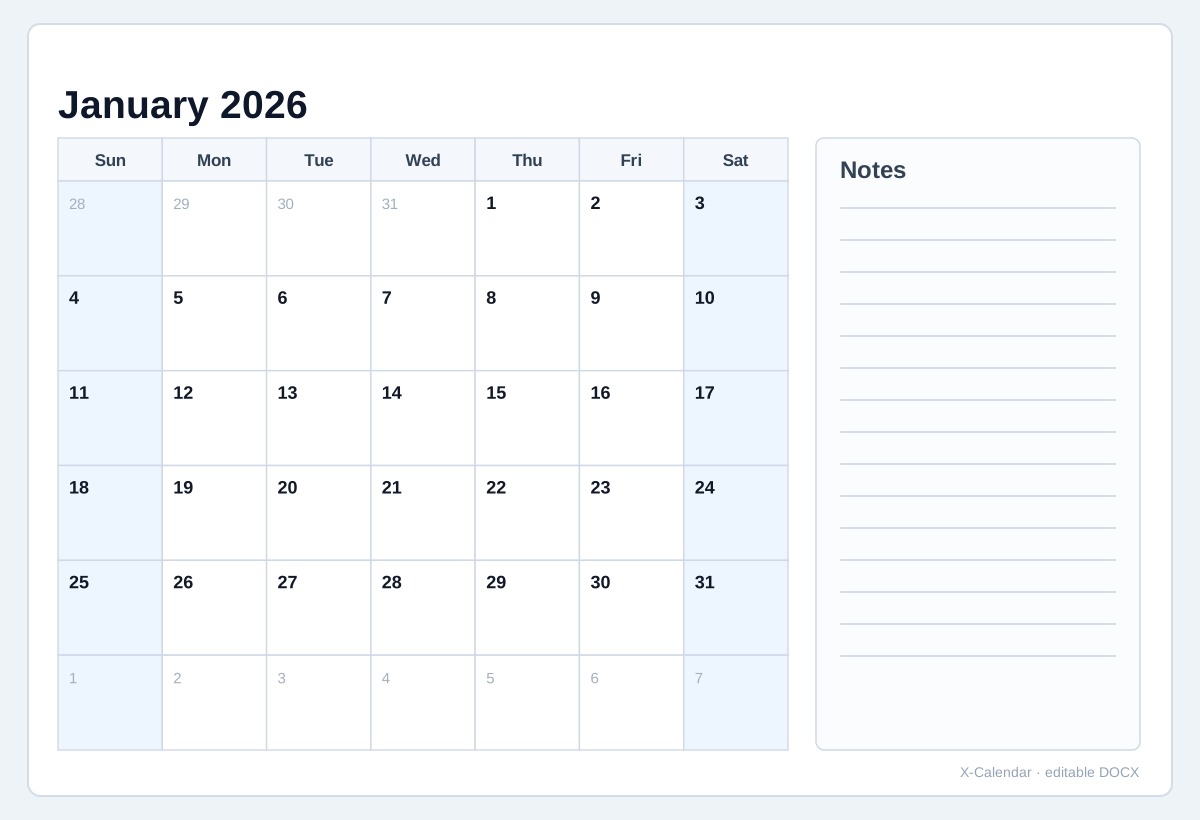
2026 შენიშვნები მარჯვნივ
თვიური ბადე ცალკე შენიშვნების სვეტის გვერდით.
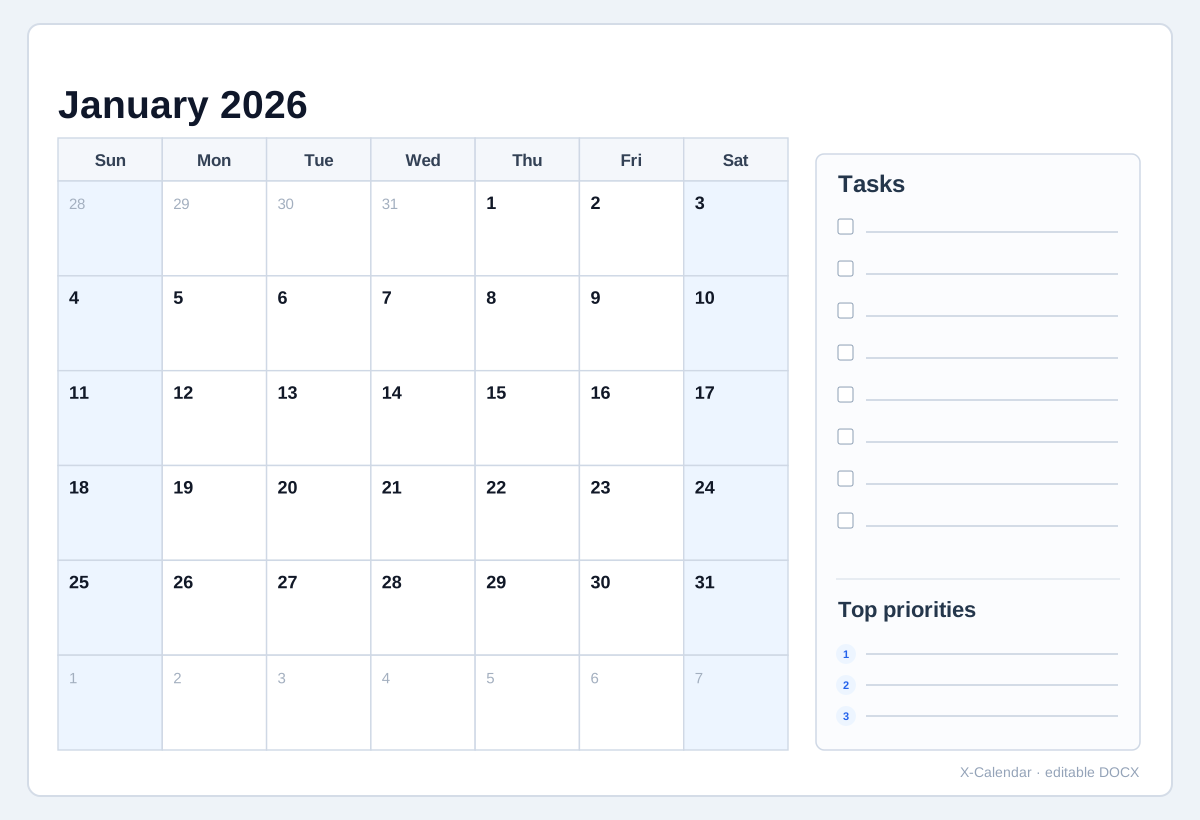
2026 თვიური ამოცანების დამგეგმავი
თვიური ბადე ამოცანებისა და პრიორიტეტების ცალკე სივრცეებით.
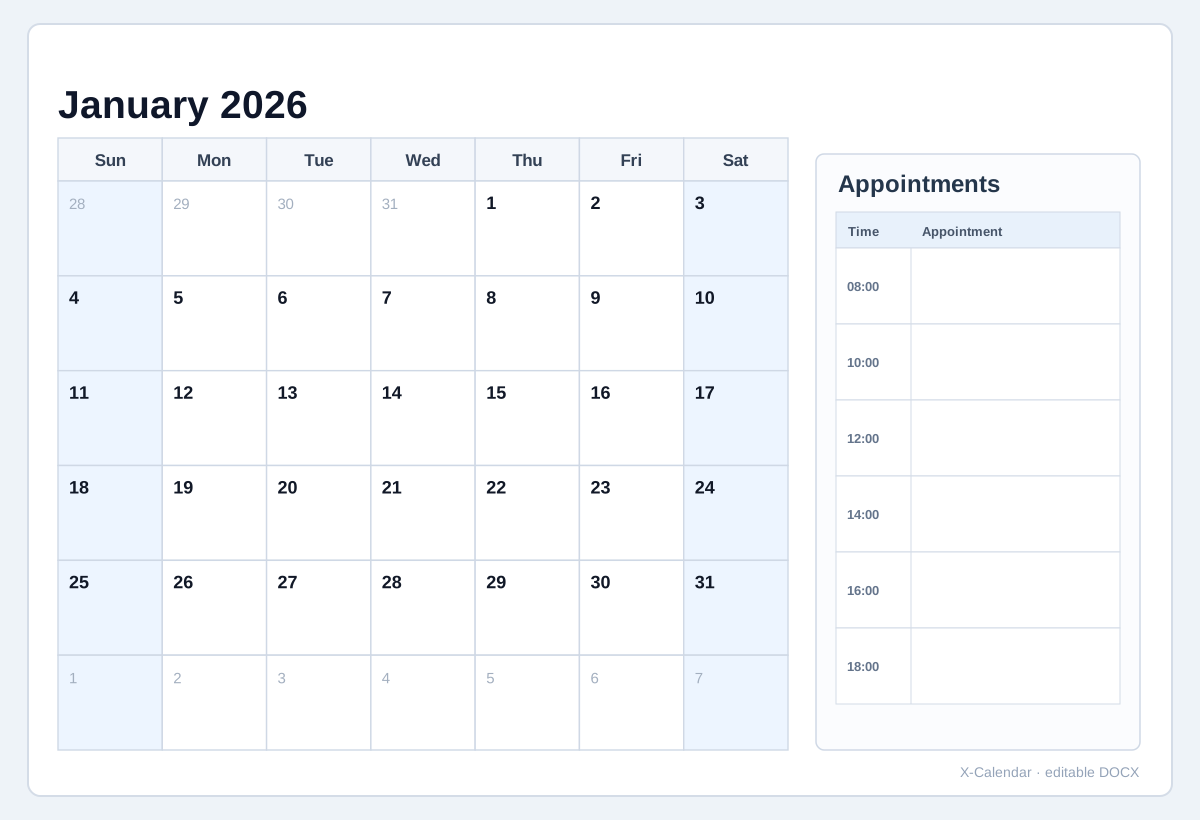
2026 თვიური შეხვედრების კალენდარი
თვიური ბადე იმავე გვერდზე სტრუქტურირებული შეხვედრების სიით.
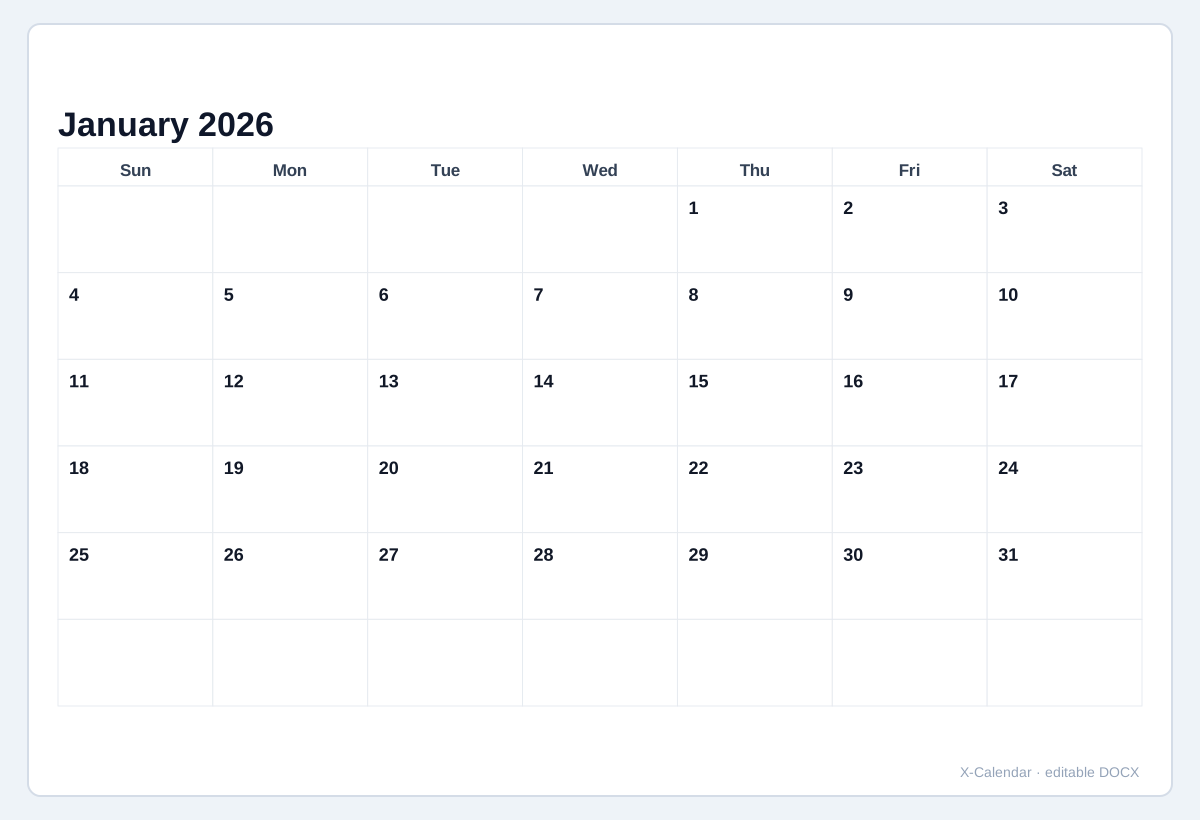
2026 მინიმალური
მშვიდი შავ-თეთრი განლაგება ნაკლები ვიზუალური გამაღიზიანებლით.
Word-ის კალენდრის შაბლონი
- ფორმატი
- .docx
- პერიოდი
- მთელი წელი · ერთი თვე
- დოკუმენტი
- თითო გვერდზე 1 / 2 / 3 / 6 / 12 თვე
- თავსებადია
- Microsoft Word · Google Docs · LibreOffice
პერიოდი, დოკუმენტის განლაგება და კალენდრის პარამეტრები ცალ-ცალკე მართეთ
პერიოდი განსაზღვრავს, რომელი თარიღები მოხვდება ფაილში. დოკუმენტის განლაგება განსაზღვრავს, მთელი წელი 12 თვიურ გვერდად დაიყოფა თუ ერთ კომპაქტურ წლიურ მიმოხილვად გამოჩნდება. ქაღალდი, ორიენტაცია, შენიშვნები და ჩვენების პარამეტრები დამოუკიდებელია.
მთელი წლის დოკუმენტში ნებისმიერი თვის გადახედვა შეგიძლიათ ჩამოტვირთვის შიგთავსის შეცვლის გარეშე. ერთი თვის რეჟიმში თვის შეცვლა ცვლის როგორც გადახედვას, ისე დოკუმენტის გვერდს.
როგორ შექმნათ Word კალენდარი
1. აირჩიეთ პერიოდი
ჯერ აირჩიეთ, დოკუმენტი მთელ წელს უნდა მოიცავდეს თუ ერთ თვეს. მთელი წლისთვის გამოიყენეთ 12 თვიური გვერდი ან კომპაქტური წლიური მიმოხილვა, შემდეგ ცალკე დააყენეთ ქაღალდი, ორიენტაცია, შენიშვნები და კვირის ჩვენება.
დოკუმენტის განლაგება
ერთი რედაქტირებადი კალენდრის გვერდი თითოეული თვისთვის იანვრიდან დეკემბრამდე. ყველა 12 თვე ერთ კომპაქტურ და რედაქტირებად წლიურ მიმოხილვის გვერდზე.
გვერდი და შენიშვნები
შენიშვნები და მეზობელი თვეების თარიღები ხელმისაწვდომია თვიურ გვერდებზე, მაგრამ არა ერთგვერდიან კომპაქტურ წლიურ მიმოხილვაში.
კვირა და ჩვენება
აირჩიეთ კვირის დასაწყისი და საჭიროების შემთხვევაში აჩვენეთ კვირის ნომრები, შაბათ-კვირა ან მეზობელი თვეების თარიღები.
Word დოკუმენტის გადახედვა
მთელი წლის რეჟიმში თვეებს შორის გადაადგილება მხოლოდ გადახედვას ცვლის; ჩამოტვირთული Word დოკუმენტი კვლავ მთელ არჩეულ წელს შეიცავს.
Word კალენდრის ჩამოტვირთვა (.docx)
ჩამოტვირთული .docx არის სტანდარტული Word დოკუმენტი, რომლის გახსნა და რედაქტირება შესაძლებელია Microsoft Word-ში, Google Docs-ში, LibreOffice-ში და სხვა თავსებად რედაქტორებში.